Le modèle intégré de l'outil contient une liste de propriétés et de valeurs recommandées pour l'optimisation d'un système d'exploitation standard. Le modèle est un fichier XML situé dans un dossier dont le nom contient la chaîne Templates qui se trouve dans la zone %ProgramData d'Horizon Windows OS Optimization Tool. Vous pouvez modifier le fichier de modèle dans l'UI de l'outil ou avec un éditeur de texte tel que Bloc-notes. Vous pouvez également exporter le fichier vers un autre emplacement pour le modifier.
Au moment de la rédaction de ce document, le nom par défaut du fichier de modèle intégré est Windows 10, Windows 11, and Server 2019, 2022.xml. Le nom de fichier contient des virgules et des espaces.
Remarque : vous pouvez utiliser ce même fichier de modèle intégré (Windows 10, Windows 11, and Server 2019, 2022.xml) lors de l'optimisation de Windows 11 23H2 et de Windows 11 24H2.
Vous pouvez afficher les détails des actions effectuées par un paramètre particulier en examinant le modèle dans My Templates dans Windows OS Optimization Tool for Horizon. Vous pouvez également exporter le modèle vers un fichier XML et utiliser un éditeur, tel que Notepad++, pour rechercher l'entrée qui vous intéresse.
Personnalisation de modèles
Outre ses capacités d'optimisation intégrées, Windows OS Optimization Tool for Horizon vous permet de créer des modèles personnalisés. À l'aide de l'éditeur de modèle Windows OS Optimization Tool for Horizon, vous pouvez créer et appliquer vos propres optimisations.
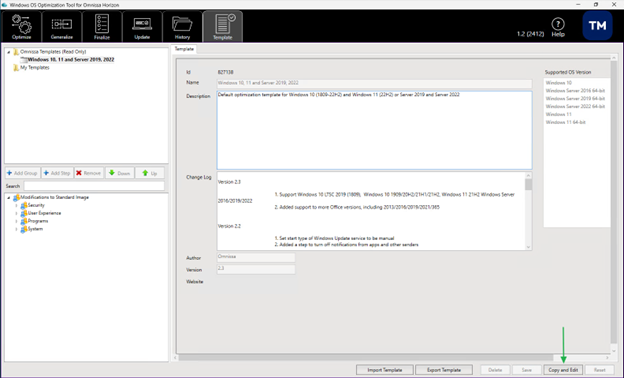
Les modèles intégrés sont en lecture seule, vous n'avez donc pas à vous soucier de les modifier accidentellement. Vous pouvez copier un modèle intégré pour créer votre propre version modifiable.
Vous pouvez personnaliser les modèles des manières suivantes :
- Ajouter ou supprimer un groupe ou une étape
- Modifier l'ordre des étapes
- Modifier les propriétés des étapes et leurs types d'actions
- Exécuter certaines étapes sur différents systèmes d'exploitation
Remarque : si vous n'avez pas enregistré vos modifications, vous pouvez supprimer toutes vos modifications en cliquant sur le bouton Réinitialiser.
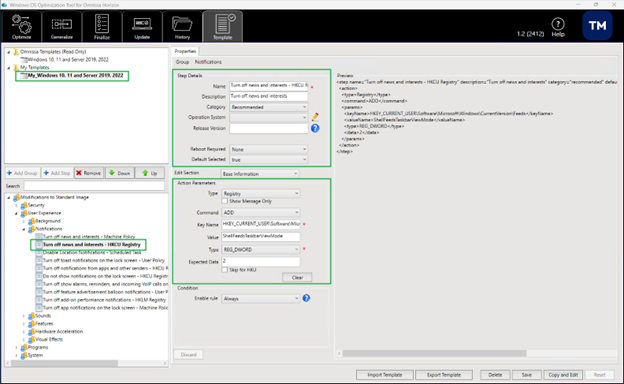
Dans l'exemple ci-dessus, le modèle intégré Windows 10, 11 et Server 2019, 2022 a été copié. Cela vous permet de modifier les paramètres.
- Notez l'option Sélectionné par défaut dans la zone Détails de l'étape. Cela définit si cet élément et ce paramètre seront sélectionnés dans le modèle par défaut.
- La section Aperçu affiche le paramètre qui sera appliqué.
Remarque : toutes les étapes ci-dessous décrivent les actions à l'aide de l'interface utilisateur de Windows OS Optimization Tool for Horizon.
Groupes
Un groupe est un ensemble de paramètres d'optimisation organisés en une catégorie, telle que Appliquer les paramètres HKLM. Vous pouvez ajouter, modifier ou supprimer un groupe pour personnaliser un modèle.
Ajouter des groupes
Vous pouvez ajouter un groupe à un modèle nouveau ou existant.
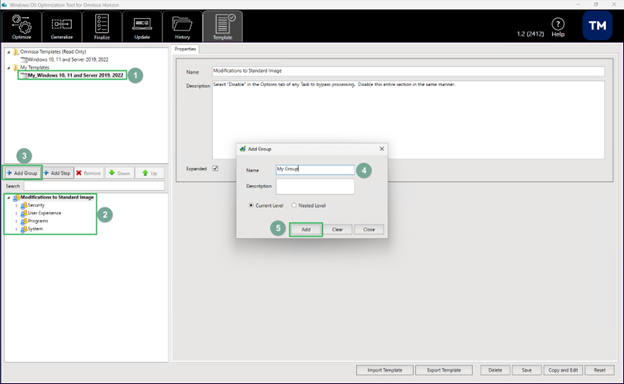
- Cliquez sur l'onglet Modèle et, dans la liste Modèle, sélectionnez le modèle que vous souhaitez modifier.
- Sélectionnez un groupe ou un niveau existant dans lequel vous souhaitez créer le groupe.
- Cliquez sur le bouton Ajouter.
- Dans la boîte de dialogue Ajouter un groupe :
- Entrez un nom pour le groupe.
- Entrez une description.
- Sélectionnez Niveau actuel ou Niveau imbriqué :
- L'option de niveau actuel ajoute le groupe au même niveau que le groupe sélectionné.
- L'option de niveau imbriqué ajoute le groupe en tant que sous-groupe du groupe sélectionné.
- Cliquez sur Ajouter.
- Cliquez sur Enregistrer.
Renommer les groupes existants
Vous pouvez renommer un groupe existant.
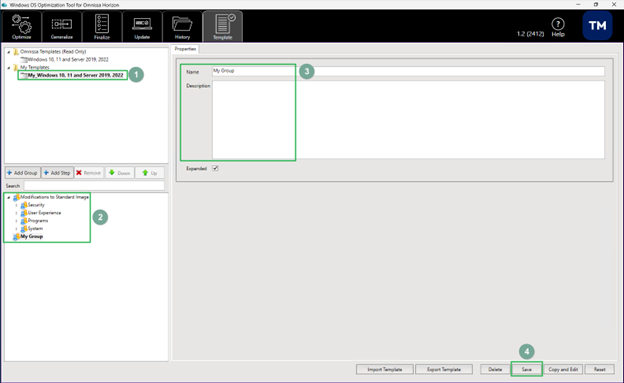
- Cliquez sur l'onglet Modèle et, dans le menu Nom de modèle, sélectionnez le modèle.
- Sélectionnez le groupe à modifier.
- Modifiez le nom et la description du groupe.
- Cliquez sur Enregistrer.
Supprimer des groupes
Vous pouvez supprimer un groupe d'un modèle. Vous pouvez également supprimer un groupe imbriqué dans un autre groupe.
- Cliquez sur l'onglet Modèle et, dans le menu Nom de modèle, sélectionnez le modèle.
- Cliquez avec le bouton droit sur le groupe que vous voulez supprimer, puis cliquez sur Supprimer.
- Cliquez sur Enregistrer.
Étapes
Une étape est un paramètre d'optimisation au sein d'un groupe. Vous pouvez créer et ajouter des étapes, et les modifier, les réorganiser ou les supprimer pour personnaliser un modèle.
Ajouter des étapes
Vous pouvez ajouter une nouvelle étape sous un groupe.
- Cliquez sur l'onglet Modèle et, dans la liste Nom de modèle, sélectionnez le modèle à modifier.
- Cliquez avec le bouton droit sur le groupe auquel vous souhaitez ajouter une étape, puis cliquez sur Ajouter une étape.
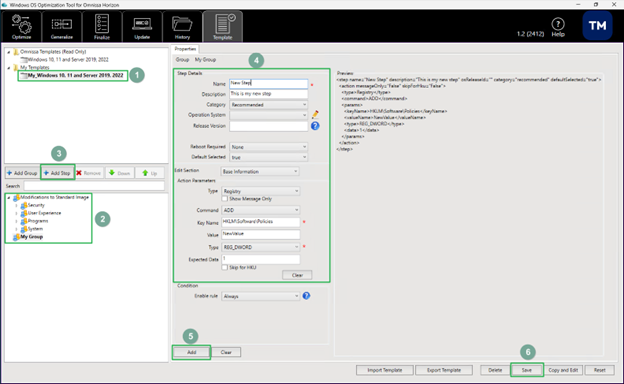
- Dans la section Détails de l'étape, ajoutez des informations sur l'étape.
- Entrez un nom et une description facultative pour l'étape.
- Sélectionnez les valeurs pour Catégorie, Redémarrage requis, Système d'exploitation, Version et Sélectionné par défaut.
Version d'édition vous permet de spécifier à quelles versions de Windows 10 ce paramètre s'applique.
- Pour l'appliquer à toutes les versions, laissez ce champ vide.
- Spécifiez plusieurs entrées, séparées par des virgules.
- Si le paramètre s'applique à une version donnée, spécifiez le numéro de version (par exemple, 1709).
- Si le paramètre s'applique à une version donnée et aux versions ultérieures, utilisez le symbole + après le numéro de version (par exemple, 1809+).
- Spécifiez une plage de versions à inclure (par exemple, 1809-2004).
- Spécifiez une version à omettre (par exemple, !1903).
- Spécifiez une liste de versions à omettre (par exemple, !(1607,1809,1909)).
- Spécifiez une plage de versions à omettre (par exemple, !1507-1809).
- Combinez les éléments ci-dessus, séparés par des virgules, pour spécifier des scénarios plus complexes :
- 1709+, ! (1809-1909) : s'applique à la version 1709 et à toutes les versions ultérieures à l'exception de 1809, 1903 et 1909.
- 1809-2004, !1903 : s'applique aux versions 1809, 1909 et 2004, mais pas à la version 1903. Elle ne s'appliquerait pas non plus à aucune version postérieure à 2004.
- Sélectionnez de quel type d'étape il s'agit. Dans la plupart des cas, il est possible de conserver les informations de base par défaut :
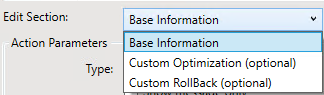
Remarque : l'optimisation personnalisée est utilisée pour ajouter une opération supplémentaire lors de l'optimisation et la restauration personnalisée est utilisée pour ajouter une opération supplémentaire lors de la restauration. La saisie d'informations pour un type d'action n'infirme pas les informations déjà saisies pour un autre type d'action. Ces opérations sont additives.
- Sélectionnez les paramètres Action.
Une fois que vous avez sélectionné le type de paramètre d'action dans le menu déroulant Type, les noms des zones de texte changent en fonction de votre sélection.
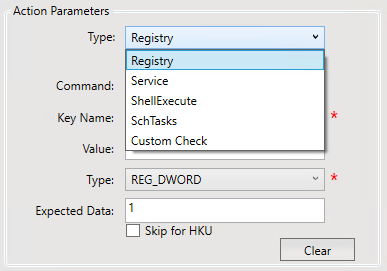
Les noms et les valeurs des zones de texte de chaque type de paramètre d'action sont décrits dans les sous-étapes et tableaux suivants.
Si vous configurez un paramètre de registre, fournissez les informations suivantes pour le type de paramètre Action de registre.
Paramètres d'action pour un type d'étape de registre
| Zone de texte | Description et valeurs |
|---|---|
Commande | Commande à exécuter. Les options sont :
|
Nom de la touche | Chemin d'accès au registre dans lequel se trouve la clé de registre |
Valeur | Nom de la clé de registre en cours de modification |
Type | Type de données de la valeur spécifiée. Les types de données pris en charge sont :
|
Données attendues | Valeur de la clé de registre |
Attention : n'utilisez pas une commande DELETEKEY ou DELETEVALUE si vous n'êtes pas certain de l'effet qu'elle aura.
Si vous configurez un service, fournissez les informations suivantes pour le type de paramètre Action de service :
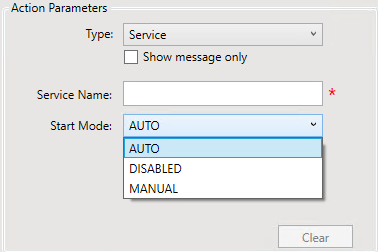
Paramètres pour un type d'étape de service
Zone de texte | Description et valeurs |
|---|---|
Nom du service | Nom d'un service |
Mode de démarrage | Mode de démarrage du service. Les options sont :
|
Si vous exécutez une commande, fournissez les informations suivantes pour le type de paramètre d'action ShellExecute :
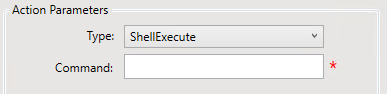
Paramètres du type ShellExecute
| Zone de texte | Description et valeurs |
|---|---|
| Commande | Commande à exécuter |
Si vous configurez une tâche planifiée, fournissez les informations suivantes pour le type de paramètre d'action SchTasks :
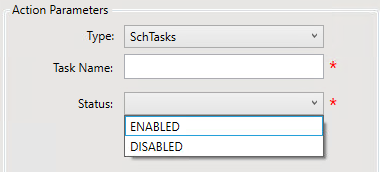
Paramètres pour le type SchTasks
Zone de texte | Description et valeurs |
|---|---|
Nom de la tâche | Chemin complet de la tâche tel qu'il s'affiche dans le Planificateur de tâches. Par exemple : Microsoft\Office\Office Mises à jour automatiques |
État | Les valeurs d'état prises en charge sont les suivantes :
|
- Cliquez sur Ajouter pour enregistrer la nouvelle étape.
- Cliquez sur Enregistrer pour enregistrer le modèle.
Modifier les étapes
Vous pouvez modifier une étape existante sous un groupe.
- Cliquez sur l'onglet Modèle et, dans la liste Nom de modèle, sélectionnez le modèle à modifier.
- Cliquez sur l'étape à modifier.
- Modifiez les informations suivantes.
- Cliquez sur Enregistrer pour enregistrer le modèle.
Supprimer des étapes
Vous pouvez supprimer une étape d'un modèle.
- Cliquez sur l'onglet Modèle et, dans le menu déroulant Nom du modèle, sélectionnez le modèle que vous souhaitez modifier.
- Cliquez sur l'étape à supprimer, puis cliquez sur Supprimer.
- Cliquez sur Enregistrer pour enregistrer le modèle.
Modifier l'ordre des étapes
Vous pouvez modifier l'ordre des étapes dans un modèle.
- Cliquez sur l'onglet Modèle et, dans le menu déroulant Nom du modèle, sélectionnez le modèle que vous souhaitez modifier.
- Cliquez sur une étape pour la déplacer et cliquez sur Haut ou Bas pour la déplacer.
- Cliquez sur Enregistrer pour enregistrer le modèle.
Créer un modèle personnalisé en exportant le modèle par défaut
Vous pouvez créer un modèle en modifiant le modèle intégré.
Exportez le modèle par défaut, modifiez-le, puis importez-le dans Windows OS Optimization Tool for Horizon.
-
Dans l'UI de l'outil, cliquez sur Exporter le modèle.
-
Sélectionnez le dossier dans lequel vous souhaitez enregistrer le modèle.
-
Modifiez le fichier XML de manière appropriée et enregistrez-le.
Remarque : vous pouvez restaurer les modifications que vous avez apportées en cliquant sur Réinitialiser. Cela fonctionne uniquement si vous cliquez sur Restaurer avant d'enregistrer le fichier modifié.
-
Cliquez sur Importer un modèle et sélectionnez le fichier XML modifié.
Le modèle importé est désormais disponible pour une utilisation avec l'outil.
Cette page vous a-t-elle été utile ?