该工具的内置模板包含用于优化标准操作系统的属性和建议值列表。该模板是一个 XML 文件,位于 Horizon Windows OS Optimization Tool %ProgramData 区域内的某个文件夹中,且该文件夹名称包含字符串 Templates。您可以在工具 UI 中或使用文本编辑器(如记事本)编辑模板文件。您还可以将文件导出到其他位置以进行编辑。
截至本文撰写时,内置模板文件的默认名称为 Windows 10, Windows 11, and Server 2019, 2022.xml。文件名中包含逗号和空格。
**注意:**在优化 Windows 11 23H2 和 Windows 11 24H2 时,您可以使用此同一内置模板文件 (Windows 10, Windows 11, and Server 2019, 2022.xml)。
您可以通过查看 Windows OS Optimization Tool for Horizon 内 My Templates 中的模板,查看特定设置所执行操作的详细信息。或者,您也可以将模板导出为 XML 文件,然后使用编辑器(如 Notepad++)搜索您感兴趣的条目。
自定义模板
除了内置的优化功能外,Windows OS Optimization Tool for Horizon 还允许您创建自定义模板。使用 Windows OS Optimization Tool for Horizon 模板编辑器,您可以创建并应用自己的优化项。
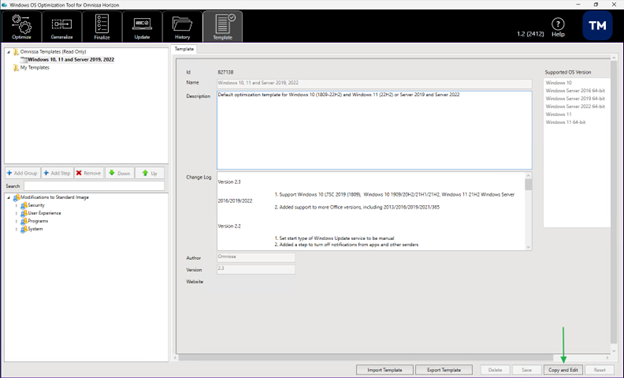
内置模板是只读的,因此您不必担心会意外更改它们。您可以复制内置模板来创建您自己的可编辑版本。
您可以通过以下方法自定义模板:
- 添加或移除组或步骤
- 更改步骤的顺序
- 编辑步骤的属性及其操作类型
- 在不同操作系统上执行特定步骤
注意:如果尚未保存更改,则可以通过单击重置按钮移除所有更改。
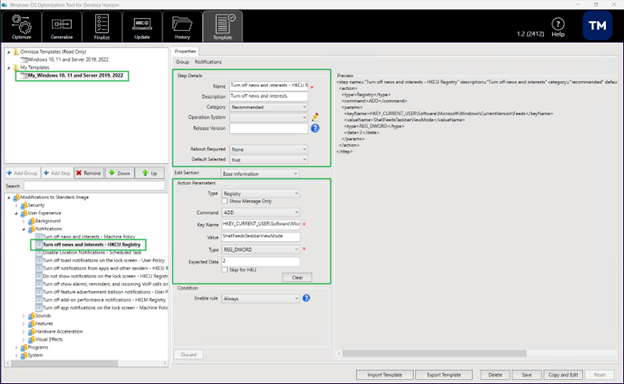
在上面的示例中,复制了内置的 Windows 10、11 和 Server 2019、2022 模板。这样您就可以编辑和更改设置。
- 请注意“步骤详细信息”区域中的“默认选定值”选项。此选项定义在模板中是否默认选中此项目和设置。
- “预览”部分显示将应用的设置。
**注意:**以下所有步骤均描述了使用 Windows OS Optimization Tool for Horizon 用户界面的操作。
组
组是指按类别(例如“应用 HKLM 设置”)组织的优化设置集合。您可以添加、编辑或移除组以自定义模板。
添加组
您可以将组添加到现有模板或新模板。
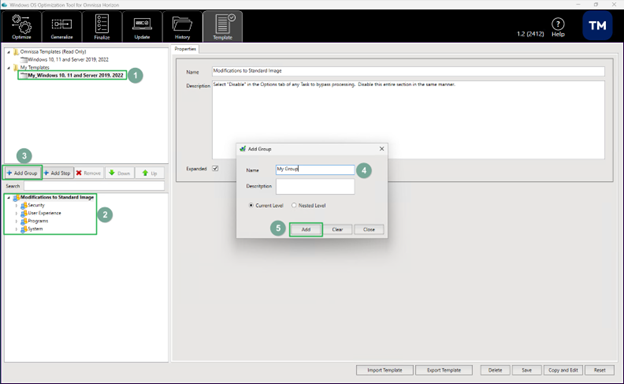
- 单击模板选项卡,然后从模板列表中选择要修改的模板。
- 选择要在其中创建组的现有组或级别。
- 单击添加组按钮。
- 在“添加组”对话框中:
- 为组输入名称。
- 输入描述。
- 选择当前级别或嵌套级别:
- “当前级别”选项将组添加到与所选组相同的级别。
- “嵌套级别”选项将组添加为所选组的子组。
- 单击添加。
- 单击保存。
重命名现有组
您可以重命名现有组。
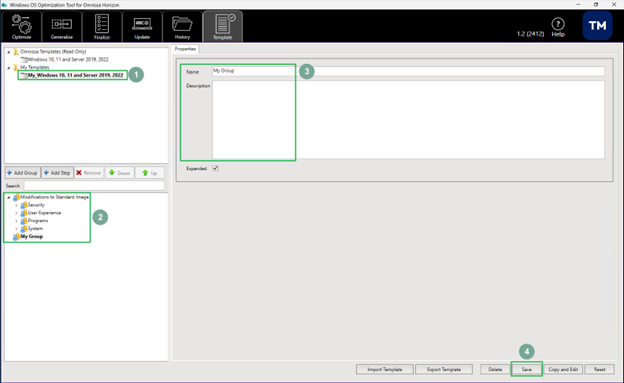
- 单击模板选项卡,然后从模板名称菜单中选择模板。
- 选择要编辑的组。
- 更改组的名称和描述。
- 单击保存。
移除组
您可以从模板中移除组,也可以移除嵌套在其他组中的组。
- 单击模板选项卡,然后从模板名称菜单中选择模板。
- 右键单击要移除的组,然后单击移除。
- 单击保存。
步骤
步骤是指组中的优化设置。您可以创建和添加步骤,也可以编辑、重新排序或移除步骤以自定义模板。
添加步骤
您可以在组下添加新步骤。
- 单击模板选项卡,然后从模板名称菜单中,选择要编辑的模板。
- 右键单击要向其添加步骤的组,然后单击添加步骤。
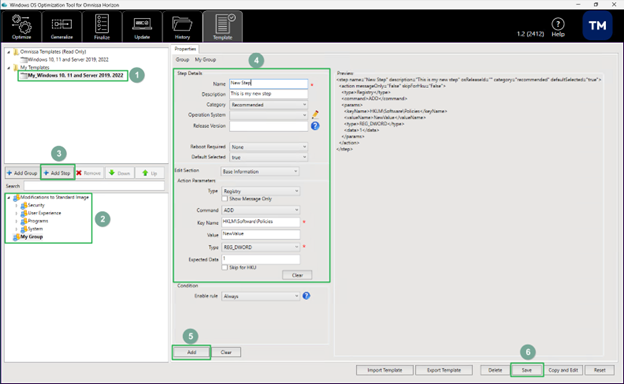
- 在“步骤详细信息”部分中,添加有关该步骤的信息。
- 提供步骤的名称和可选描述。
- 为类别、需要重新引导、操作系统、发行版本和默认选定值选择相应的值。
发行版本可用于指定此设置适用于哪些版本的 Windows 10。
- 若适用于所有版本,请留空。
- 指定多个条目时,请用逗号分隔。
- 如果设置适用于特定版本,请指定版本号(例如,1709)。
- 如果设置适用于特定版本及更高版本,请在版本号后使用 + 号(例如,1809+)。
- 指定要包含的版本范围(例如,1809-2004)。
- 指定要忽略的特定版本(例如,!1903)。
- 指定要忽略的版本列表(例如,!(1607,1809,1909))。
- 指定要忽略的版本范围(例如,!1507-1809)。
- 将上述内容用逗号分隔组合起来,以指定更复杂的场景:
- 1709+, !(1809-1909) – 适用于 1709 以及除 1809、1903 和 1909 之外的所有版本。
- 1809-2004, !1903 – 适用于 1809、1909 和 2004,但不适用于 1903。它也不适用于 2004 之后的任何版本。
- 选择所属步骤类型。在大多数情况下,可以将其保留为默认的“基础信息”:
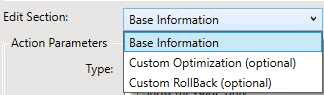
注意:“自定义优化”用于在优化期间添加其他操作,“自定义回滚”用于在回滚期间添加其他操作。输入一种操作类型的信息不会使已为另一种操作类型输入的任何信息失效。这些操作是累加的。
- 选择操作参数。
从“类型”下拉菜单中选择操作参数类型后,文本框名称会根据您的选择进行更改。
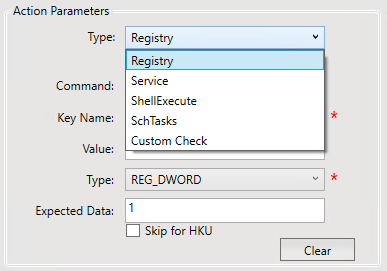
以下子步骤和表中介绍了每种操作参数类型的文本框名称和值。
如果配置注册表设置,请为“注册表”操作参数类型提供以下信息。
注册表步骤类型的参数
| 文本框 | 描述和值 |
|---|---|
命令 | 要执行的命令。选项包括:
|
项名称 | 注册表项所在的注册表路径 |
值 | 要编辑的注册表项的名称 |
类型 | 指定值的数据类型。支持的数据类型包括:
|
预期数据 | 注册表项的值 |
**提醒:**除非您确定 DELETEKEY 或 DELETEVALUE 命令将产生的影响,否则请勿使用该命令。
如果配置服务,请为“服务”操作参数类型提供以下信息:
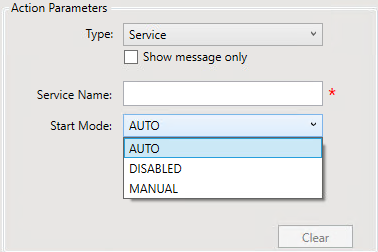
服务步骤类型的参数
文本框 | 描述和值 |
|---|---|
服务名称 | 服务的名称 |
启动模式 | 服务的启动模式。选项包括:
|
如果运行命令,请为“ShellExecute”操作参数类型提供以下信息:
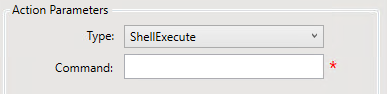
ShellExecute 类型的参数
| 文本框 | 描述和值 |
|---|---|
| 命令 | 要执行的命令 |
如果配置计划任务,请为“SchTasks”操作参数类型提供以下信息:
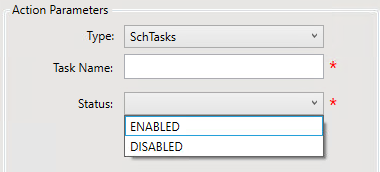
SchTasks 类型的参数
文本框 | 描述和值 |
|---|---|
任务名称 | 任务在任务计划程序中显示的完整路径。例如: Microsoft\Office\Office Automatic Updates |
状态 | 支持的状态值包括:
|
- 单击添加以保存新步骤。
- 单击保存以保存模板。
编辑步骤
您可以编辑组下的现有步骤。
- 单击模板选项卡,然后从模板名称菜单中,选择要编辑的模板。
- 单击要编辑的步骤。
- 编辑步骤信息。
- 单击保存以保存模板。
移除步骤
您可以从模板中移除步骤。
- 单击模板选项卡,然后从“模板名称”下拉菜单中,选择要编辑的模板。
- 单击要移除的步骤,然后单击移除。
- 单击保存以保存模板。
更改步骤的顺序
您可以更改模板中步骤的顺序。
- 单击模板选项卡,然后从“模板名称”下拉菜单中,选择要编辑的模板。
- 单击要移动的步骤,然后单击向上或向下移动该步骤。
- 单击保存以保存模板。
通过导出默认模板创建自定义模板
您可以通过编辑内置模板来创建新模板。
您可以导出默认模板,对其进行编辑,然后将其导入到 Windows OS Optimization Tool for Horizon 中。
-
在该工具的 UI 中,单击导出模板。
-
选择要保存模板的文件夹。
-
根据需要编辑 XML 文件并保存。
注意:您可以通过单击重置来恢复所做的更改。仅当在保存编辑的文档之前单击“恢复”时才有效。
-
单击导入模板,然后选择编辑的 XML 文件。
导入的模板现在可与该工具配合使用。
此页面对您有帮助吗?