借助 Windows OS Optimization Tool for Omnissa Horizon,可以轻松地在先前已经过优化并已禁用此功能的映像上重新启用 Windows 更新功能。
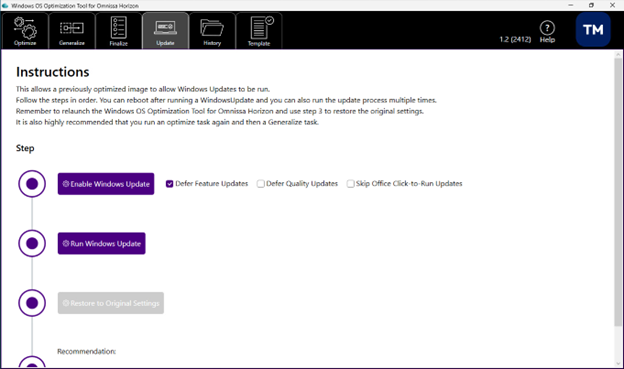
请按照该工具屏幕上的指导进行操作。该工具的“更新”选项卡将按顺序引导您完成各个步骤。
- 单击启用以更改所需的注册表值和本地组策略,并启用所需的服务。
- 单击 Windows 更新以启动 Windows 更新流程,然后打开 Windows UI 设置页面。您可以根据需要经常运行 Windows 更新流程并重新引导(如果需要),然后再继续执行下一步。
- 单击还原以将与 Windows 更新相关的设置恢复为其优化值。这还会禁用在运行 Windows 更新时重新生成的调度任务。
- 建议 - 更新 Windows 后,建议使用原始优化设置重新运行优化,然后运行完成任务。
注意:还原仅恢复由“启用”步骤修改的设置。它不会移除应用于映像的所有优化或锁定设置。有关完整方法,请参阅下面的禁用锁定优化。
禁用锁定优化
在某些场景中,例如对映像进行故障排除时,您可能需要完全移除以前应用的优化和锁定设置。
没有任何单一设置可以禁用所有优化。必须通过以下方法之一来恢复设置。
使用优化历史记录恢复(建议)
使用历史记录选项卡并执行回滚,以将映像恢复到其优化之前的状态。这是撤消优化更改最彻底的方法。
**注意:**回滚将恢复该工具跟踪的更改。如果在优化过程之外进行了其他修改,则可能无法撤消所有更改。
使用更新还原
更新工作流中的还原选项仅会恢复在“启用”步骤中修改的设置。此操作旨在将与 Windows 更新相关的设置恢复到其之前的状态,并不会移除应用于映像的所有优化或锁定设置。
手动重新配置
根据模板中应用的内容,某些优化必须手动撤消。常见领域包括:
- **服务:**重新启用优化期间禁用的服务
- **Windows 更新:**确保启用与更新相关的服务和策略
- **安全功能:**如果先前已禁用,请重新启用 Microsoft Defender、防火墙和相关组件
- **组策略设置:**查看并重置优化期间应用的本地组策略设置
- **用户体验功能:**根据需要还原通知、搜索和 UI 组件等功能
**注意:**为了实现最可靠的还原,请恢复到优化之前生成的虚拟机快照。
后续步骤
更新映像后,运行优化任务以确保映像已完全优化。您还必须运行完成任务以确保映像干净,尤其是在更新 .NET Framework 等组件时。

此页面对您有帮助吗?