本页介绍如何安装 Omnissa Horizon Windows OS Optimization Tool 的 MDT 插件文件,以及如何配置相关内容以与现有 Microsoft Deployment Toolkit (MDT) 服务器结合使用。
简介
从 Omnissa Horizon Windows OS Optimization Tool 版本 1.2 开始,您可以使用 Microsoft Deployment Tookit (MDT) 服务器创建优化的基础映像。
如本指南的主页中所述,Omnissa Horizon Windows OS Optimization Tool 提供了一个 MDT 插件,可将功能添加到 Microsoft 的 MDT。
添加的功能允许您将 Horizon 和 Horizon Windows OS Optimization Tool 特定的任务添加到 MDT 任务序列中。然后,您可以使用 Microsoft Deployment Toolkit 自动创建最佳配置映像,并添加可插入到 MDT 任务序列中的自定义任务。
这些自定义任务包括:
- 安装和配置 Hypervisor 工具。
- 安装和配置 Omnissa Horizon Agent。
- 安装和配置 Omnissa Dynamic Environment Manager FlexEngine。
- 安装和配置 Omnissa App Volumes Agent。
- 运行 Windows OS Optimization Tool for Horizon 优化过程。
- 运行 Windows OS Optimization Tool for Horizon 通用化过程。
- 运行 Windows OS Optimization Tool for Horizon 完成过程。
通过将该功能与 MDT 以 PXE 方式引导计算机、安装操作系统和安装应用程序的功能相结合,您能够完全自动构建和优化可与 Horizon 配合使用的 Windows 映像。
MDT 安装和配置
要设置和配置 Microsoft Deployment Toolkit,请参阅使用自动化为 Horizon 虚拟机创建优化的 Windows 映像。
如果还没有 MDT 服务器,可以按照 Microsoft 文档 MDT 入门启动并运行 MDT 服务器。
有关其他指导,请参阅 Omnissa Tech Zone 上的手动部署服务器内部版本和配置。
尽管 Omnissa 具有一个名为 Omnissa MDT Automation Tool 的工具,但由于存在已知问题,该工具无法正常工作,因而不应使用。因此,不支持 Omnissa MDT Automation Tool。
安装 MDT 插件的必备条件
Omnissa MDT 插件在 Microsoft Deployment Toolkit (MDT) 无法正常工作的环境中将不起作用。
请注意,Microsoft 官方声明仅支持在此 Microsoft MDT 下载页面的“系统要求”列表中列出的特定 Windows 操作系统上运行 Microsoft Deployment Toolkit。
虽然您可能会发现,可以在 Microsoft MDT 下载页面中未列出的 Windows 操作系统上安装和运行 Microsoft Deployment Toolkit 而不出现问题。
但是,如果 Microsoft Deployment Toolkit 在您使用的操作系统上无法正常工作,则 Omnissa MDT 插件在该操作系统上也将无法正常工作。
例如,Microsoft Deployment Toolkit 在 Windows 11 24H2 上无法正常工作。由于 Microsoft Deployment Toolkit 在 Windows 11 24H2 上无法正常工作,因此 Omnissa MDT 插件在 Windows 11 24H2 上也无法正常工作。
确保您拥有以下项目:
- 为此目的而设置的 MDT 服务器,包括部署共享。需要复制到 MDT 部署共享的 Omnissa Horizon Windows OS Optimization Tool 文件。
- 可正常工作的 MDT 服务器。
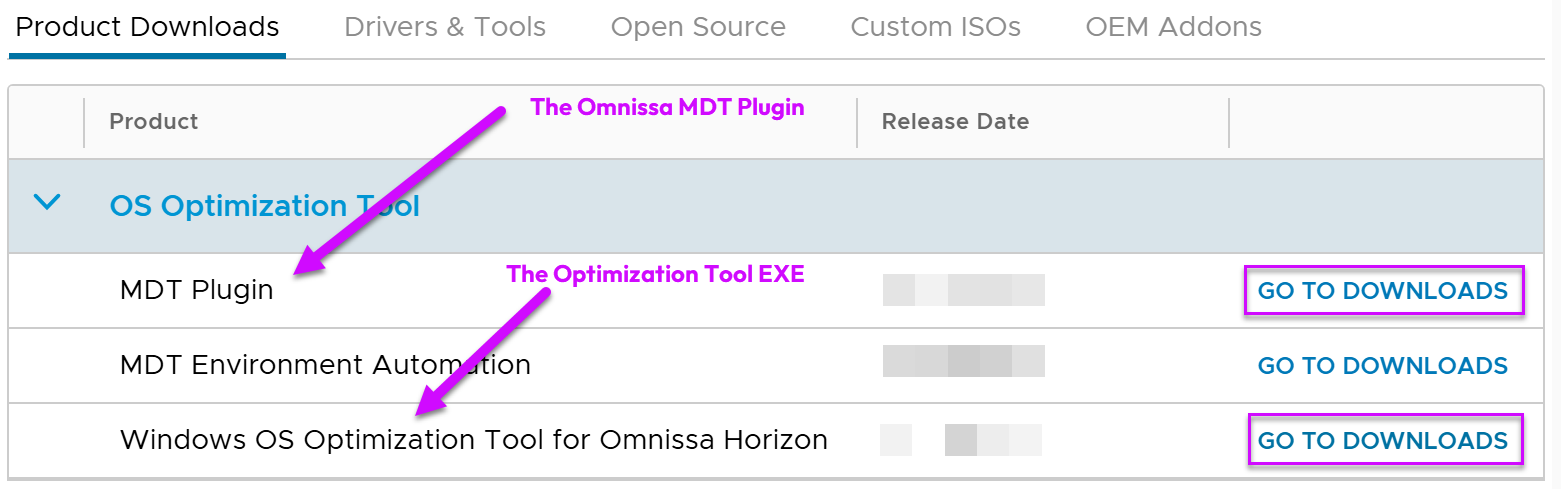
- 适用于 Omnissa Horizon Windows OS Optimization Tool 的 MDT 插件。MDT 插件是一个 zip 文件,可以从 Omnissa Customer Connect 中与 Omnissa Horizon Windows OS Optimization Tool EXE 所在的相同位置下载。
首先使用您的 Omnissa Customer Connect ID 登录到 Customer Connect。对于通用版本,该工具在 Customer Connect 中的“产品 A - Z” 中有一个名称包含“OS Optimization Tool”字样的条目。单击该条目的查看下载组件,转到“Windows OS Optimization Tool for Omnissa Horizon”的下载项,然后下载该工具的 EXE 文件。安装程序 ZIP 文件名包含字符串 OmnissaHorizonOSOptimizationTool-MDT_PLugin,后跟一个包含工具版本号、Horizon 8 产品版本号和内部版本号的字符串。
示例 - 2025 年 5 月 29 日下载路径
截至撰写本文时,单击所有产品 A-Z 列表中的“OS Optimization Tool”下载条目之后,您可以从 Omnissa Customer Connect 中作为 OS Optimization Tool 的_组件_之一获取 Omnissa MDT 插件。
首先,在“所有产品 A-Z 列表”中找到“OS Optimization Tool”条目:
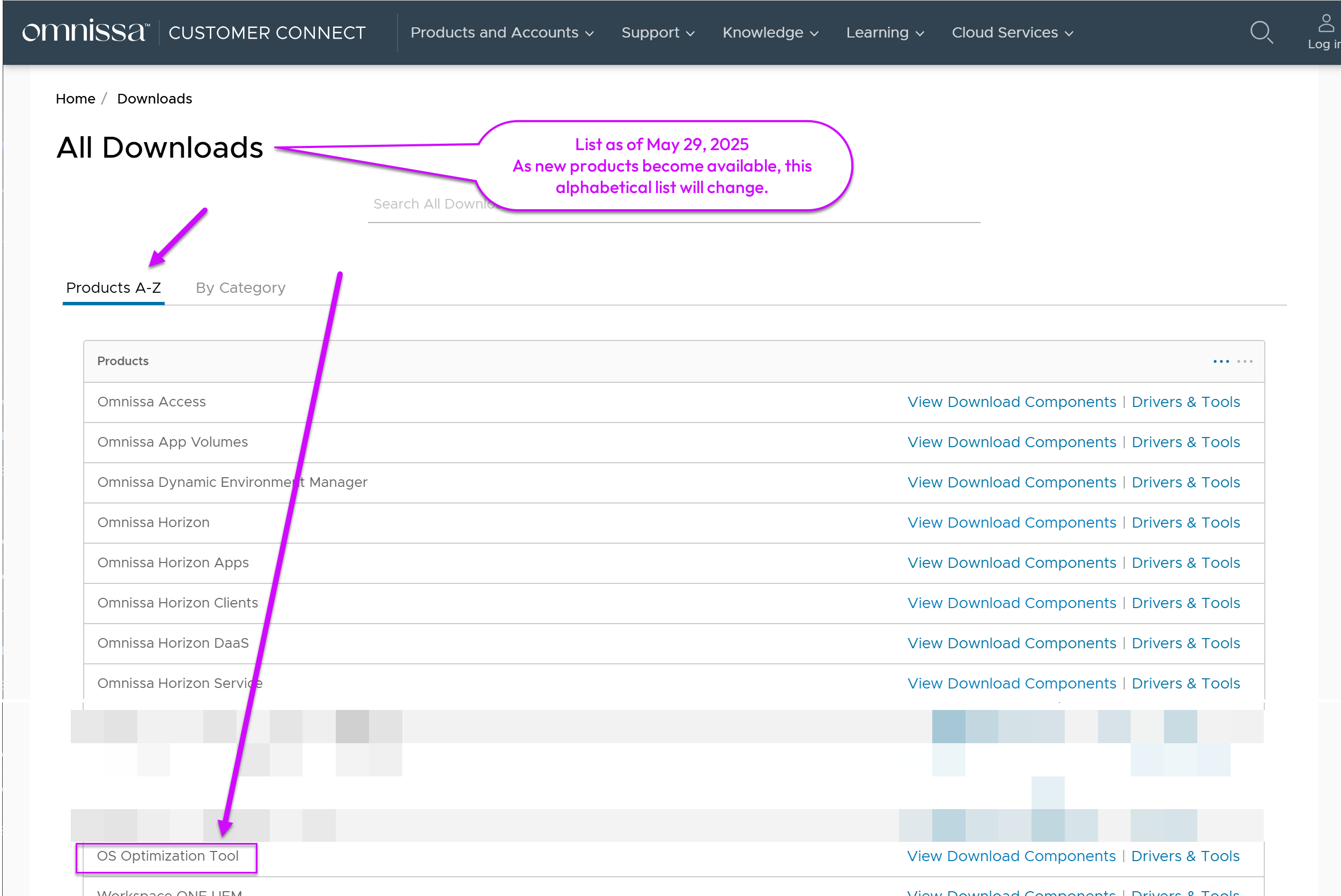
然后,单击以查看“OS Optimization Tool”条目的_组件_:

截至撰写本文时(2025 年 5 月 29 日),列出的组件如以下屏幕截图中所示:
Omnissa MDT 插件安装和设置
Windows OS Optimization Tool for Horizon Plugin for Microsoft Deployment Toolkit 包含一个单独的下载 zip 文件。需要将此 zip 文件的内容与 Windows OS Optimization Tool for Horizon 文件一起复制到 Microsoft Deployment Toolkit 服务器上的特定位置。
**注意:**请务必验证支持 Omnissa MDT 插件的 Windows 操作系统。请参阅各种 Omnissa 组件支持的 Windows 版本。
安装插件
提取 OmnissaHorizonOSOptimizationTool_MDT_Plugin_xxxx_yyyyyy.zip 文件的内容,并将文件复制到 Microsoft Deployment Toolkit 服务器上的以下位置。
- 将 Bin 文件夹的内容复制到
%ProgramFiles%\Microsoft Deployment Toolkit\Bin。 - 将 Templates 文件夹中的
osot.xml文件复制到部署共享中的 Templates 目录。 - 将 Omnissa 和 Other Tools 文件夹及其内容复制到部署共享的根目录。
安装 Windows OS Optimization Tool for Horizon 文件
需要将 Windows OS Optimization Tool for Horizon 文件复制到 Microsoft Deployment Toolkit 部署共享。
- 提取
OmnissaHorizonOSOptimizationTool_xxxx_yyyyyy.zip file文件的内容。 - 将内容复制到部署共享中的
Omnissa\OSOT文件夹。 - 检查可执行文件是否不受 Windows 安全的限制。
- 右键单击
OmnissaHorizonOSOptimizationTool.exe文件,然后选择属性。 - 如果“常规”选项卡显示取消阻止框,请勾选该框并选择确定。
- 右键单击
安装 Horizon Agent 和 Hypervisor 工具文件
Windows OS Optimization Tool for Horizon MDT 插件可以在 MDT 任务序列中自动安装 Horizon Agent、Dynamic Environment Manager FlexEngine、App Volumes Agent 和 Hypervisor 工具。
这需要将以下文件复制到部署共享中的指定位置:
适用于 MDT 插件的 Omnissa 代理和 Hypervisor 工具
| 组件 | 所需文件 | 目标 (部署共享中) |
|---|---|---|
| Horizon Agent | Omnissa-Horizon-Agent-x86_64-xxxx-yyyyyy.exe | \Omnissa\HorizonAgent |
| Dynamic Environment Manager FlexEngine | Omnissa Dynamic Environment Manager Enterprise xxxx x64.msi | \Omnissa\DEM |
| App Volumes Agent | App Volumes Agent.msi | \Omnissa\AppVolumesAgent |
| VMware Tools(对于 vSphere VMware Tools) | VMware-tools-xx.x.x-yyyyyyyy-x86_64.exe | \Other Tools |
- 检查复制的任何可执行文件是否不受 Windows 安全的限制。
- 右键单击 exe 文件,然后选择属性。
- 如果“常规”选项卡显示取消阻止框,请勾选该框并选择确定。
安装其他工具
Windows OS Optimization for Horizon 工具的完成任务包含两个使用外部工具的步骤:将空磁盘空间置零和创建本地组策略。要使 MDT 插件能够在完成任务期间执行这些步骤,需要将这两个可执行文件复制到部署共享。
- 使用本指南页面完成映像中提供的链接下载 SDelete 和 Microsoft Security Compliance Toolkit。
- 提取已下载 zip 文件的内容。
- 将 SDelete64.exe 和 LGPO.exe 文件复制到部署共享中的
Omnissa\OSOT文件夹。 - 检查可执行文件是否不受 Windows 安全的限制。
- 右键单击 SDelete64.exe 文件,然后选择属性。
- 如果“常规”选项卡显示取消阻止框,请勾选该框并选择确定。
- 对 LGPO.exe 文件重复步骤 a 和 b 以确保它未被阻止。
使用 MDT 插件
MDT 插件允许您将特定于 Omnissa 的步骤添加到 Microsoft Deployment Toolkit 中的任务序列。这些步骤可以添加到现有任务序列中,也可以在创建新任务序列时使用提供的模板添加到新任务序列中。
这些自定义步骤包括:
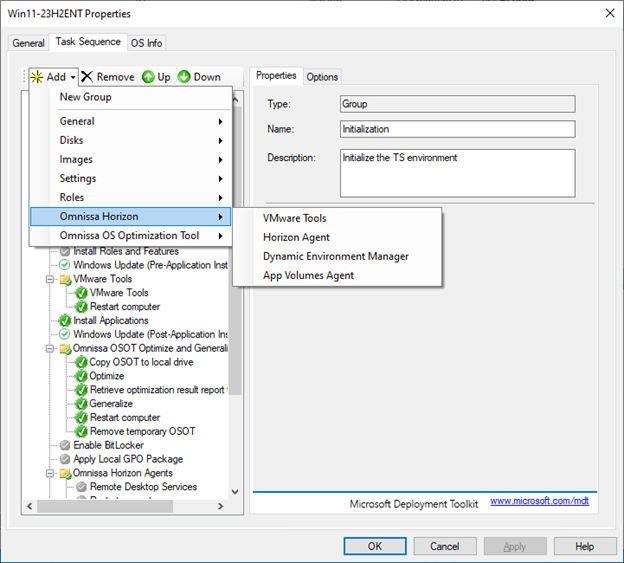
- Omnissa Horizon
- Horizon Agent
- Dynamic Environment Manager
- App Volumes Agent
- Windows OS Optimization Tool for Horizon
- 优化
- 通用化
- 完成
添加到现有任务序列
您可以将自定义步骤添加到现有的 Microsoft Deployment Toolkit 任务序列中。
在 Microsoft Deployment Toolkit 工作台中:
- 导航到任务序列。
- 选择要将任务添加到的任务序列,右键单击并选择属性。
- 选择任务序列选项卡。
- 选择序列中的现有任务(新任务将在此之后创建)。
- 单击任务序列顶部的添加按钮,然后从菜单中选择所需的步骤。
- 如果您是首次选择 Tools 或 Horizon Agent 任务,则在显示任务属性之前,您会看到可执行文件被提取到 MSI 中。
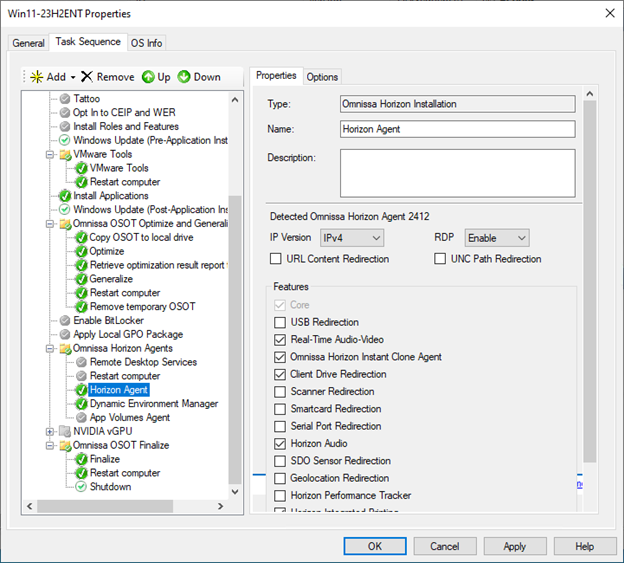
- 根据需要编辑步骤选项和选择内容。例如,更改要安装的 Horizon Agent 功能。
创建新任务序列
为了简化创建 Microsoft Deployment Toolkit 任务序列以与 Horizon 和 Windows OS Optimization Tool for Horizon 结合使用的过程,我们提供了一个任务序列模板。此模板包含自定义任务。
要创建新任务序列,请在 Microsoft Deployment Toolkit 工作台中:
- 浏览到任务序列并单击鼠标右键,然后选择新建任务序列。
- 提供任务序列 ID 和任务序列名称,然后单击下一步。
- 从任务序列模板列表中,选择 Omnissa OSOT 任务序列,然后单击下一步。
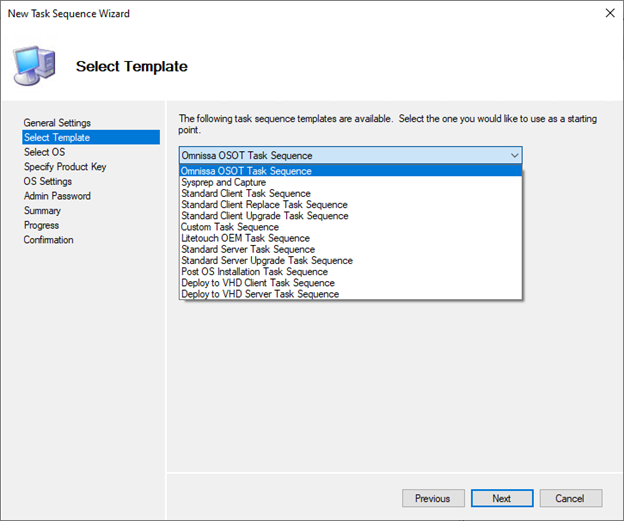
- 选择操作系统版本及版本类型,然后单击下一步。
- 单击下一步将产品密钥保留为默认值。
- 提供全名和组织,然后单击下一步。
- 选择 此时不指定管理员密码,然后单击下一步。
- 单击下一步,然后单击完成。
- 右键单击任务序列,选择属性,然后更改为任务序列选项卡。
- 找到并选择以下任务:
- VMware Tools、Horizon Agent、Dynamic Environment Manager、优化、通用化、App Volumes Agent、完成。
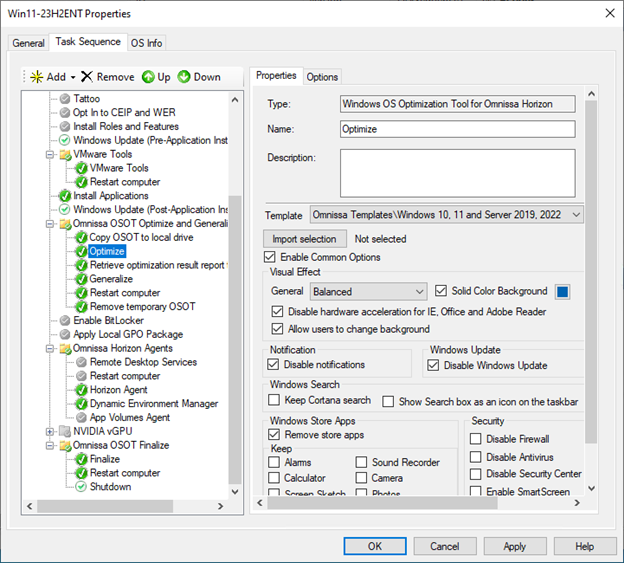
- 根据需要更改任务选项和选择内容。
- 如果您是首次选择 Tools 或 Horizon Agent,则在显示任务属性之前,您会看到可执行文件被提取到 MSI 中。
- 请注意,通过模板创建的任务序列默认禁用了 App Volumes Agent 任务。要启用此任务,请查看其属性,更改 App Volumes Manager 地址,然后使用选项选项卡上的勾选框将其启用。
- 如果要创建 Windows Server 映像以创建 RDSH 场,请启用以下两个步骤:远程桌面服务和重新启动计算机。目前,无法使用适用于 Windows OS Optimization Tool for Horizon 的 MDT 插件实现 RDSH 内部版本的完全自动化。当任务序列到达“重新启动计算机”步骤时,您必须以管理员身份手动登录,才能使序列继续执行。
修改任务序列的默认值 unattend.xml。请按照 Tech Zone 指南使用自动化为 Horizon 虚拟机创建优化的 Windows 映像中_创建和编辑 MDT 任务序列_所述的步骤进行操作。
将 SCCM 插件与 SCCM 配合使用
您可以将 Omnissa MDT 插件与 Microsoft System Center Configuration Manager (SCCD) 配合使用,以使用提供的 OSOT 任务序列部署 Windows 基础映像。以下过程介绍了如何导入任务序列、如何链接所需的软件包以及如何通过 SCCM 部署。
-
为 SCCM 导入准备共享文件夹
- 创建将用于导入任务序列的共享文件夹,并在 SCCM 中链接所有必需的软件包。
- 确保 SCCM 服务帐户对此共享位置具有读/写访问权限。
示例:\\Server\Shared\TaskSequenceTemplates\
- 创建将用于导入任务序列的共享文件夹,并在 SCCM 中链接所有必需的软件包。
-
提取提供的 SCCM 插件软件包
- 该插件软件包以
.zip文件形式提供,其中包含任务序列和软件包数据。 - 将软件包解压缩到共享文件夹中。
文件内容:Omnissa_OSOT_Task_Sequence.zip– 任务序列文件Omnissa_OSOT_Task_Sequence_files– 包含所需依赖项和配置的文件夹
- 该插件软件包以
-
向软件包添加必需的可执行文件
如果部署需要特定的可执行文件,请将它们放在<template_name\>_files下的相应软件包子文件夹中。
示例:\\Server\Shared\TaskSequenceTemplates\Omnissa_OSOT_Task_Sequence\Omnissa_OSOT_Task_Sequence_files\Package_Name
SCCM 会在导入过程中自动将这些软件包与任务序列相关联。Omnissa_OSOT_Task_Sequence下有六个软件包。
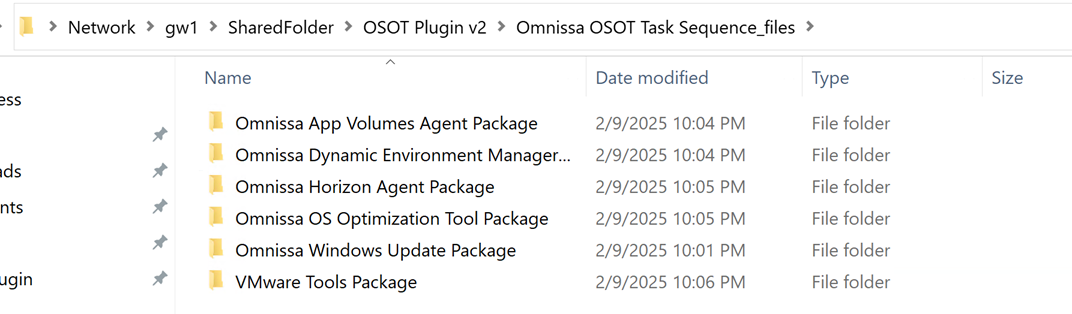
如果某些可执行文件不可用,则可以禁用任务序列中的相应步骤。
注意:如果要使用提供的 PowerShell 脚本导入任务序列,请跳过以下步骤(将任务序列导入 SCCM),并继续执行步骤 5 更新软件包、编辑任务序列和添加操作系统映像。
- 将任务序列导入 SCCM
- 在 SCCM 控制台中,转到软件库 > 操作系统 > 任务序列。
- 右键单击任务序列,然后选择“导入”。
- 浏览到以下文件:
\\Server\Shared\TaskSequenceTemplates\Omnissa_OSOT_Task_Sequence\Omnissa_OSOT_Task_Sequence.zip
- 验证选定的导入文件。
如果您已有一些可用的软件包,系统将提供忽略重复项或覆盖选项。对于引导映像和操作系统映像,请选择忽略重复项。 对于 Omnissa 操作系统安装任务序列,请选择忽略依赖项。
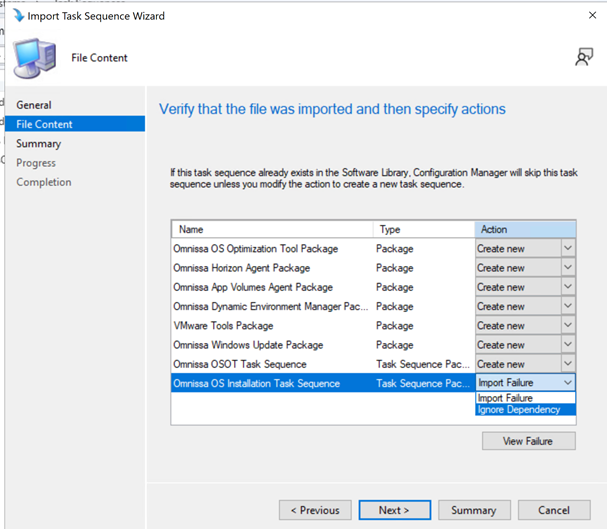
- 单击“下一步”并完成向导。
Omnissa_OSOT_Task_Sequence_files 的所有软件包都会自动链接到任务序列,并且 SCCM 将使用此共享文件夹作为软件包数据源。
在此共享文件夹中所做的任何更改都将直接影响部署。
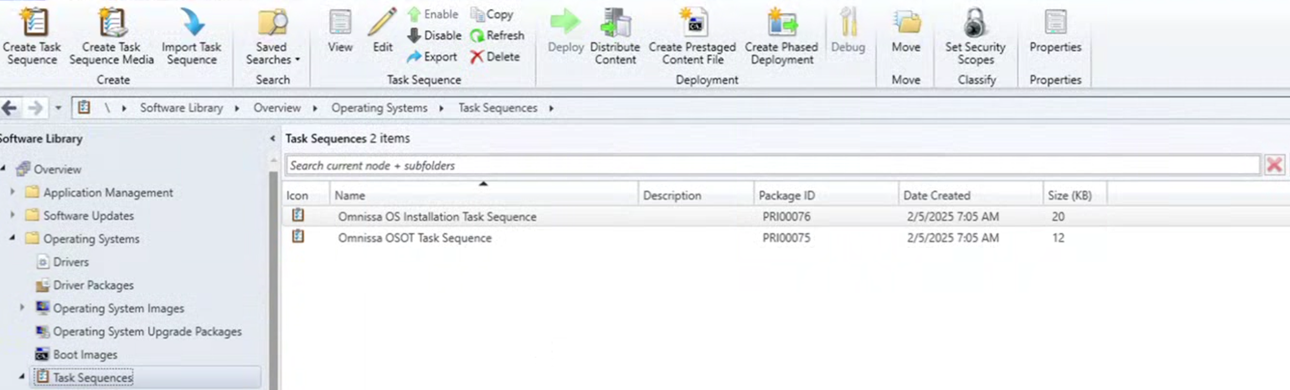
5. 更新软件包、编辑任务序列和添加操作系统映像
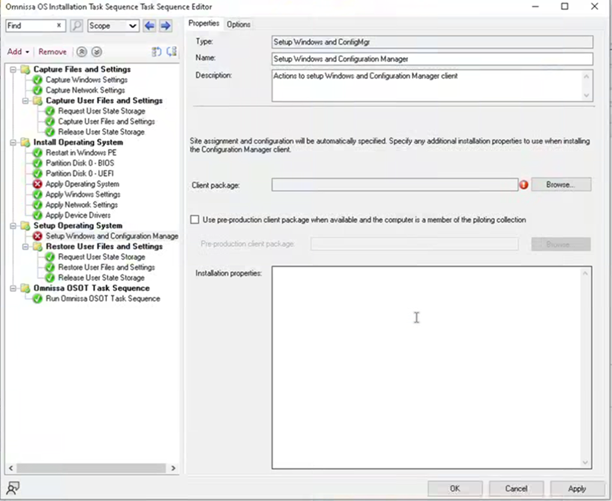
必须将 Windows 操作系统映像和 Windows Configuration Manager 客户端软件包添加到导入的任务序列。
- 在 SCCM 控制台中,导航到“任务序列”,右键单击
Omnissa_OSOT_Task_Sequence,然后选择编辑。 - 启用并配置“应用操作系统”步骤以选择您的 Windows 操作系统映像。
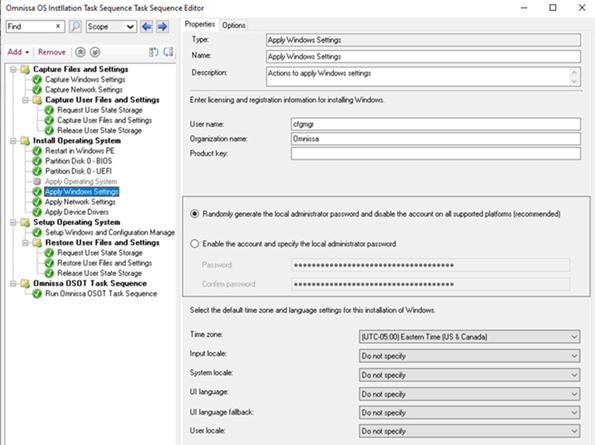
- 在应用 Windows 设置步骤中,启用“使用此帐户”并指定本地管理员凭据。
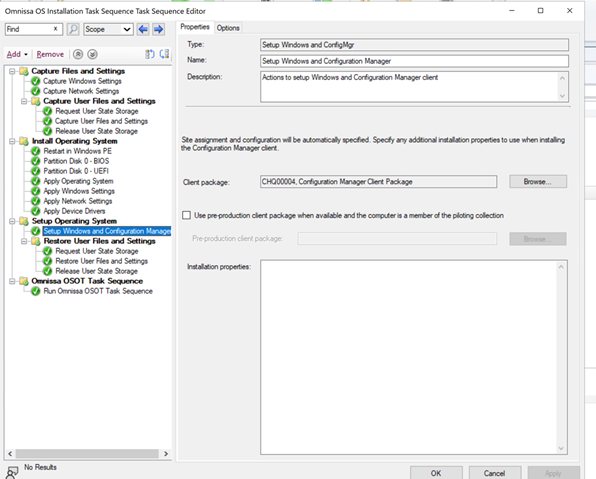
- 通过单击 Windows 和 Configuration Manager 添加 Windows 和 Configuration Manager 客户端软件包,然后浏览到关联的软件包。
默认情况下,SCCM 中通常提供此软件包。
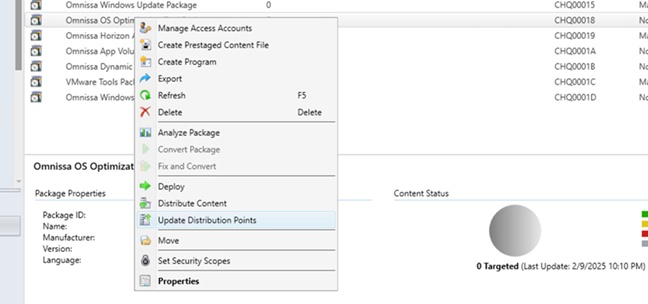
为确保更新的内容已分发,请转到软件库 > 应用程序管理 > 软件包,右键单击每个修改后的软件包,然后选择更新分发点。
-
将引导映像添加到任务序列
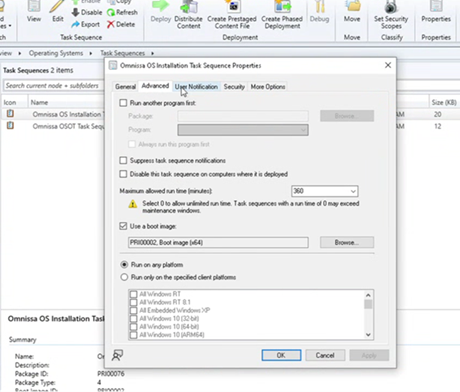
- 在 SCCM 控制台中,右键单击
Omnissa_OSOT_Task_Sequence并选择属性。 - 在“高级”选项卡上,选择 SCCM 服务器中的可用引导映像。 这可确保 SCCM 在部署期间使用正确的引导环境。
- 在 SCCM 控制台中,右键单击
- 将内容分发到分发点
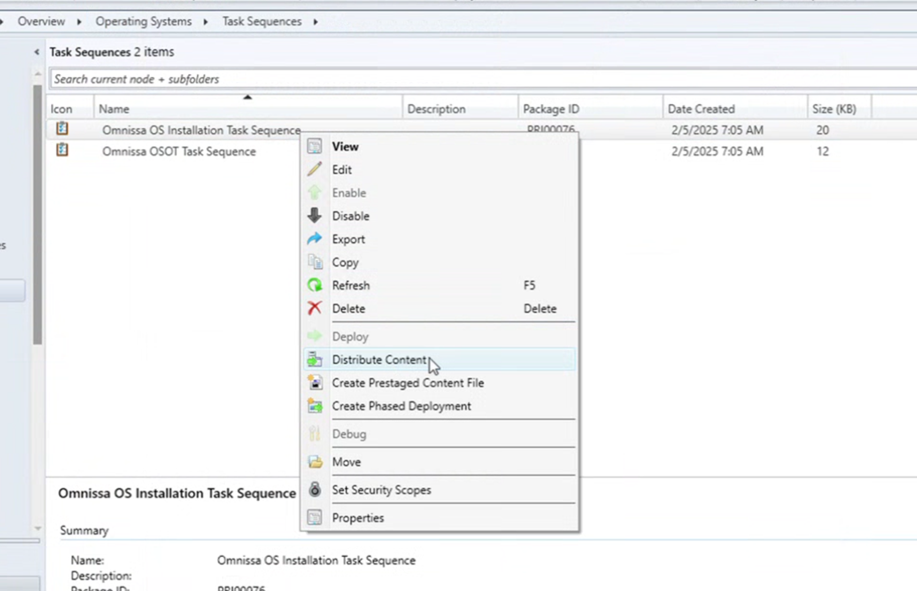
- 右键单击任务序列,然后选择分发内容。
- 选择相应的分发点。
要验证分发,请转到监控 > 分发状态 > 内容状态,并确认所有软件包都已成功分发。
-
部署任务序列
- 分发内容后,右键单击任务序列,然后选择“部署”。
- 选择目标集合(例如,未知计算机、所有工作站或 Windows 11 设备)。
- 根据组织的策略配置部署设置。
部署完成后,即可对目标设备执行任务序列。
使用 PowerShell 脚本导入任务序列(可选)
Omnissa SCCM 插件还提供了使用 PowerShell 脚本自动导入的选项。 仅当您首选脚本导入而不是标准 SCCM 控制台工作流时,才使用此方法。
- 为 SCCM 导入准备共享文件夹
创建或确定将存储任务序列.zip文件及其关联文件的共享文件夹。 示例:\\Server\Shared\TaskSequenceTemplates\
确保 SCCM 服务帐户对此文件夹具有读取访问权限。
- 提取提供的 SCCM 插件软件包
该插件以.zip文件形式提供,其中包含任务序列及其软件包文件夹。
内容:
-
OmnissaHorizonOSOptimizationCMTaskSequence.zip— 任务序列文件 -
OmnissaHorizonOSOptimizationCMTaskSequence_files— 所需的软件包、依赖项和配置文件将这些项目提取到共享文件夹。
示例:\\Server\Shared\TaskSequenceTemplates\OmnissaHorizonOSOptimizationCMTaskSequence\

- 向软件包文件夹添加必需的可执行文件
如果部署需要其他可执行文件,请将它们放在相应的软件包子文件夹中。 例如:
\\Server\Shared\TaskSequenceTemplates\OmnissaHorizonOSOptimizationCMTaskSequence_files\Package_Name
在基于脚本的导入过程中,系统会自动将这些文件与任务序列相关联。
- 运行 PowerShell 导入脚本
- 以管理员身份打开 PowerShell
- 运行以下脚本:
Import-TaskSequence.ps1 -PackagePath "\\Server\Shared\TaskSequenceTemplates\OmnissaHorizonOSOptimizationCMTaskSequence\OmnissaHorizonOSOptimizationCMTaskSequence.zip" - 如果出现提示,请提供任务序列
.zip文件的网络路径。
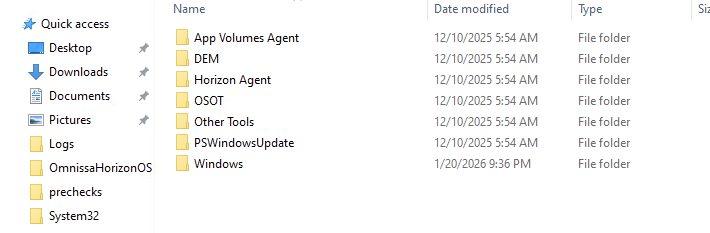
此脚本会自动导入任务序列并关联软件包文件夹。
- 在 Configuration Manager 控制台中验证导入
- 脚本完成后,打开 SCCM 控制台并导航到:
软件库 > 操作系统 > 任务序列 - 确认任务序列和所有关联的软件包按预期显示。

在 SCCM 中使用无人参与 XML 文件执行 Sysprep(可选)
您可以选择在执行 sysprep 期间使用自定义 unattend.xml 文件来配置语言、区域设置、时区、用户帐户和其他 Windows 安装参数。这种方法取代了任务序列中默认的应用 Windows 设置步骤。
按照以下步骤将 unattend.xml 文件与基于 OSOT 的 SCCM 任务序列配合使用:
- 禁用“应用 Windows 设置”步骤
在 SCCM 任务序列编辑器中,找到“应用 Windows 设置”步骤并将其禁用。 这样可以防止 SCCM 注入其自己的 Windows 配置值。 - 将
unattend.xml文件添加到 OSOT 软件包源
将unattend.xml文件放置在已导入到 SCCM 的 OSOT 软件包目录中。 您可以使用提供的unattend.xml,也可以将其替换为您自己的文件。
例如:
<OSOT package folder\>\unattend.xml
修改软件包内容后,更新 OSOT 软件包的分发点。 - 在“应用操作系统”步骤中链接无人参与 XML
在任务序列中,打开“应用操作系统”步骤,然后指定 OSOT 软件包中 unattend.xml 文件的路径。SCCM 将在执行 sysprep 期间使用此文件。 - 部署任务序列
部署后,任务序列将应用操作系统映像,并使用提供的unattend.xml文件运行 sysprep。
其他参考资料
请参阅 Omnissa Tech Zone 的使用自动化为 Horizon 虚拟机创建优化的 Windows 映像指南。
请阅读该指南的“概览”一节以熟悉该过程。然后,当您的 MDT 服务器已经配置完毕后,可从该指南的 MDT 任务序列开始操作,并继续完成该指南的各个章节。
此页面对您有帮助吗?