用于 Horizon 环境的最佳配置映像始于一个基础虚拟机。可优化基础虚拟机的 Windows 操作系统,以便消除虚拟环境中的不必要或有害设置。这个优化的虚拟机可制作为最佳配置映像,以在 Horizon 环境中提供优化的性能。
构建优化的 Windows 映像过程大致包含以下步骤:

Windows OS Optimization Tool for Horizon 可帮助完成此过程中的三个关键步骤:
- 优化
- 通用化
- 完成
在虚拟机上安装所需的应用程序和 Horizon Agent 后,您可以在该虚拟机上运行 OS Optimization Tool。
- OS Optimization Tool 会分析基础映像,并根据所选模板显示属性的当前值。
- 选择要在优化过程中应用于映像的属性。
- 然后,通过使用应答文件(文件名为
unattend)运行 Sysprep 工具来对映像进行通用化。 - 在最后一步中,通过清理来完成映像。
有关从创建基础 Windows 虚拟机开始的完整过程的分步讲解示范,请参阅手动为 Horizon 虚拟机创建优化的 Windows 映像指南。
**注意:**对于 Windows 11 24H2 及更高版本,安装 Windows 后,需要重新启动才能完成操作系统安装,并使其处于适合进行优化的状态。如果未能执行重新启动,可能会导致通用化步骤中出现错误。
审核模式
在初始虚拟机创建步骤中,您需要安装 Windows。作为 Windows 安装的一部分,您应该进入审核模式。
进入审核模式的屏幕取决于您使用的 Windows 操作系统。例如,某些操作系统在执行重新启动操作后会自动登录到 Windows,而其他操作系统则会提示输入用户凭据。如果出现提示,请使用 Administrator 作为用户名,并将密码字段留空。
切换到审核模式的步骤将因不同的 Windows 操作系统而异,因为不同的 Windows 操作系统在初始安装后会提供不同的提示。
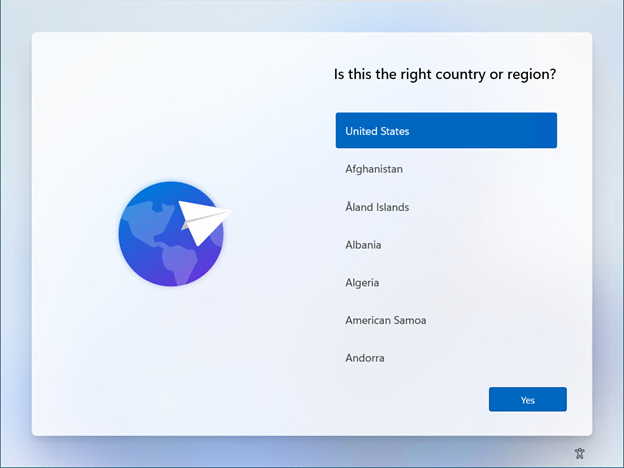
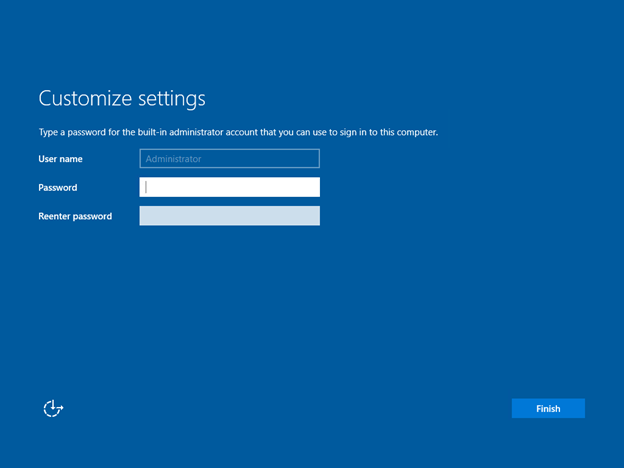
根据 Windows 操作系统,当系统提示这是正确的国家或地区吗、快速入门、个性化、自定义设置或设置 Windows 时,请按 CTRL+SHIFT+F3 切换到审核模式。
示例:将 Windows 11 23H2 切换到审核模式
此示例介绍了 Windows 11 23H2 中的提示。安装 Windows 11 23H2 后,将显示这是正确的国家或地区吗提示。看到此提示时,按 CTRL+SHIFT+F3 以在 Windows 11 中切换到审核模式。
示例:将 Windows Server 2019 切换到审核模式
安装 Windows Server 2019 后,将显示自定义设置提示。看到此提示时,按 CTRL+SHIFT+F3 以在 Windows Server 中切换到审核模式。
系统准备工具提示
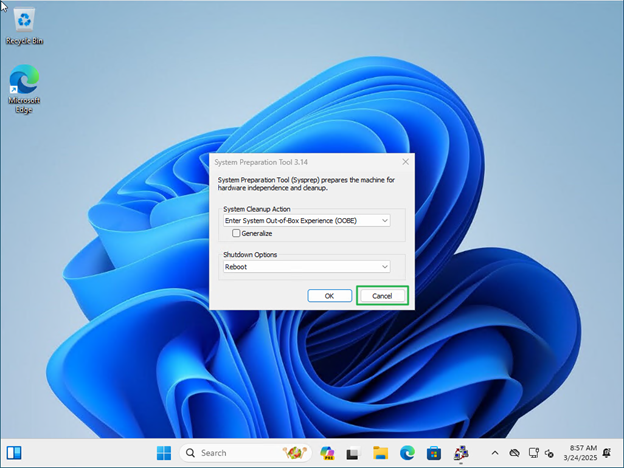
Windows 处于审核模式后,每次重新引导 Windows 并登录时,系统都会显示运行系统准备工具 (Sysprep) 的提示。OS Optimization Tool for Horizon 会在“通用化”步骤中运行 Sysprep。
每次显示 Sysprep 提示时,您都应该取消该提示以保持 Windows 处于审核模式。以下屏幕截图显示了 Sysprep 提示的取消按钮示例。
此页面对您有帮助吗?