Windows OS Optimization Tool for Horizon 包含通用化功能,可帮助您使用提供的 unattend 应答文件运行 Microsoft 系统准备工具 (Sysprep)。
此操作会对 Windows 映像进行通用化处理,并移除特定于计算机的信息,以便可以在整个企业中安全克隆和部署该映像。
OS Optimization Tool 的 UI 允许您自定义提供的信息。该工具将使用这些信息来生成 unattend 应答文件,以供 Sysprep 工具使用。
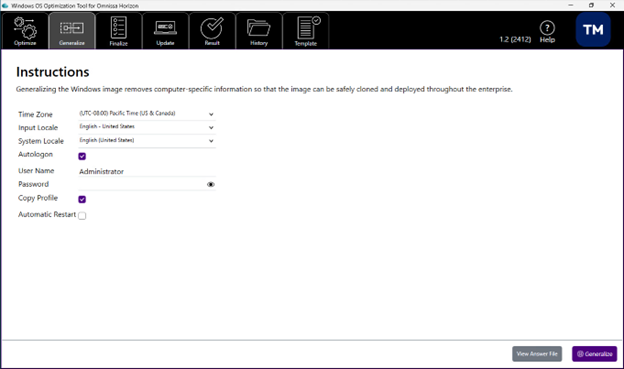
在运行“通用化”任务之前,建议您安装任何所需的语言包。
- 时区 - 选择相应的时区。
- 输入区域设置 - 设置 Sysprep 使用的输入语言区域设置。
- 系统区域设置 - 设置系统区域设置、UI 区域设置和用户区域设置为可选项。下拉列表仅显示已安装的语言包作为有效选项。
- 自动登录 - 如果要使本地管理员帐户在 Windows 引导时自动登录,请选择此选项。
- 密码 - 设置本地管理员的密码。
- 复制配置文件 - 将内置管理员配置文件复制到默认用户配置文件,然后可将其用作新用户配置文件的模板。
- 自动重新启动 - “通用化”任务完成后,将自动重新启动 Windows。
使用查看应答文件按钮可查看生成的 unattend 应答文件及所做选择带来的更改。
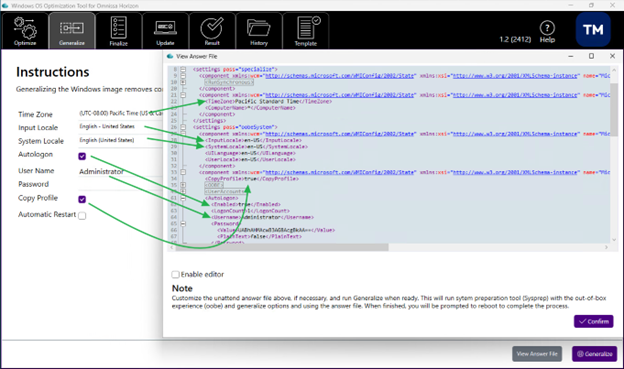
如果需要,您还可以使用勾选框启用编辑器并手动编辑无人参与应答文件。
准备就绪后,通用化将使用 unattend 应答文件通过全新体验 (Out-Of-Box Experience, OOBE) 和通用化选项运行 Sysprep。完成后,系统将提示您重新启动以完成此过程。
Windows OS Optimization Tool for Horizon 将检测 Windows 是否处于审核模式。如果未检测到审核模式,则不需要运行 Sysprep。在这种情况下,Windows OS Optimization Tool for Horizon 将显示一条警告,并在屏幕底部禁用通用化。
重要说明:
-
在 Windows 11 24H2 及更高版本的映像上运行“通用化”任务之前,请确保在操作系统安装后至少已重新启动一次 Windows。不重新启动可能会导致通用化步骤中出现错误。
-
运行“通用化”任务将执行 Sysprep 进程,这会删除当前用户文件夹中的文件。如果您已将“优化”任务的分析结果报告保存到用户文件夹中,则这些报告将在“通用化”任务期间被删除。您仍然可以从 OS Optimization Tool 控制台查看这些报告。
必备条件
在运行通用化操作之前,请确保在要进行通用化的映像虚拟机中满足以下条件:
- 安装所有必需的语言包。
- 确保映像的 Windows 处于审核模式。如果 Windows 未处于审核模式,则将禁用通用化功能。
- 从 Windows 操作系统中移除特定于用户的应用程序。确保 Windows 系统中没有未为所有用户置备的 Windows 应用程序包。对于 Microsoft Copilot 和 Microsoft Edge 应用程序,满足此条件是一个强制性要求,因为如果为系统中的单个用户文件夹置备了这些应用程序,它们往往会干扰 Sysprep 进程。Sysprep 在通用化过程中运行。
- 强烈建议在 Sysprep 通用化过程中禁用虚拟机对 Internet 的访问。例如,Windows 11 可能会自动更新内置应用程序,这可能会中断通用化过程或与其发生冲突。禁用 Internet 访问有助于确保获得顺畅且一致的 Sysprep 体验。
- Windows 11 24H2 及更高版本:
-
确保在操作系统安装后至少重新启动了一次映像的 Windows。不重新启动可能会导致在通用化过程中出现错误。
-
在映像中禁用 BitLocker。您可以通过以下方式执行此操作:使用“常用选项”的“安全”选项卡中的关闭设备加密选项,或者手动在权限提升的 PowerShell 窗口中运行以下命令:
manage-bde -status。确保 BitLocker 的锁定Status为Unlocked,且其Conversion Status为fully Decrypted。 -
如果您的组织通过组策略或 Microsoft Intune 强制执行 BitLocker,请确保在置备之前从这些策略中排除 VDI 计算机。部署后通过策略重新启用 BitLocker 将阻止未来的映像更新和池重构。
-
通过 GPO 排除
- 将 VDI 计算机帐户置于独立于物理工作站的专用 Active Directory OU 中。
- 确保 BitLocker GPO(在计算机配置 > 管理模板 > Windows 组件 > BitLocker 驱动器加密下)未链接到该 VDI OU。使用“阻止继承”、安全筛选器或 WMI 筛选器将其排除。
- 在已置备的桌面上使用
gpresult /H gpresult.html进行验证,并确认未应用 BitLocker 策略。
-
通过 Microsoft Intune 排除
- 在 Intune 管理中心,打开每个 BitLocker 配置或端点安全策略,并在“分配”选项卡上将 VDI 设备组添加到“排除的组”。
- 确认该策略在 Intune 门户中显示“不适用于 VDI 设备”。
**注意:**在共同管理的环境中,请确保 GPO 和 Intune 均排除 VDI 计算机。任一渠道均可独立重新启用加密。
-
预检查
在 2506 版本中,OS Optimization Tool 包含一项预检查功能,可在执行通用化操作之前验证是否满足所有必备条件,从而确保虚拟机的稳定性。
已验证以下必备条件:
- 域成员资格:如果虚拟机已加入域,则不允许执行通用化操作。
- 挂起的文件名操作:如果检测到任何挂起的文件名操作,则不允许执行通用化操作。
- Windows 更新等待重启:如果需要重新启动才能完成更新,则不允许执行通用化操作。
- BitLocker 加密:如果启用了 Bitlocker,则不允许执行通用化操作。
- 以前的 Sysprep 失败:如果发现以前的通用化操作失败,则不允许执行通用化操作。
如果其中任何预检查失败,OS Optimization Tool 将不允许执行通用化操作。 必须完成该工具建议的修复操作,才能执行通用化操作。
步骤
-
启动该工具,然后在 UI 中,单击通用化选项卡。
-
设置 sysprep 使用的时区和语言区域设置。
-
选择要用作系统区域设置、UI 区域设置和用户区域设置的语言包。
下拉列表将显示已安装的语言包。
-
选择自动登录以使本地管理员帐户在 Windows 引导时自动登录。
-
输入本地管理员的密码。
-
选择复制配置文件以将内置管理员配置文件复制到默认用户配置文件,然后可将其用作新用户配置文件的模板。
-
选择自动重新启动以在通用化任务完成后重新启动 Windows。
-
单击查看应答文件以生成并查看无人参与应答文件。
-
单击启用编辑器以编辑应答文件,并在完成编辑后单击确定。
-
单击通用化。
结果
OS Optimization Tool 将使用“全新体验 (OOBE)”和无人参与应答文件运行 sysprep。如果未选择自动重新启动,系统将提示您重新引导虚拟机。
接下来要了解和操作的内容
对映像进行通用化后,下一步是完成映像。

此页面对您有帮助吗?