本文档页面介绍了运行 EXE 时显示的主要功能区域。
以下屏幕截图显示了在 2503 版本中运行 EXE 文件后的工具 UI。此屏幕截图显示了运行分析操作后的 UI。
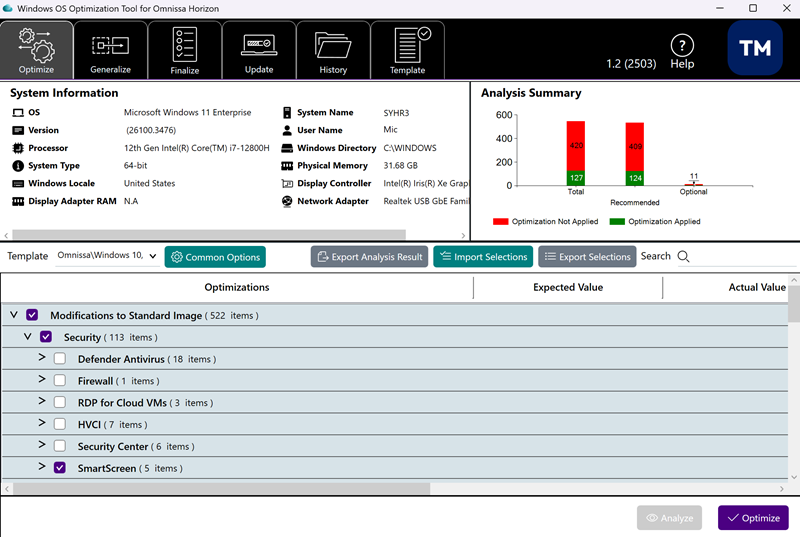
运行 OSOT EXE 时的选项卡
选项卡按钮行提供了 OS Optimization Tool 的主要功能和操作。
以下屏幕截图显示了运行 OSOT EXE 版本 2503 时的选项卡。

- 优化 - 使用模板分析 Windows 的当前状态,然后应用选定的优化。请参阅优化。
- 通用化 - 运行 Windows 系统准备(Sysprep 工具)。请参阅通用化。
- 完成 - 运行系统清理任务并清除信息,使虚拟机准备好与 Horizon 一起使用。请参阅完成。
- 更新 - 对之前优化的映像运行 Windows 更新。请参阅更新映像。
- 历史记录 - 查看优化历史记录并将虚拟机回滚到优化之前的状态。请参阅查看优化历史记录。
- 模板 - 允许您编辑工具提供的内置模板,并保存更改以创建自己的模板。请参阅使用模板。
- 帮助 - 显示此《Omnissa Horizon OS Optimization Tool 用户指南》。
除了该工具本身(EXE 文件)之外,Omnissa 提供的 Windows OS Optimization Tool for Horizon 还附带一个 Microsoft Deployment Toolkit (MDT) 插件。
此 MDT 插件支持端到端自动完成最佳配置映像构建过程。此最佳配置映像构建过程包括安装 Windows、Hypervisor 工具、Omnissa Horizon Agent 和应用程序。有关获取和使用 Omnissa MDT 插件的更多详细信息,请参阅将 MDT 插件与 MDT 服务器结合使用来创建和优化基础虚拟机页面。
模板选择
内置的 Windows OS Optimization Tool for Horizon 模板附带一系列针对标准最佳配置映像的修改项。每个模板都是一个包含优化编码的 XML 文件。默认设置是用于优化 Windows 操作系统的建议值。
随着 Windows OS Optimization Tool for Horizon 版本 1.0 (2111) 的发布,其中内置了一个单一模板,该模板支持 Windows 10、Windows 11、Windows Server 2019 和 Windows Server 2022。
您也可以按照使用模板中所述,在 Windows OS Optimization Tool for Horizon 中创建自己的模板,包括复制内置模板以创建自己的可编辑版本。
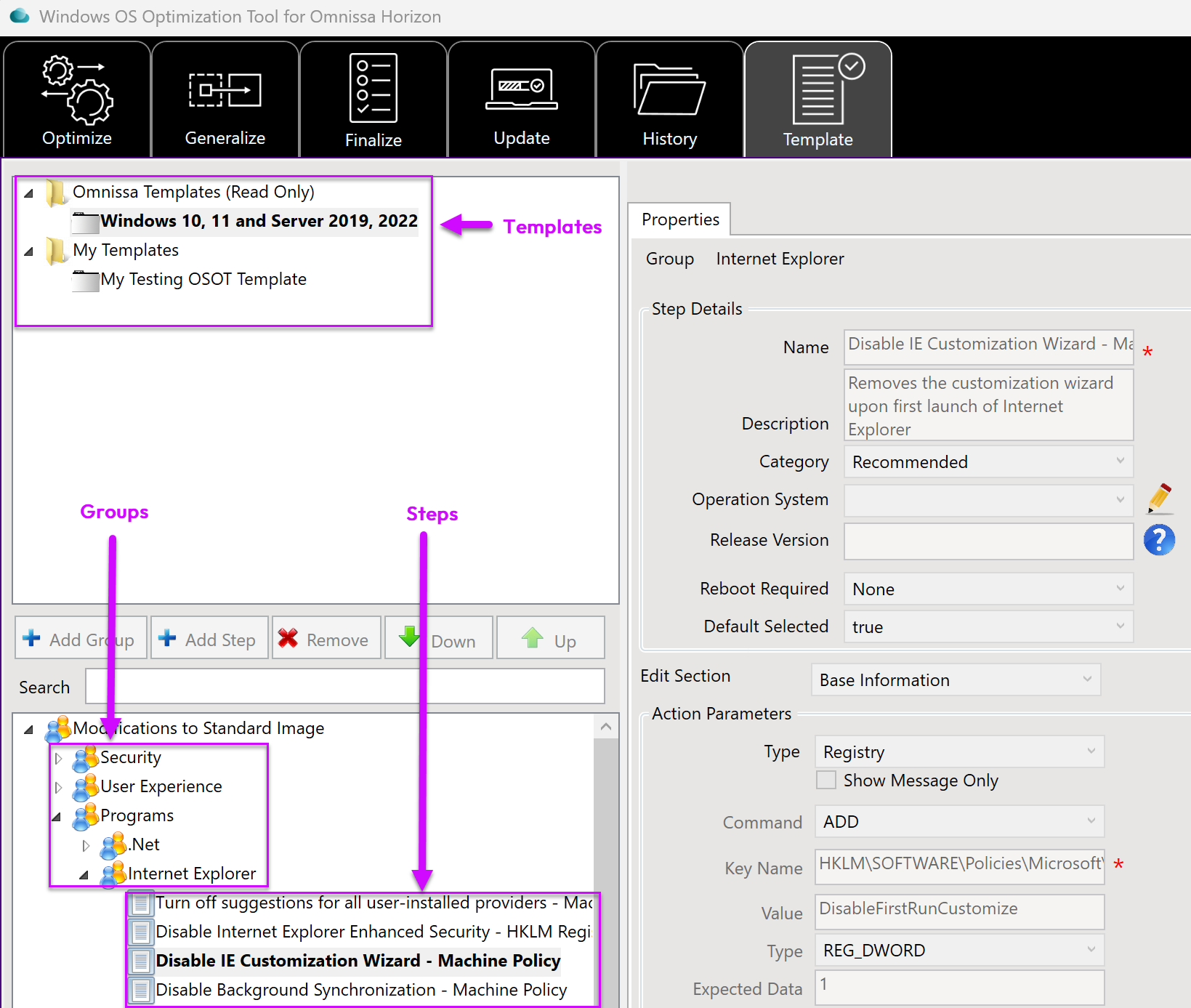
“模板”区域 - 步骤和组
每个模板都包含一系列修改项(称为步骤),这些修改项分为多个组。
“系统信息”窗格
位于五个主要选项卡下方的“系统信息”窗格包含有关目标计算机(本地或远程)的详细信息。
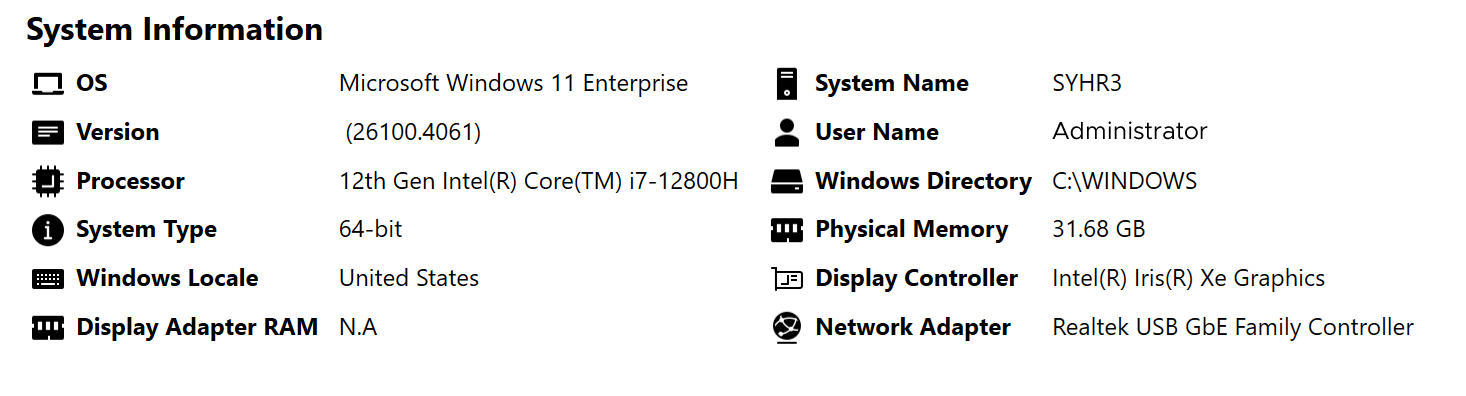
“系统信息”详细信息包括:
- 操作系统 – 正在查看的计算机上的操作系统
- 版本 – Windows 的版本和内部版本信息
- 用户名 – 当前登录的用户
- 物理内存 – 已安装的物理内存
- Windows 区域设置 – 按地理位置标识的目标计算机所使用语言的操作系统设置
接下来要了解的内容
此页面对您有帮助吗?