在该过程的“优化”步骤中,Windows OS Optimization Tool 通过将系统与选定的模板进行比较,分析映像虚拟机的 Windows 操作系统的当前状态。
然后,您可以选择要应用于最佳配置映像(最佳配置虚拟机)的优化参数。
Windows OS Optimization Tool for Horizon 在系统提供的内置模板中包含建议的配置。
在使用该工具和内置模板之前,您的 IT 部门应调查并评估各种优化的优势。有时,需要在工作效率和优化之间进行权衡。
此外,为了确保优化不会干扰组织内可能正在使用的其他软件,还应在使用 OS Optimization Tool 之前和之后进行测试。
使用 OS Optimization Tool 进行优化的简要步骤
使用该工具涉及以下步骤。
- 如果映像运行的是 Windows 11 24H2 或更高版本,请确保操作系统自安装后至少重启动过一次。
- 在开始之前,请拍摄最佳配置虚拟机的快照。
- 确保最佳配置虚拟机上安装有 OS Optimization Tool,如获取 Omnissa Windows OS Optimization Tool for Horizon 中所述。
- 分析最佳配置虚拟机(分析按钮)。
- (可选,建议)配置常用选项设置。
- 确认该工具“优化”窗格中的选中复选框是您所需的优化。
- (可选)将分析结果导出为 HTML 文件。
- 优化最佳配置虚拟机(优化按钮)。
- 分析优化结果。每次优化都将包括成功或失败状态。
- 对任何失败结果进行故障排除:单击相应的失败链接,查看错误代码和错误字符串信息。
- 解决失败原因并再次优化。
- (可选)查看优化历史记录。
- (可选)如果要将最佳配置虚拟机恢复为优化之前的状态,请执行回滚。
- (可选)创建用于 OS Optimization Tool 的自定义模板,如使用模板中所述。
最佳做法
要充分利用 Windows OS Optimization Tool for Horizon,请遵循以下最佳做法:
- 准备与计划为 Horizon 部署中虚拟桌面或 RDS 主机部署的配置相匹配的基础虚拟机。此虚拟机应为未使用的系统。在此基础虚拟机上运行 OS Optimization Tool。
- (强烈推荐)在应用任何更改之前拍摄虚拟机级别的快照,以便在需要时可以轻松恢复到以前的状态。
- 在基础映像上使用该工具。将该工具应用于已构建但未使用的系统,以与计划为虚拟桌面或 RDSH 服务器部署的配置相匹配。
- 尽可能禁用所有不必要的 Windows 操作系统组件。请考虑在禁用了此类组件的虚拟机上使用该工具默认选择的优化,然后执行用户验收测试 (User-Acceptance Testing, UAT) 以查看是否存在问题。如果存在问题,请重新启用禁用后导致问题的任何组件。
- Windows 11 24H2:将 Windows 11 24H2 操作系统部署到虚拟机后,先手动重新启动虚拟机,然后再运行该工具的优化步骤。由于出现间歇性问题,如果虚拟机未重新启动,则其系统在优化后可能会处于等待重新启动状态,并且随后的通用化步骤可能会失败。
取消阻止可执行文件
不同版本的 Windows 10 均具有自己的 Windows 安全功能,它会防止可执行文件运行并显示警告消息打开文件 - 安全警告。如果看到以下警告,请:
- 打开该工具 EXE 文件 (
OmnissaHorizonOSOptimizationTool.exe) 的文件属性,然后检查是否存在取消阻止选项。如果存在,请选择并应用该选项以确保允许运行此可执行文件。 - 如果您已按照“完成”过程中的说明复制了
SDelete64.exe和LGPO.exe,请取消阻止这些可执行文件。
Windows 11 24H2 必备条件
Windows 11 24H2:将 Windows 11 24H2 操作系统部署到虚拟机后,先手动重新启动虚拟机,然后再运行该工具的优化步骤。由于出现间歇性问题,如果虚拟机未重新启动,则其系统在优化后可能会处于等待重新启动状态,并且随后的通用化步骤可能会失败。
分析最佳配置映像
在 OS Optimization Tool 外部完成简要步骤 1、2 和 3 后,下一步是使用 OS Optimization Tool 分析最佳配置映像。
以下步骤介绍了使用该工具 UI 的过程。此处使用的屏幕截图来自该工具的 2503 版本。
首先分析最佳配置映像的当前状态,然后在优化时,根据所做的选择应用模板的优化。
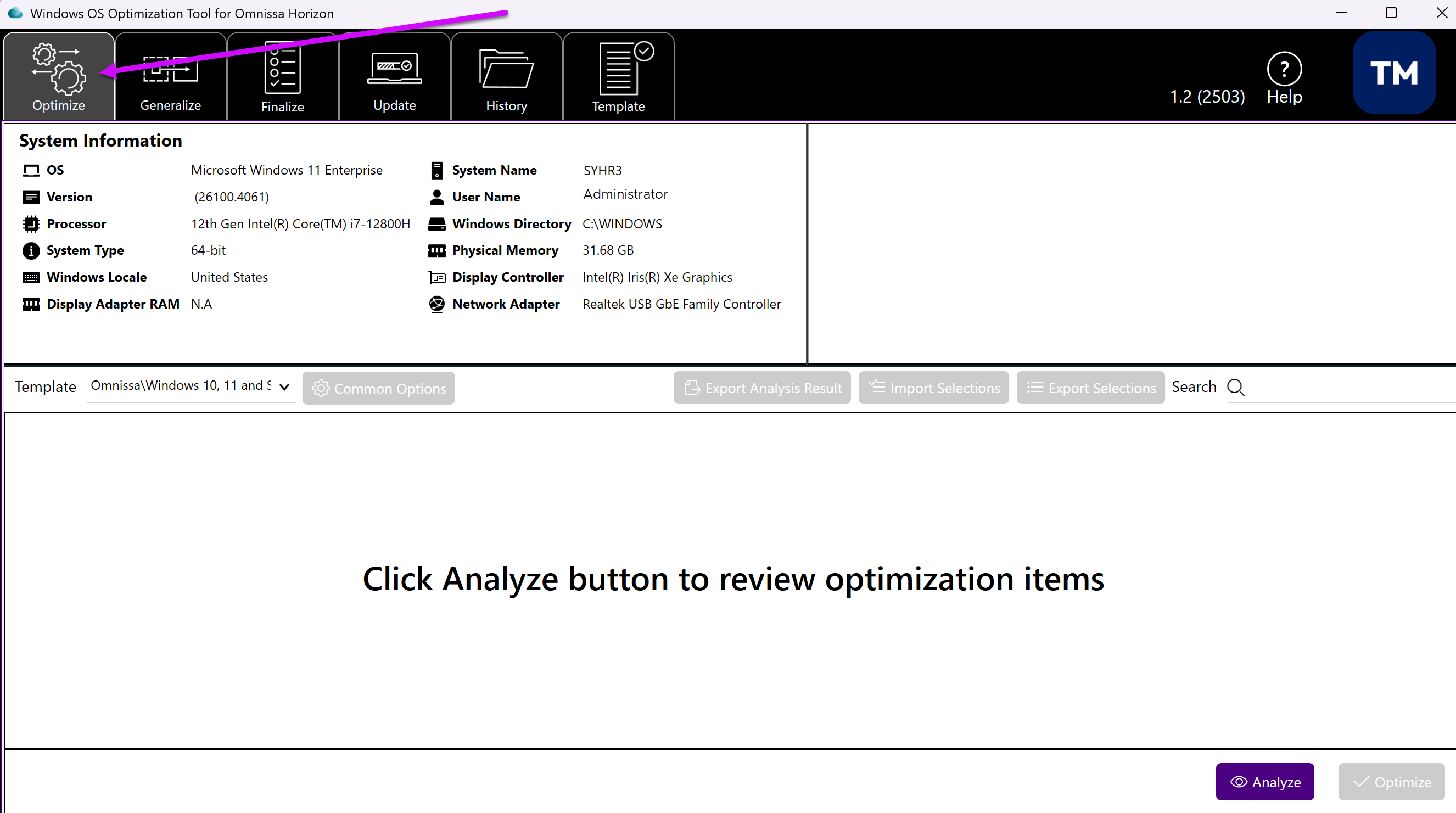
- 首先,单击优化选项卡。
“系统信息”部分将显示虚拟机操作系统详细信息。UI 的下部窗格将提示您单击分析按钮。
此屏幕截图基于该工具的 2503 版本。
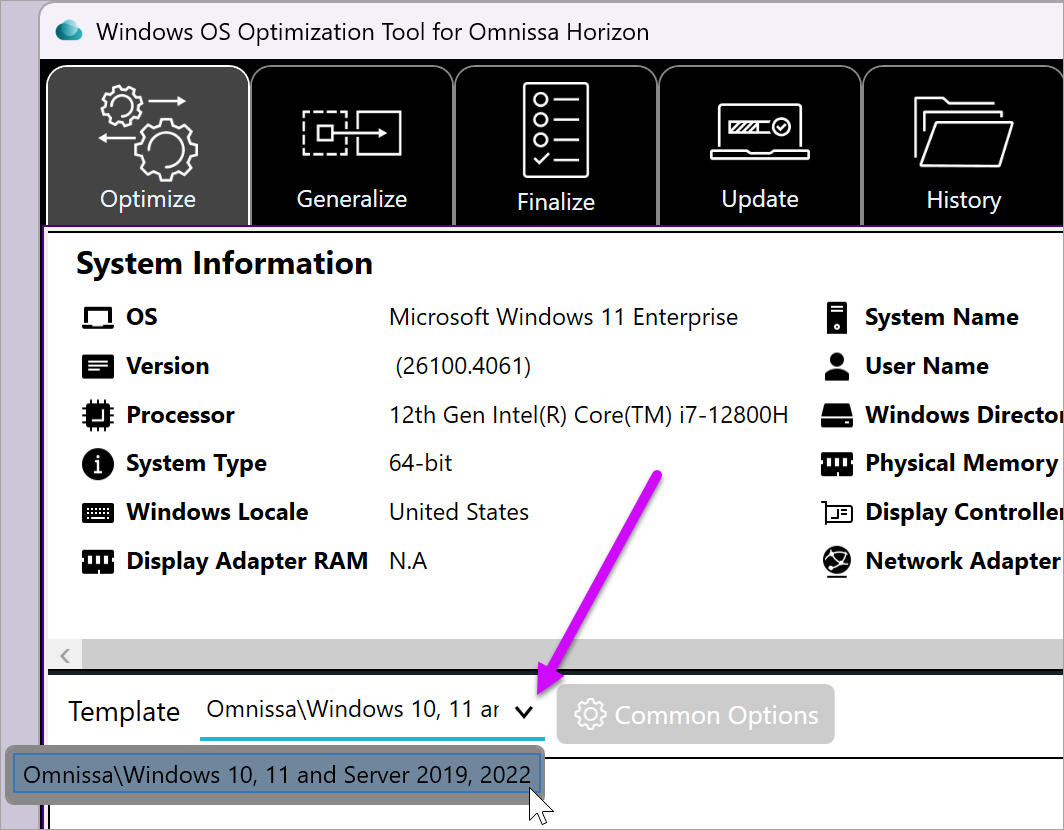
- 单击其他按钮之前,请从模板菜单中,选择要用于此优化的模板。
注意:默认情况下,将选择系统提供的内置模板。如果您导入了任何自定义模板,则可以在模板菜单中选择所需的模板。
必须使用与目标虚拟机的操作系统匹配的模板。这一点至关重要,因为每个操作系统都有不同的优化。如果看到模板中的某个元素标有红色 X,则表明该元素在您正在优化的目标映像中不可用,并且 OS Optimization Tool 无法执行该特定优化。
以下屏幕截图显示了模板菜单的位置和选定模板。
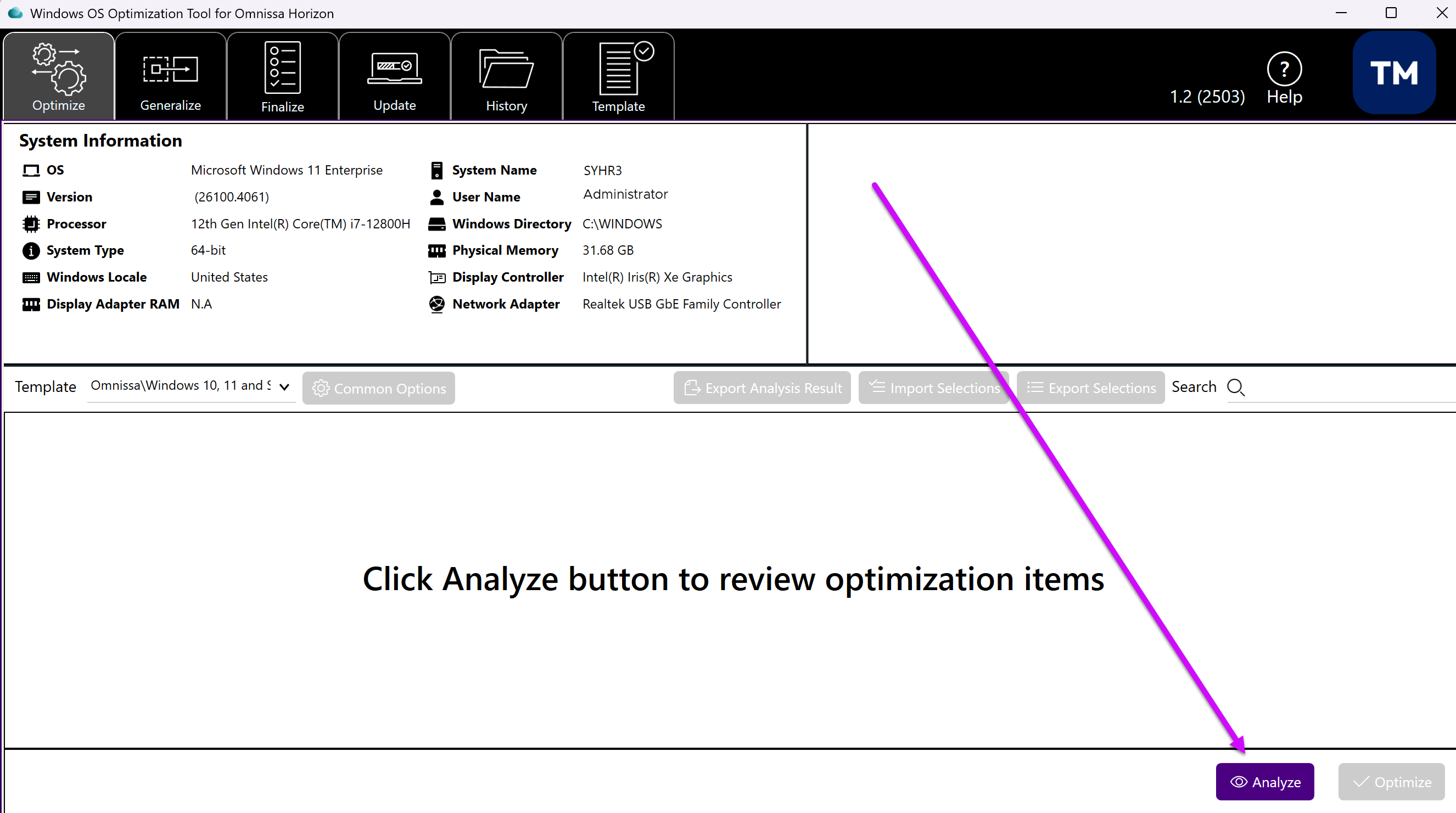
- 单击分析以根据所选模板生成优化列表。
- 在“分析”过程中,该工具会检查最佳配置映像是否已使用 Windows OS Optimization Tool for Horizon 进行优化。
- 如果已优化,则会导入并使用以前所做的选择,而不是默认设置。
- 以前所做的选择存储在
%ProgramData%\Omnissa\Omnissa OS Optimization Tool\OptimizedTemplateData.json文件中。 - 如果需要恢复默认选择,请删除该
%ProgramData%\Omnissa\Omnissa OS Optimization Tool\OptimizedTemplateData.json文件,重新启动工具,然后重新运行分析。
完成分析后
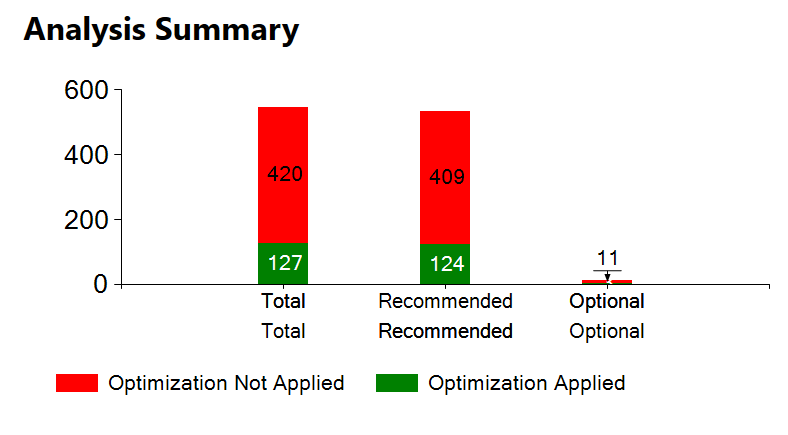
完成分析后,窗口右上方的“分析摘要”部分将显示目标虚拟机的优化状态。
目标系统的详细优化信息显示在窗口的下半部分,其中显示了您可以执行的优化。
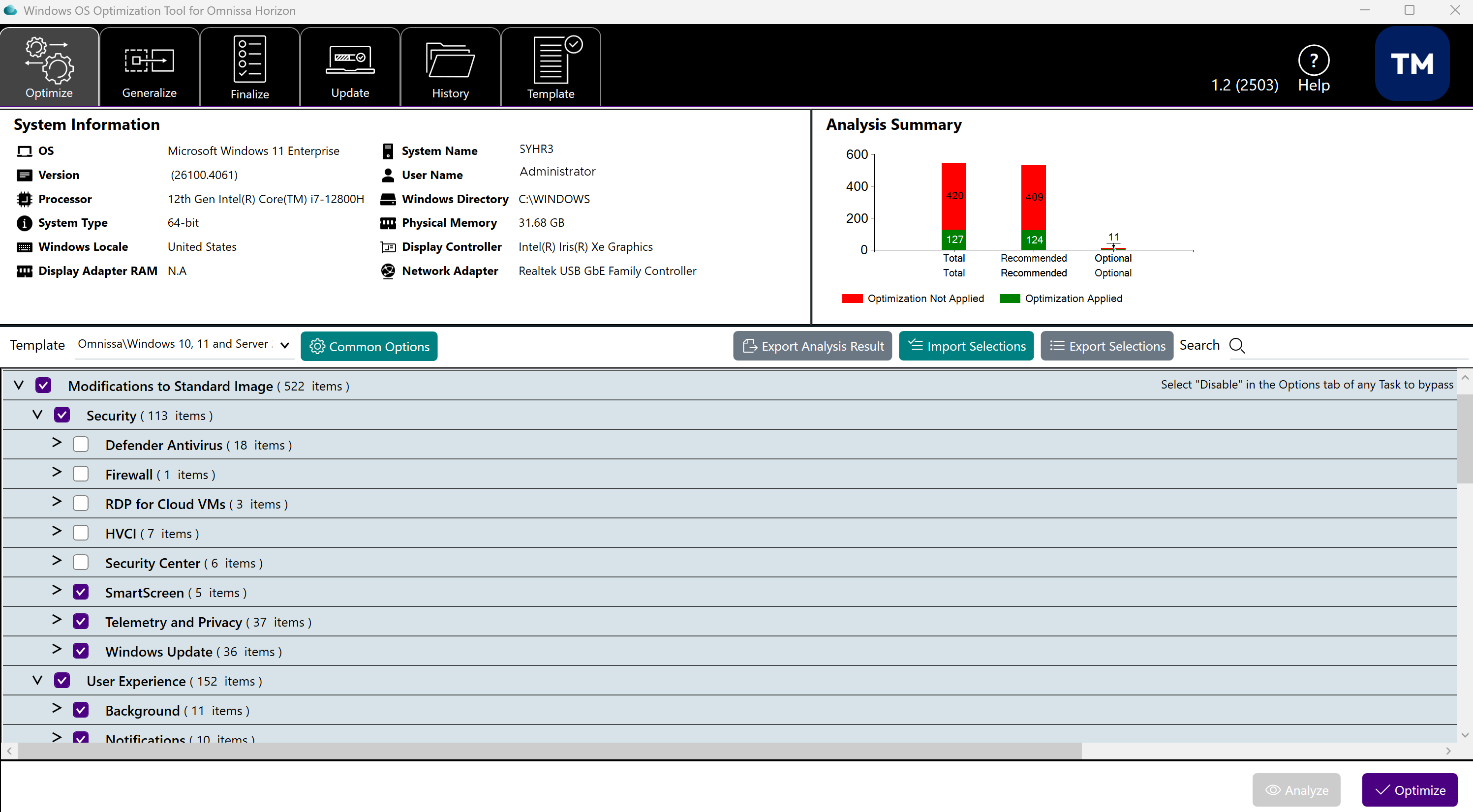
- 单击相应组旁边的箭头以将其展开并查看子任务和各个优化设置。“优化”列显示选定项和未选定项的列表。您将看到在每个优化项之前都有一个复选框,其中一些复选框已选中,而另一些则处于未选中状态。
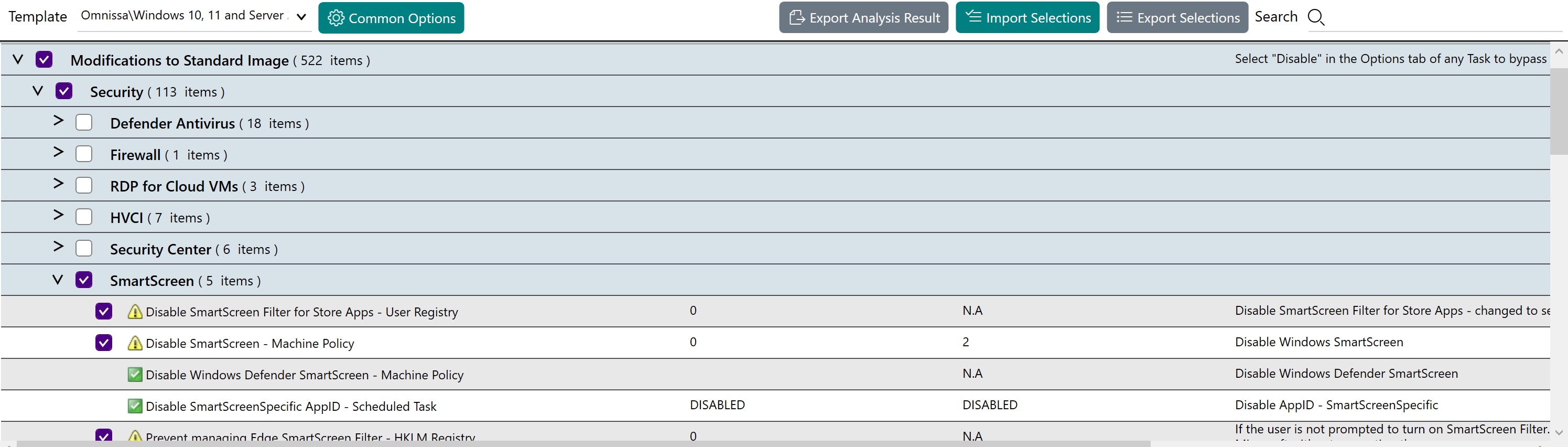
-
选中的复选框表示已包含在优化中的项目。默认情况下,有些项目未被选中进行优化,因为它们可能会导致不良结果。
-
您可以将“预期结果”列与“实际结果”列进行比较。如果两列中的某个项目不同,则表示该参数尚未优化。
-
大多数项目都有一个图标,用于指示优化的重要程度。
如果目标映像已使用 OS Optimization Tool 进行优化,则会导入并使用以前的选择,而不是默认选择。要恢复为默认选择,请先删除位于 Horizon Windows OS Optimization Tool %ProgramData% 区域的 OptimizedTemplateData.json 文件。然后重新启动该工具,并再次单击分析。
“建议”分为设置和操作两类。
- 设置包括一个图标,用于指示优化参数的重要性。
- 那些不带图标的项目不是设置,而是在运行优化时将要执行的操作。“描述”列说明了将执行的操作。
| 图标 | 描述 |
|---|---|
 | 强制 – 由于 OS Optimization Tool 已发现问题,您必须在目标系统中对该项目应用优化。 |
 | 建议 – OS Optimization Tool 建议优化此项目。但是,您必须确定建议的设置是否适用于组织的用例。**注意:**如果 OS Optimization Tool 已取消选择带有此图标的设置,则选择其进行优化可能会导致不稳定。请先测试此项的优化效果,然后再将其放入生产环境中。 |
 | 可选 – OS Optimization Tool 对于是否在目标系统中对该项目应用优化没有具体建议。请确定该设置是否适用于贵组织的用例。 |
 | 合格 – 项目已有正确的值或设置,不需要进行任何优化。 |
“分析摘要”窗格
主窗口右上角的“分析摘要”窗格以图形方式显示了目标系统的当前优化情况。
该图形图表便于您查看所分析系统在优化重要性方面与可实现最佳性能的最优配置之间的差距。在每个图表中,均显示了设置与预期值不匹配(红色)或匹配(绿色)的项目数量。
验证所选优化是否符合您的需求
查看已选择和已取消选择的待优化项目列表。
默认情况下,所选模板将包含选中的优化项。通过选择其他设置或取消选择之前选择的设置,根据需要调整优化。
使用分组旁边的箭头按钮展开该组,可查看所有子组和各个优化设置。选中某个分组对应的复选框将选择该组中的所有项目。
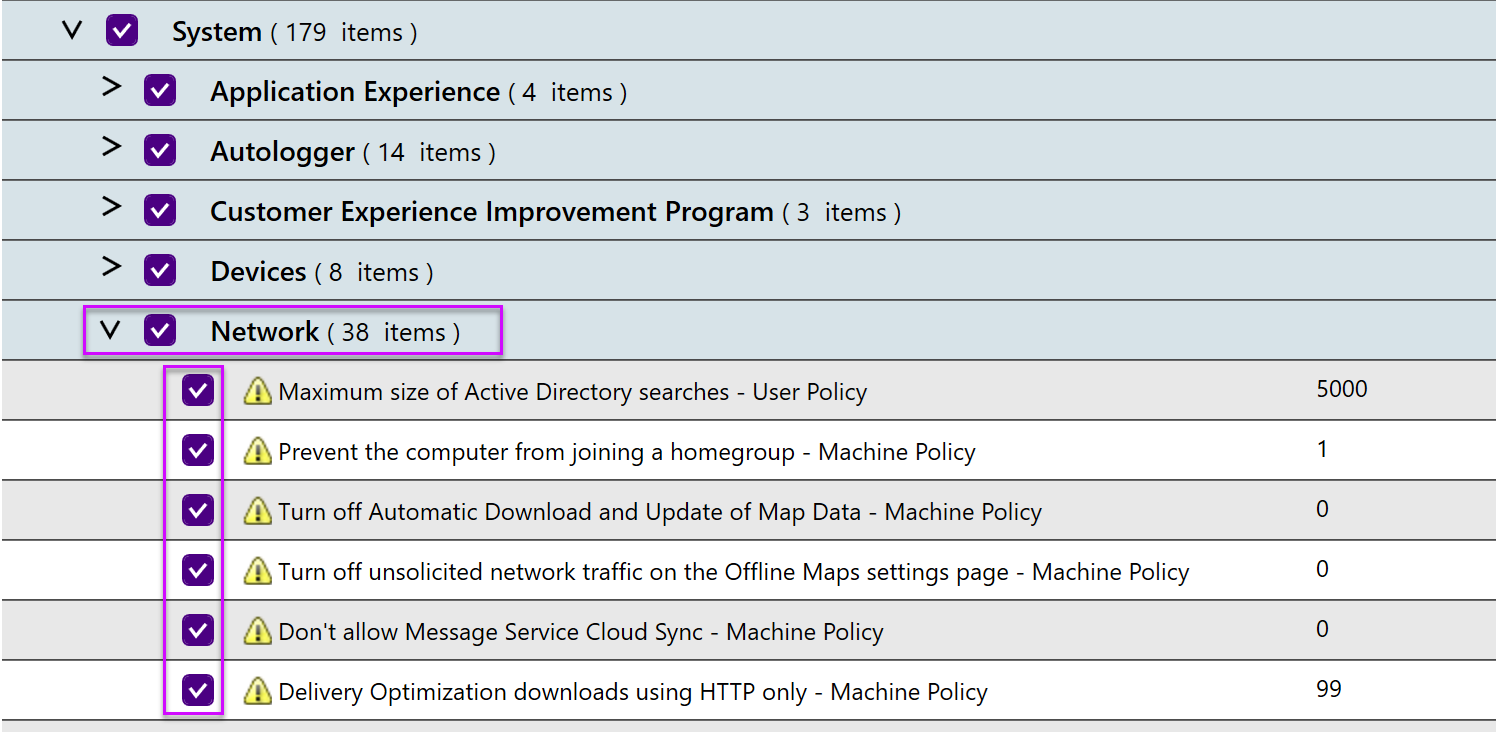
**提醒:**如果某个项目旁边的图标为蓝色 i,并且已被 Windows OS Optimization Tool for Horizon 取消选中,则选择其进行优化可能会导致不稳定。请先测试此项的优化效果,然后再将其放入生产环境中。
**注意:**如果某个项目旁边的图标是绿色复选标记,则无论选中还是取消选中该项目,都不会产生任何影响。
建议:配置常用选项设置
单击“常用选项”按钮会打开一个窗口,您可以在其中设置常用功能的首选项。只有在执行分析后,“常用选项”按钮才可用。

这些选项通常涉及配置多个单独的设置。通过将各项操作组合在一起,可以根据需要配置各个设置以实现所需结果。
在“常用选项”选项卡中所做的更改将反映在模板中各个项目的选中或取消选中状态上。对常用功能所做的更改将覆盖当前优化运行的模板设置值。
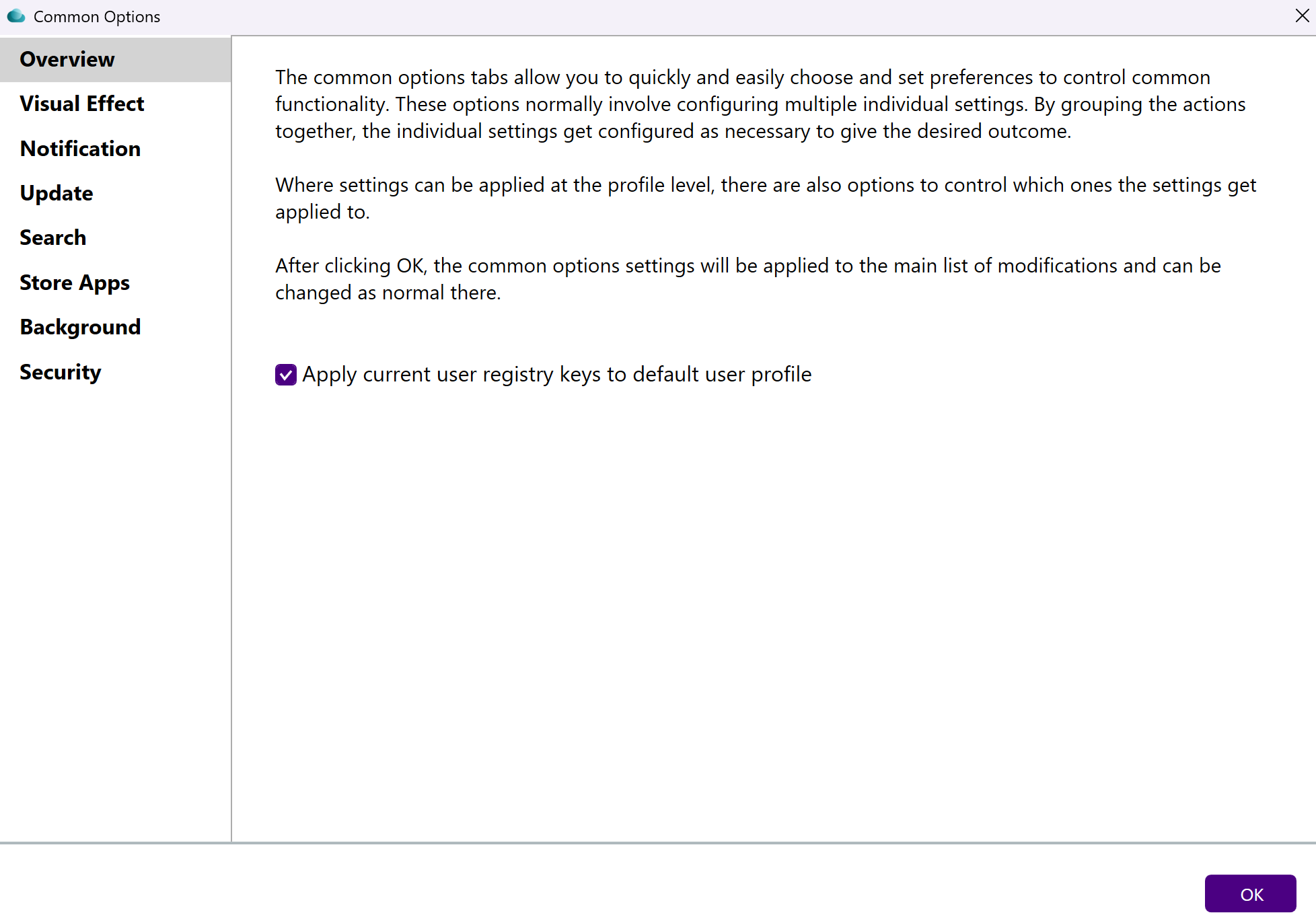
选项卡 - 视觉效果
此处的设置用于控制 Windows 视觉效果的外观和性能。在此处所做的选择会影响多个单独的优化项。要了解受影响的设置,请在 Windows 中导航到系统属性 > 高级 > 性能设置。
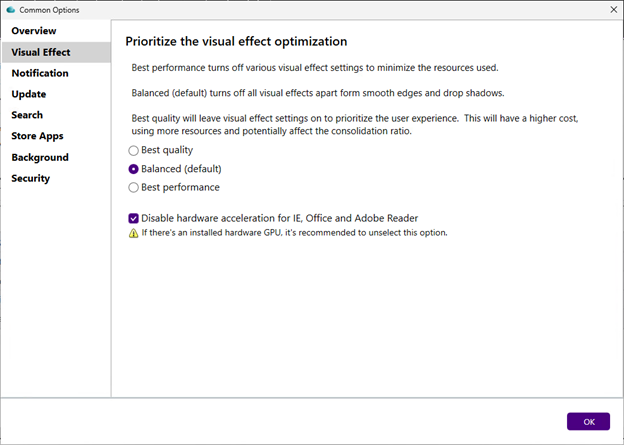
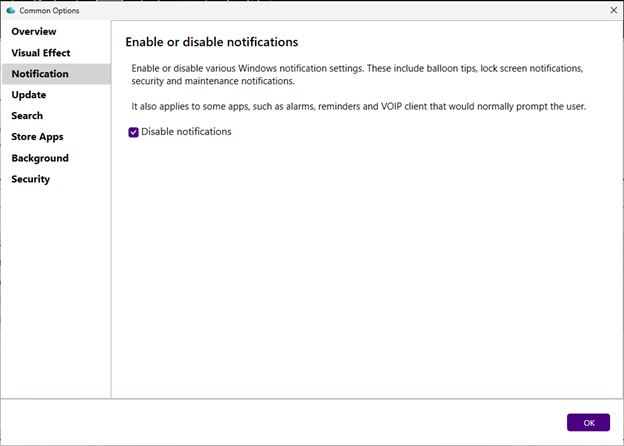
选项卡 - 通知
此处的设置用于在虚拟机中停用或启用 Windows 通知。此设置适用于各种通知,包括气球提示、锁屏消息、安全和维护消息。如果需要更精细的控制,请取消选择此选项,然后从“优化”主窗口中手动选择或取消选择所需的通知优化。
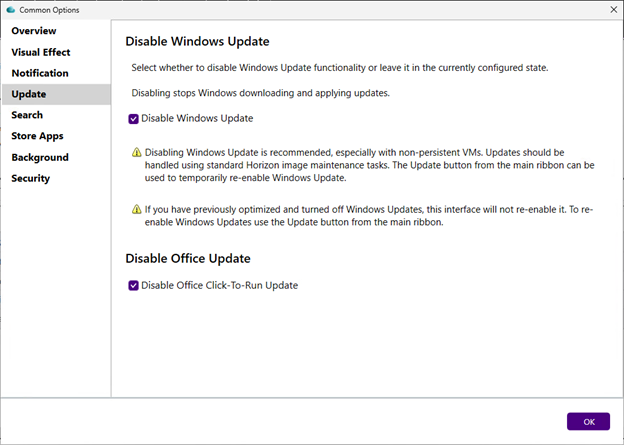
选项卡 - 更新
这些设置用于控制停用还是保持启用 Windows 更新功能。默认操作是停用 Windows 更新。
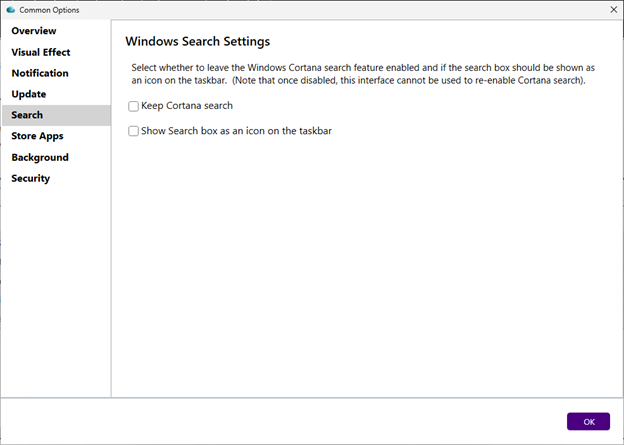
选项卡 - 搜索
这些设置用于控制移除还是保留 Cortana 搜索。默认设置是移除 Cortana 搜索。您还可以选择任务栏中的搜索项是显示为默认框还是显示为放大镜图标。
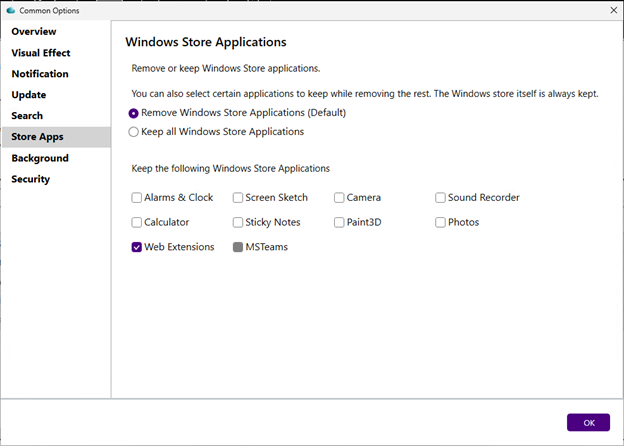
选项卡 - 应用商店应用
这些设置用于控制是否移除 Windows 10 应用商店应用,同时保留常用的应用。默认行为是移除所有 Windows 应用商店应用。您可以选择保留所有应用或选择要保留的单个应用。
**注意:**无论如何选择,系统将始终保留 Windows 应用商店应用本身和 StorePurchaseApp。
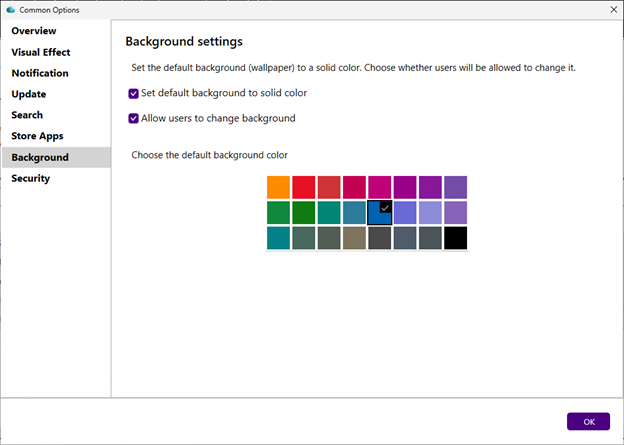
选项卡 - 背景
使用这些设置,您可以将默认背景(壁纸)设置为纯色。使用纯色墙纸可以带来性能优势,因为它可以减少显示协议需要传输的数据量。您还可以允许用户更改其背景。
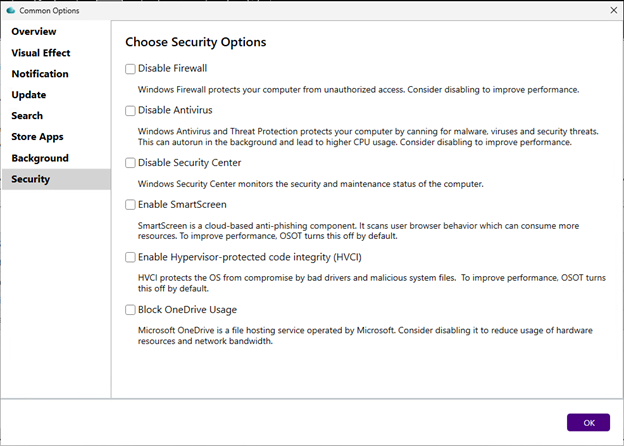
选项卡 - 安全
使用这些设置,您可以选择停用或启用 Windows 中的各种安全功能。
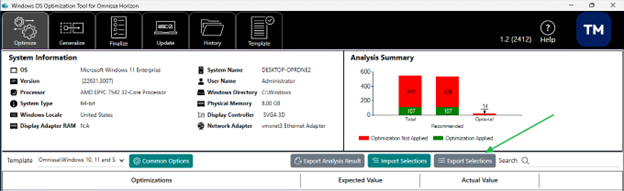
导出所选项
您可以导出选择的所有优化项,这样就可以在再次运行优化时导入所选项,或者在另一个最佳配置映像上使用相同的所选项。
要导出所选项,请执行以下操作:
- 在主窗口的右下角,单击导出所选项。
- 将 JSON 文件保存到您的首选位置。
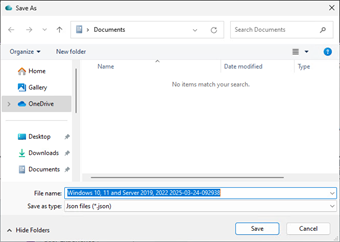
要导入已保存的 JSON 文件,请使用导入所选项按钮,浏览到该文件,然后单击打开。
导出分析结果
在优化最佳配置映像之前,您可以将分析结果导出为 HTML 文件以保存记录和与其他人员共享。您还可以将分析结果与优化后的结果进行比较。
- 在主窗口的右下角,单击导出分析结果。
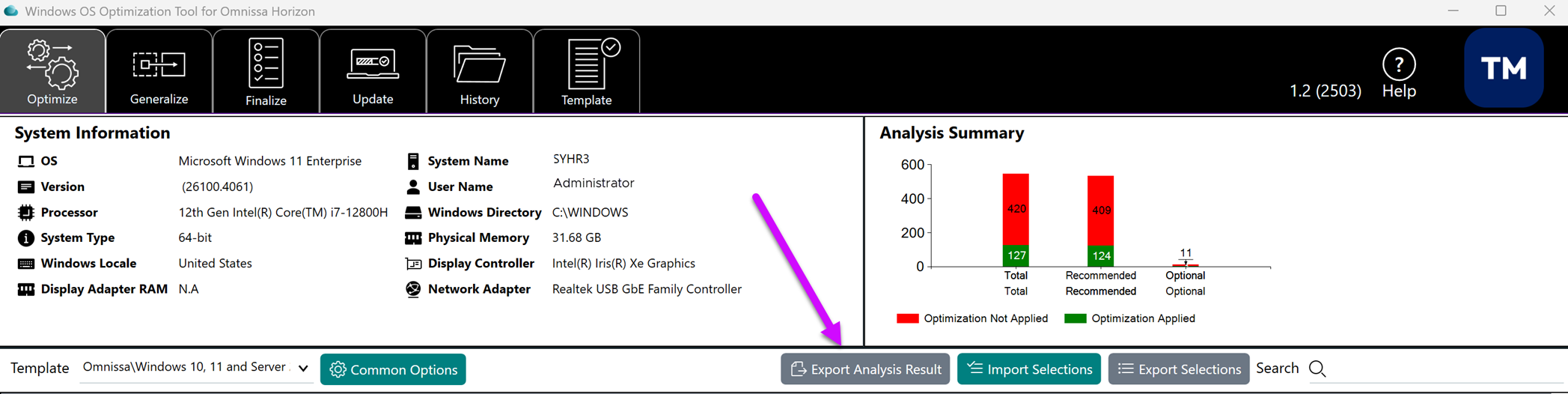
- 将 HTML 文件保存到您的首选位置。
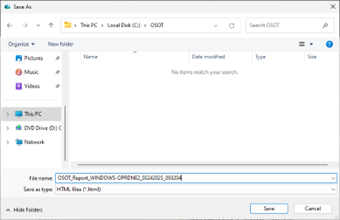
**重要信息:**请勿将导出的分析报告保存到属于当前用户的文件夹(例如,“下载”、“文档”)。理想情况下,应将这些报告保存到网络位置。这是因为当您运行“通用化”任务时,该任务会运行 SysPrep,这些文件可能会被删除。
优化最佳配置虚拟机
当您对在“分析”步骤的“优化”列中选择的优化项感到满意时,就可以执行优化。
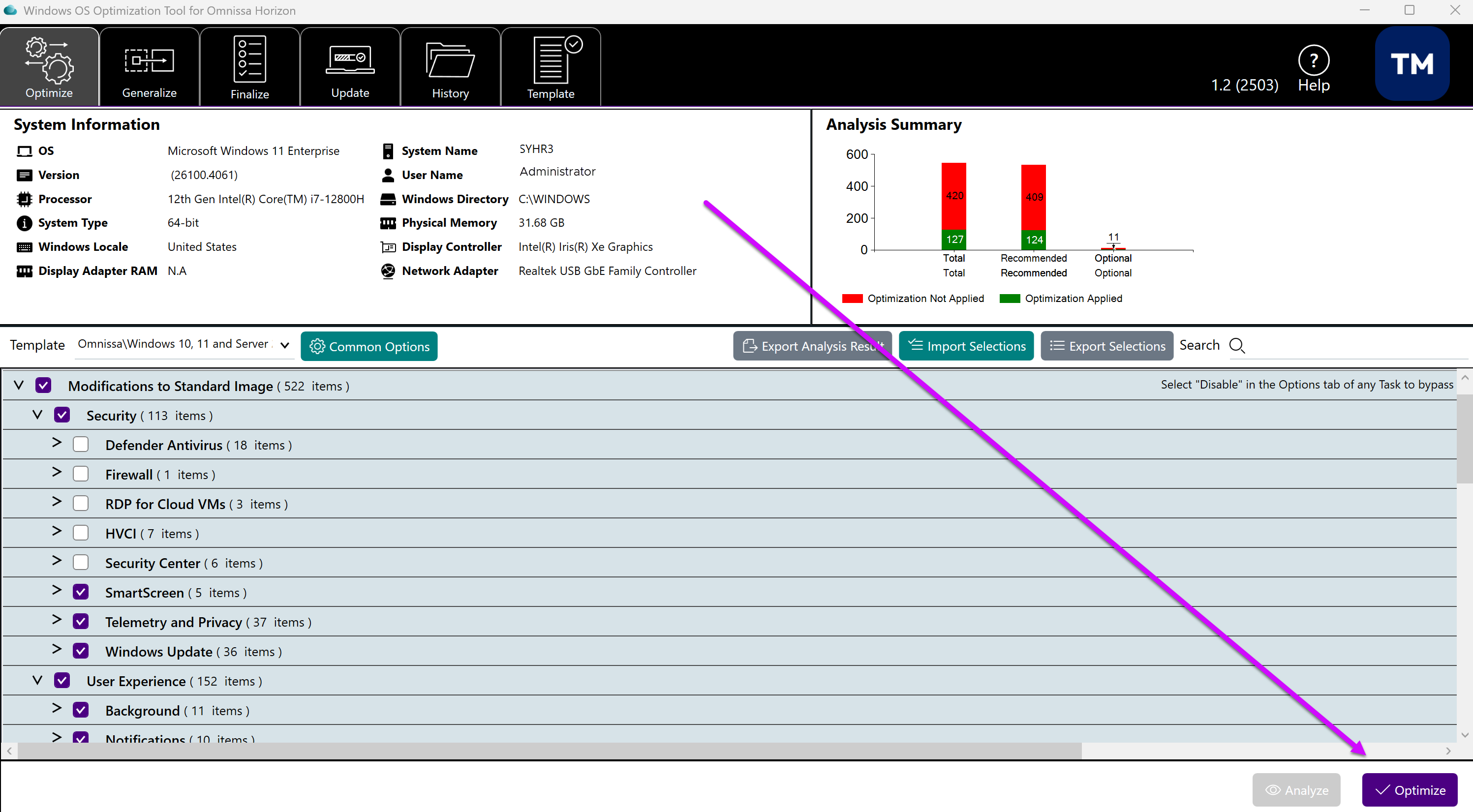
- 单击“分析”页面底部的优化按钮。
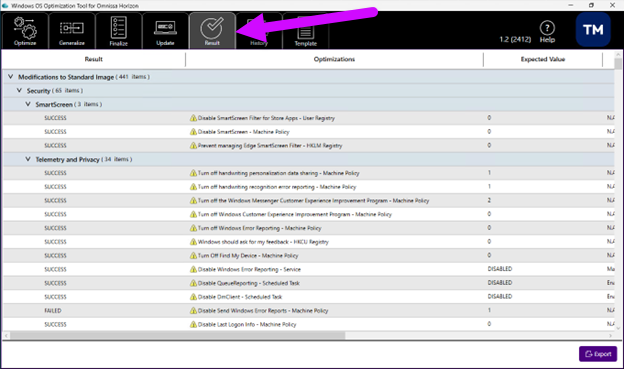
- 等待优化完成,进度条显示 100% 并显示新选项卡时即表示优化已完成。
**注意:**运行优化时,系统会将优化所选项导出到默认的 json 文件,即 %ProgramData%\Omnissa\Omnissa OS Optimization Tool\OptimizedTemplateData.json。如果此文件存在,则在分析期间使用此文件填充优化所选项。
新选项卡显示:
- Windows OS Optimization Tool for Horizon 选项卡行中的新增“结果”选项卡(活动)。
- 一个导出按钮,用于将结果保存为 HTML 文件以供以后参考。可使用导出将结果保存为 HTML 文件以供以后参考。
查看优化历史记录
在 OS Optimization Tool 中,可以查看已执行的优化操作的详细信息。

- 单击历史记录选项卡。
- 查看已执行的优化操作的信息。
下表定义了可以在优化历史记录中查看的元素。
**表 2:**优化历史记录元素
| 屏幕项目 | 描述 |
|---|---|
| 模板名称 | 用于操作的模板名称 |
| 计算机名称 | 在其上执行操作的计算机名称 |
| 日期 | 操作完成的日期 |
| 时间 | 操作完成的时间 |
| 类型 | 操作类型,即“优化”或“回滚” |
回滚到最佳配置映像优化之前的状态
回滚操作会尝试将最佳配置映像恢复到优化之前的状态。建议在应用任何优化项之前先拍摄快照,因为恢复到快照可以更快、更可靠地撤消任何不需要的更改。
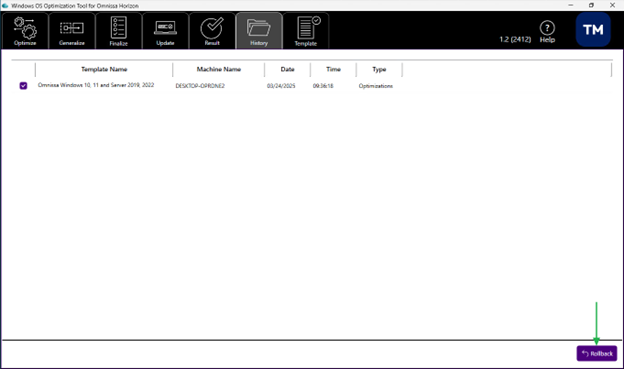
- 单击历史记录选项卡。
- 在“模板名称”列中,选中要回滚的已优化条目对应的复选框,然后单击回滚。
- 回滚操作完成后,单击对话框中的确定。
接下来要了解和操作的内容
优化最佳配置虚拟机后,下一步是对映像进行通用化。

此页面对您有帮助吗?