「プロセスの最適化」ステップでは、Windows OS Optimization Tool は選択されたテンプレートとシステムを比較し、イメージ仮想マシンの Windows オペレーティング システムの現在の状態を分析します。
その後、ゴールド イメージ(ゴールド仮想マシン)に適用する最適化パラメータを選択します。
Windows OS Optimization Tool for Horizon のシステム提供の組み込みテンプレートには、推奨される構成が含まれています。
ツールおよび組み込みテンプレートを使用する前に、IT 部門はさまざまな最適化のメリットを調査し、評価する必要があります。生産性と最適化の間にはトレードオフがある場合があります。
また、組織内で使用されている他のソフトウェアが最適化の影響を受けないようにするには、OS Optimization Tool の使用前と使用後の両方でテストする必要があります。
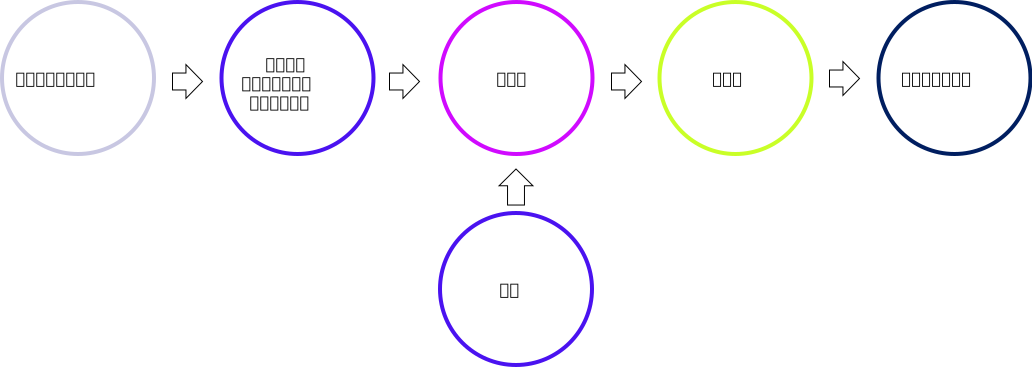
OS Optimization Tool で最適化するための手順の概要
ツールの使用手順は次のとおりです。
- イメージが Windows 11 24H2 以降を実行している場合は、OS がインストールされてから少なくとも 1 回は OS が再起動されていることを確認してください。
- 始める前に、ゴールド仮想マシンのスナップショットを作成します。
- 「Omnissa Windows OS Optimization Tool for Horizon の取得」の説明に従って、ゴールド仮想マシンに OS 最適化ツールがあることを確認します。
- ゴールド仮想マシンを分析します([分析] ボタン)。
- (オプション、推奨)共通オプションの設定を構成します。
- ツールの [最適化] ペインで選択されているチェック ボックスが、目的の最適化であることを確認します。
- (オプション)分析結果を HTML ファイルにエクスポートします。
- ゴールド仮想マシンを最適化します([最適化] ボタン)。
- 最適化の結果を分析します。各最適化には「成功」または「失敗」のステータスが示されます。
- 結果が「失敗」の場合のトラブルシューティング:「失敗」のリンクをクリックして、エラー コードとエラー文字列情報を確認します。
- エラーの原因に対処し、再度最適化します。
- (オプション)最適化の履歴を表示します。
- (オプション)ゴールド仮想マシンを最適化前の状態に戻す場合は、ロールバックを実行します。
- (オプション)「テンプレートの操作」の説明に従って、OS Optimization Tool で使用するカスタム テンプレートを作成します。
ベスト プラクティス
Windows OS Optimization Tool for Horizon を最大限に活用するには、次のベスト プラクティスに従います。
- Horizon 環境の仮想デスクトップまたは RDS ホスト用に展開する構成と一致するベース仮想マシンを準備します。この仮想マシンは未使用のシステムにする必要があります。このベース仮想マシンで OS Optimization Tool を実行します。
- (強く推奨)必要に応じて簡単に以前の状態に戻せるように、変更を適用する前に仮想マシン レベルのスナップショットを作成します。
- ベース イメージでツールを使用します。仮想デスクトップまたは RDSH サーバに展開する構成と一致するように構築された未使用のシステムにツールを適用します。
- 不要な Windows OS コンポーネントをできるだけ多く無効にします。このようなコンポーネントを無効にした仮想マシンでツールのデフォルトの最適化を使用し、ユーザー受け入れテスト (UAT) を実行して問題があるかどうかを確認することを検討してください。問題がある場合は、無効にすると問題を引き起こすコンポーネントを再度有効にします。
- Windows 11 24H2:Windows 11 24H2 オペレーティング システムを仮想マシンに展開した後、ツールの最適化手順を実行する前に仮想マシンを手動で再起動します。断続的な問題により、仮想マシンが再起動されない場合、最適化後にシステムが再起動保留状態になり、後で一般化手順が失敗する可能性があります。
実行ファイルのブロック解除
さまざまなバージョンの Windows 10 に、実行ファイルの実行を防ぎ、「ファイルを開く - セキュリティ警告」という警告メッセージを表示する Windows セキュリティ機能が搭載されています。この警告が表示される場合:
- ツールの EXE ファイル (
OmnissaHorizonOSOptimizationTool.exe) のプロパティを開き、[ブロック解除] オプションがあるかどうか確認します。オプションがある場合は、選択して適用し、この実行ファイルの実行を許可します。 - ファイナライズ手順の指示どおりに
SDelete64.exeとLGPO.exeをコピーした場合は、これらの実行ファイルのブロックを解除します。
Windows 11 24H2 の前提条件
Windows 11 24H2:Windows 11 24H2 オペレーティング システムを仮想マシンに展開した後、ツールの最適化手順を実行する前に仮想マシンを手動で再起動します。断続的な問題により、仮想マシンが再起動されない場合、最適化後にシステムが再起動保留状態になり、後で一般化手順が失敗する可能性があります。
ゴールド イメージの分析
OS Optimization Tool の外部で概要ステップの 1、2、3 を完了した後、OS Optimization Tool を使用してゴールド イメージを分析します。
次の手順では、ツールのユーザー インターフェイスを使用したプロセスについて説明します。ここで使用するスクリーンショットは、ツールのバージョン 2503 のものです。
最初にゴールド イメージの現在の状態を分析します。後で最適化するときに、選択内容に従ってテンプレートの最適化を適用します。
- まず、[最適化] タブをクリックします。
[システム情報] セクションに、仮想マシン OS の詳細が表示されます。ユーザー インターフェイスの下部ペインに [分析] ボタンが表示されます。
このスクリーンショットは、ツールのバージョン 2503 に基づいています。
![矢印が指している [最適化] タブ](images/optimize-tab-arrow.png "矢印が指している [最適化] タブ")
- 別のボタンをクリックする前に、この最適化で使用するテンプレートを [テンプレート] メニューから選択します。
注:デフォルトでは、システム提供の組み込みテンプレートが選択されます。カスタム テンプレートをインポートした場合は、[テンプレート] メニューで目的のテンプレートを選択できます。
ターゲット仮想マシンの OS と一致するテンプレートを使用する必要があります。OS ごとに最適化が異なるため、これは重要なポイントです。テンプレート内の要素に赤色の X が付いている場合、その要素は最適化対象イメージで使用できません。OS Optimization Tool はこの最適化を実行できません。
次のスクリーンショットは、[テンプレート] メニューの場所と選択したテンプレートを示しています。
![[テンプレート] メニューの場所](images/optimize-step2-builtin-template.png "[テンプレート] メニューの場所")
- [分析] をクリックして、選択したテンプレートから最適化のリストを生成します。
![[分析] ボタンの場所](images/analyze-button.png "[分析] ボタンの場所")
- 分析プロセスでは、Windows OS Optimization Tool for Horizon を使用してゴールド イメージがすでに最適化されているかどうかを確認します。
- 最適化されている場合は、デフォルトではなく、以前の選択内容がインポートされ使用されます。
- 以前の選択内容は
%ProgramData%\Omnissa\Omnissa OS Optimization Tool\OptimizedTemplateData.jsonファイルに保存されています。 - デフォルトの選択内容が必要な場合は、
%ProgramData%\Omnissa\Omnissa OS Optimization Tool\OptimizedTemplateData.jsonファイルを削除し、ツールを再起動して分析を再実行します。
分析の完了後
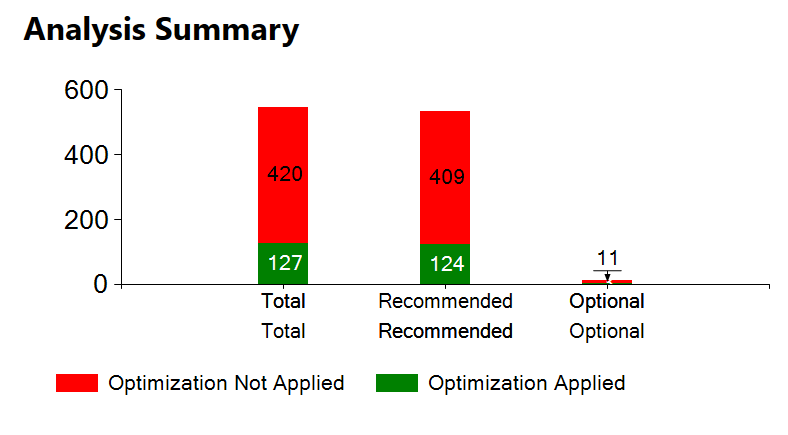
分析が完了すると、ウィンドウの右上にある [分析サマリ] セクションに、ターゲット仮想マシンの最適化状態が表示されます。
ターゲット システムの最適化の詳細情報がウィンドウの下部に表示され、実行可能な最適化が表示されます。
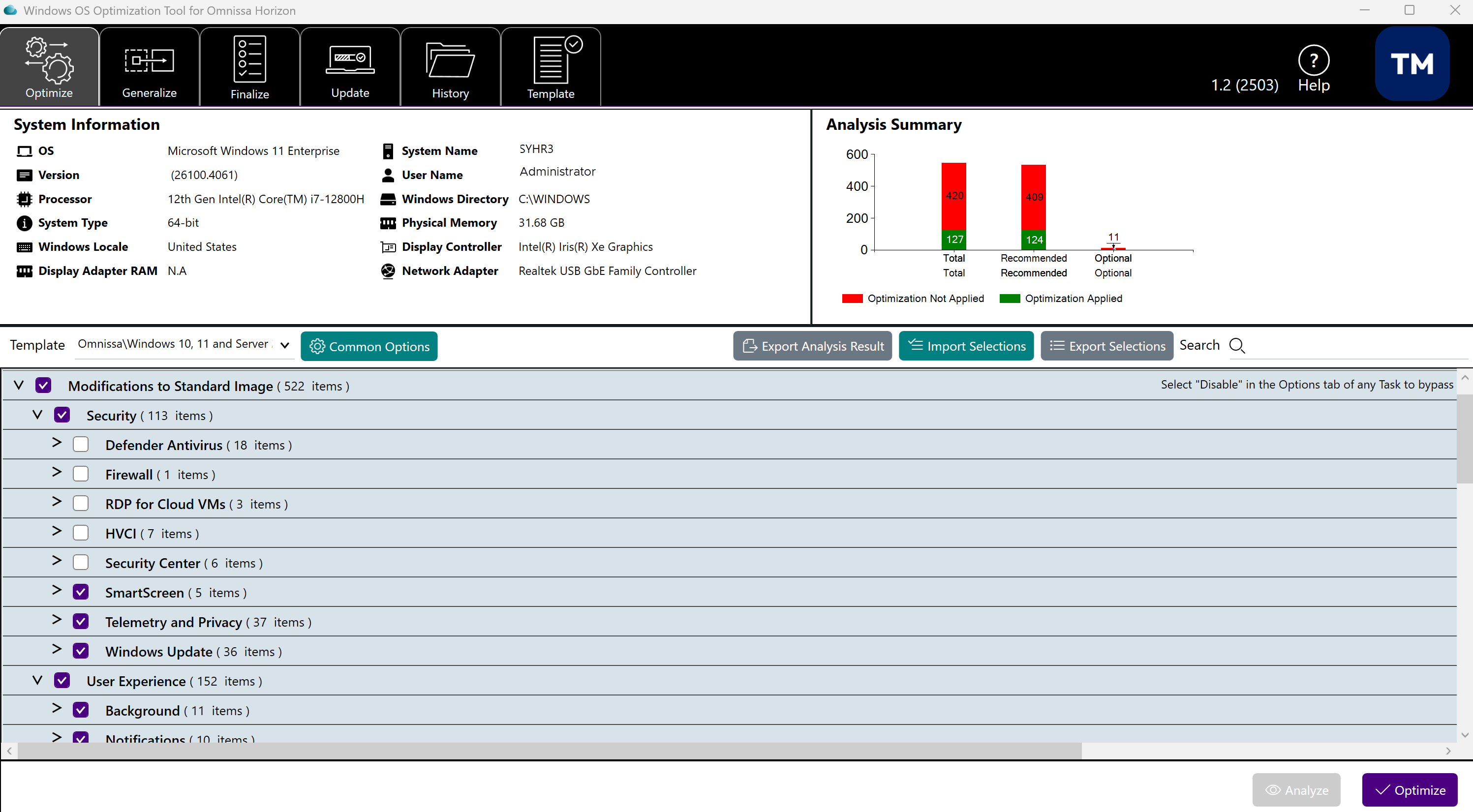
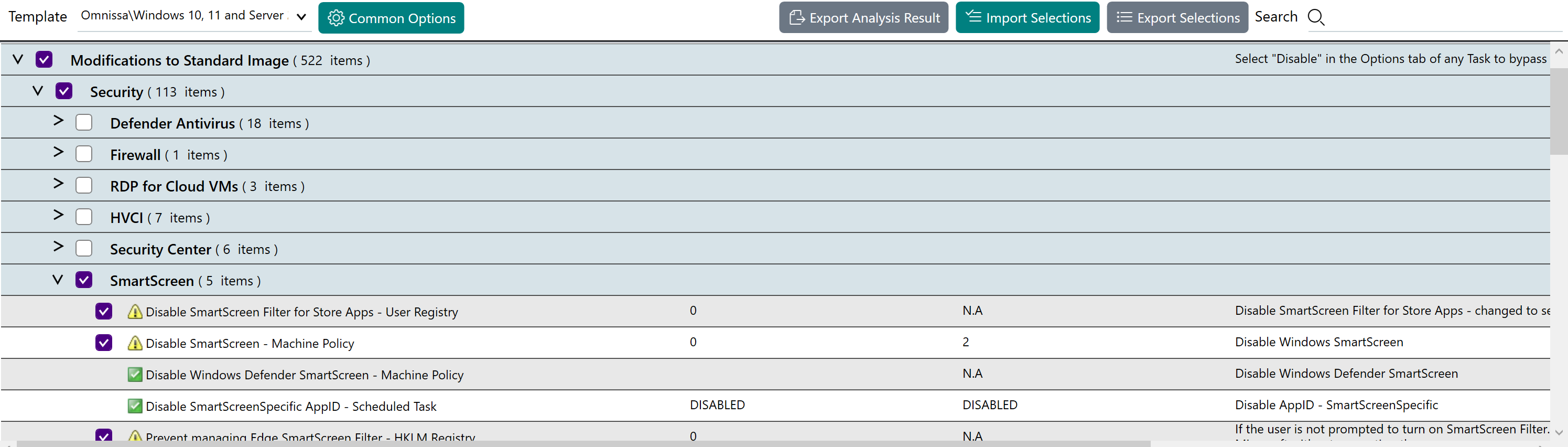
- 適切なグループの横にある矢印をクリックして展開し、サブタスクと個々の最適化設定を確認します。[最適化] 列には、選択した項目と選択解除された項目のリストが表示されます。最適化項目の前にチェック ボックスがあります。一部のチェック ボックスが選択され、他のチェック ボックスは選択解除されています。
-
ボックスが選択されている項目は最適化の対象となります。デフォルトでは、望ましくない結果が生じる可能性がある場合、一部の項目は最適化の対象として選択されません。
-
[期待される結果] 列と [実際の結果] 列を比較できます。2 つの列の項目が異なる場合は、パラメータが最適化されていません。
-
ほとんどの項目には、最適化の重要性を示すアイコンが表示されます。
ターゲット イメージがすでに OS Optimization Tool で最適化されている場合は、以前の選択がインポートされ、デフォルトの選択の代わりに使用されます。デフォルトの選択に戻すには、まず Horizon Windows OS Optimization Tool の %ProgramData% 領域にある OptimizedTemplateData.json ファイルを削除します。次に、ツールを再起動し、[分析] を再度クリックします。
推奨事項は、設定とアクションでグループ化されます。
- 設定には、パラメータの最適化の重要性を示すアイコンが含まれています。
- アイコンのない項目は設定ではなく、最適化の実行時に実行されるアクションです。[説明] 列には、実行されるアクションが示されます。
| アイコン | 説明 |
|---|---|
 | 必須 - OS Optimization Tool によって特定された問題があるため、ターゲット システムの項目に最適化を適用する必要があります。 |
 | 推奨 - OS Optimization Tool はこの項目の最適化を推奨します。ただし、推奨設定が組織のユースケースに適用可能かどうか判断する必要があります。**注:**OS Optimization Tool で、このアイコンの設定が選択解除されている場合、最適化のためにそれを選択すると、不安定な状態になる可能性があります。本番環境に配置する前に、この項目の最適化をテストします。 |
 | オプション - OS Optimization Tool には、ターゲット システムの項目への最適化の適用に関する推奨事項はありません。設定が組織のユースケースに適用可能かどうか判断します。 |
 | OK - 項目に適切な値または設定があり、最適化の必要はありません。 |
[分析サマリ] ペイン。
メイン ウィンドウの右上にある [分析サマリ] ペインには、ターゲット システムの現在の最適化がグラフィカルに表示されます。
グラフィカルなチャートにより、最適化の重要性の観点から、分析対象のシステムの構成が最高のパフォーマンスを得るためにどの程度最適化されているかを簡単に確認できます。各チャートには、設定が期待値と一致していない項目(赤)と期待値と一致している項目(緑)の数が表示されます。
選択した最適化が期待どおりかどうかの確認
最適化するために選択および選択解除された項目のリストを確認します。
選択したテンプレートでは、最適化がデフォルトで選択されています。最適化を調整するには、追加の設定を選択するか、以前に選択した設定の選択を解除します。
グループの横にある矢印ボタンを使用してグループを展開し、サブグループと個々の最適化設定を表示します。グループ化のチェックボックスを選択すると、そのグループ内のすべての項目が選択されます。
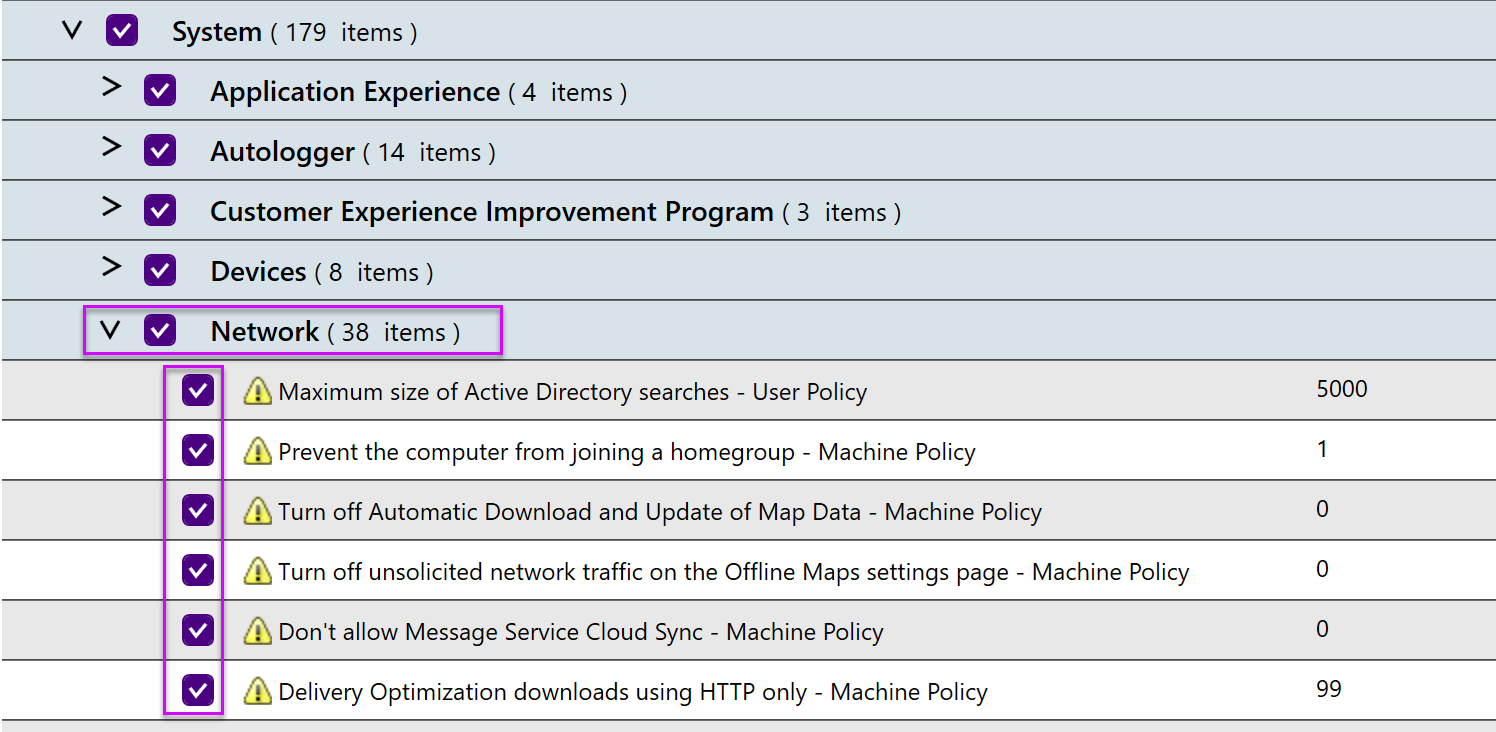
注意: 項目の横のアイコンが青色の i で、Windows OS Optimization Tool for Horizon で選択解除されている場合、最適化のためにそのアイコンを選択すると、システムが不安定になることがあります。本番環境に配置する前に、この項目の最適化をテストします。
注: 項目の横のアイコンが緑色のチェック マークになっている場合、項目を選択しても選択解除しても違いはありません。
推奨:共通オプションの設定
[共通オプション] ボタンをクリックすると、共通機能の環境設定を行うためのウィンドウが開きます。[共通オプション] ボタンは、分析を実行した後にのみ使用できます。
![[共通オプション] ボタン](images/common-options-button.png "[共通オプション] ボタン")
通常、これらのオプションには複数の個別の設定が含まれます。アクションをグループ化することで、必要に応じて個々の設定を構成し、目的の結果を得ることができます。
[共通オプション] タブで行った変更は、テンプレートの個々の項目の選択または選択解除に反映されます。共通機能を変更すると、現在の最適化実行テンプレートの設定値が上書きされます。
![[共通オプション] ウィンドウ](images/common-options-window.png "[共通オプション] ウィンドウ")
タブ - 視覚効果
ここでの設定は、Windows の視覚効果の外観とパフォーマンスを制御します。ここでの選択は、いくつかの個別の最適化に影響します。影響を受ける設定を確認するには、Windows で [システム プロパティ] > [詳細設定] > [パフォーマンス設定] の順に移動します。
![[共通オプション] タブ - 視覚効果](images/visual-effect-tab-common-options.png "[共通オプション] タブ - 視覚効果")
タブ - 通知
この設定により、仮想マシンでの Windows の通知を無効または有効にします。この設定は、バルーン ヒント、ロック画面メッセージ、セキュリティ、メンテナンス メッセージなど、さまざまな通知に適用されます。きめ細かい制御が必要な場合は、このオプションの選択を解除し、最適化のメイン ウィンドウから必要な通知の最適化を手動で選択または選択解除します。
![[共通オプション] タブ - 通知](images/notification-tab-common-options.png "[共通オプション] タブ - 通知")
タブ - 更新
これらの設定は、Windows Update 機能を無効にするか、有効のままにするかを制御します。デフォルトのアクションは、Windows Update の無効化です。
![[共通オプション] タブ - 更新](images/update-tab-common-options.png "[共通オプション] タブ - 更新")
タブ - 検索
これらの設定は、Cortana 検索を削除するか保持するかを制御します。デフォルトでは、Cortana 検索が削除されます。タスク バーの検索項目をデフォルトのボックスとして表示するか、虫眼鏡アイコンとして表示するかを選択することもできます。
![[共通オプション] タブ - 検索](images/search-tab-common-options.png "[共通オプション] タブ - 検索")
タブ - Store アプリ
これらの設定は、よく使用されるアプリを残しながら Windows 10 Store アプリを削除するかどうかを制御します。デフォルトの動作では、すべての Windows Store アプリが削除されます。すべてのアプリケーションを保持することも、保持するアプリケーションを個別に選択することも選択できます。
**注:**この選択に関係なく、Windows Store アプリ自体と StorePurchaseApp は常に保持されます。
![[共通オプション] タブ - ストア アプリ](images/StoreApps-tab-common-options.png "[共通オプション] タブ - ストア アプリ")
タブ - 背景
この設定では、デフォルトの背景(壁紙)を単色に変更します。壁紙を単色にすると、表示プロトコルが送信するデータ量を削減できるため、パフォーマンス上のメリットがあります。また、ユーザーに背景の変更を許可することもできます。
![[共通オプション] タブ - 背景](images/background-tab-common-options.png "[共通オプション] タブ - 背景")
タブ - セキュリティ
これらの設定では、Windows のさまざまなセキュリティ機能の有効/無効を選択できます。
![[共通オプション] タブ - セキュリティ](images/security-tab-common-options.png "[共通オプション] タブ - セキュリティ")
選択内容のエクスポート
選択したすべての最適化をエクスポートできます。これにより、最適化を再度実行するときに選択をインポートしたり、同じ選択を別のゴールド イメージで使用することができます。
選択内容をエクスポートするには:
- メイン ウィンドウの右下隅にある [選択内容のエクスポート] をクリックします。
![[選択内容をエクスポート] ボタンの場所](images/export-selections-button-location.png "[選択内容をエクスポート] ボタンの場所")
- 目的の場所に JSON ファイルを保存します。
![[名前を付けて保存] ウィンドウで JSON ファイルを保存](images/export-selections-save-location.png "[名前を付けて保存] ウィンドウで JSON ファイルを保存")
保存されている JSON ファイルをインポートするには、[選択内容のインポート] ボタンを使用し、ファイルを選択して [開く] をクリックします。
分析結果のエクスポート
ゴールド イメージを最適化する前に、分析結果を HTML ファイルにエクスポートして記録を保存し、他のユーザーと共有することができます。また、分析結果を最適化後の結果と比較することもできます。
- メイン ウィンドウの右下隅にある [分析結果のエクスポート] をクリックします。
![[分析結果のエクスポート] ボタンの場所](images/export-results-button.png "[分析結果のエクスポート] ボタンの場所")
- 目的の場所に HTML ファイルを保存します。
![[名前を付けて保存] ウィンドウで、エクスポートした分析レポートを保存](images/saveas-export-analysis-report.png "[名前を付けて保存] ウィンドウで、エクスポートした分析レポートを保存")
重要: エクスポートした分析レポートを、現在のユーザーのフォルダ(ダウンロード、ドキュメントなど)に保存しないでください。可能であればネットワーク上の場所に保存してください。これらのファイルは、SysPrep を実行する一般化タスクで削除される可能性があります。
ゴールド仮想マシンの最適化
分析ステップで [最適化] 列で選択した最適化に問題がなければ、最適化を実行することができます。
![OSOT ツール ユーザー インターフェイスでの [最適化] ボタンの場所](images/optimize-button-step.png "OSOT ツール ユーザー インターフェイスでの [最適化] ボタンの場所")
- [分析] ページの下部にある [最適化] ボタンをクリックします。
- 最適化が完了するまで待ちます。最適化が完了すると、進行状況バーが 100% になり、新しいタブが表示されます。
**注:**最適化を実行すると、最適化の選択項目のエクスポートがデフォルトの json ファイルに作成されます。これは %ProgramData%\Omnissa\Omnissa OS Optimization Tool\OptimizedTemplateData.jsonです。このファイルが存在する場合は、分析中に最適化の選択項目の設定に使用されます。
新しいタブには次の情報が表示されます。
- 新しい [結果] タブ(アクティブ)。Windows OS Optimization Tool for Horizon のタブに追加されます。
- [エクスポート] ボタン。後で参照できるように結果を HTML ファイルとして保存できます。[エクスポート] ボタンを使用すると、後で参照できるように結果を HTML ファイルとして保存できます。
![OSOT UI の [結果] タブ](images/Results-tab-after-optimizing.png "OSOT UI の [結果] タブ")
最適化の履歴の表示
OS Optimization Tool では、実行した最適化操作の詳細を確認できます。
![OSOT UI の [履歴] タブ](images/history-tab-in-osot-ui.png "OSOT UI の [履歴] タブ")
- [履歴] タブをクリックします。
- 実行した最適化操作の情報を確認します。
次の表に、最適化履歴で表示可能な要素を示します。
**表 2:**最適化履歴の要素
| 画面項目 | 説明 |
|---|---|
| テンプレート名 | 操作に使用されたテンプレートの名前 |
| マシン名 | 操作が実行されたマシンの名前 |
| 日付 | 操作が完了した日付 |
| 時刻 | 操作が完了した時刻 |
| 型 | 操作のタイプ(最適化またはロールバック) |
ゴールド イメージの最適化前の状態へのロールバック
最適化をロールバックして、ゴールド イメージを前に最適化された状態に戻すこともできます。最適化を適用する前にスナップショットを作成することを推奨します。スナップショットを使用すると、望ましくない変更を迅速かつ信頼性の高い方法で元に戻すことができます。
![OSOT UI の [ロールバック] ボタン](images/Rollback-button.png "OSOT UI の [ロールバック] ボタン")
- [履歴] タブをクリックします。
- [テンプレート名] 列で、最適化された項目の中からロールバックするエントリのチェック ボックスを選択し、[ロールバック] をクリックします。
- ロールバック操作が完了したら、ダイアログ ボックスで [OK] をクリックします。
次の記事とステップ
ゴールド仮想マシンを最適化したら、次にイメージの一般化ステップに進みます。
このページは役に立ちましたか?