ツールの組み込みテンプレートには、標準のオペレーティング システムを最適化するためのプロパティと推奨値のリストが含まれています。テンプレートは、名前に「Templates」という文字列が含まれるフォルダにある XML ファイルです。このフォルダは Horizon Windows OS Optimization Tool の %ProgramData 領域にあります。テンプレート ファイルは、ツールのユーザー インターフェイスまたは Notepad などのテキスト エディタで編集できます。ファイルを別の場所にエクスポートして編集することもできます。
本書の執筆時点では、組み込みテンプレート ファイルのデフォルト名は Windows 10, Windows 11, and Server 2019, 2022.xml です。ファイル名にはカンマとスペースが含まれます。
**注:**Windows 11 23H2 および Windows 11 24H2 を最適化するときに、同じ組み込みテンプレート ファイル (Windows 10, Windows 11, and Server 2019, 2022.xml) を使用できます。
Windows OS Optimization Tool for Horizon の My Templates テンプレートで、特定の設定で実行されるアクションの詳細を確認できます。また、テンプレートを XML ファイルにエクスポートし、Notepad++ などのエディタで目的のエントリを検索することもできます。
テンプレートのカスタマイズ
Windows OS Optimization Tool for Horizon では、組み込みの最適化機能だけでなく、カスタム テンプレートを作成できます。Windows OS Optimization Tool for Horizon のテンプレート エディタを使用して、独自の最適化を作成および適用できます。
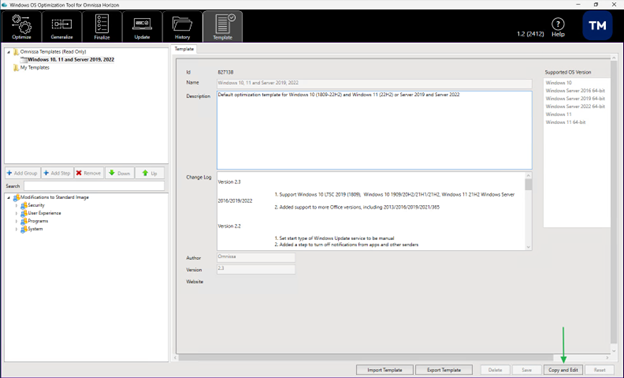
組み込みテンプレートは読み取り専用です。誤って変更することはありません。組み込みテンプレートをコピーして、編集可能な独自のバージョンを作成できます。
テンプレートは次の方法でカスタマイズできます。
- グループまたはステップの追加または削除
- ステップの順序の変更
- ステップのプロパティとアクション タイプの編集
- 異なるオペレーティング システムでの特定のステップの実行
注:変更を保存していない場合は、[リセット] ボタンをクリックしてすべての変更を削除できます。
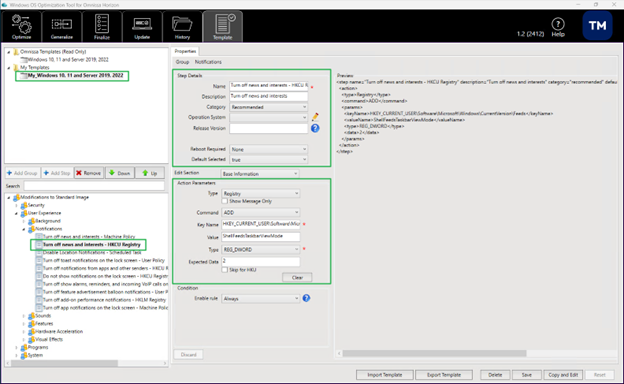
上記の例では、Windows 10、11 および Server 2019、2022 の組み込みテンプレートがコピーされています。これにより、設定の編集と変更が可能になります。
- [ステップの詳細] 領域の [選択されているデフォルト] オプションに注意してください。これは、この項目と設定をテンプレートでデフォルトで選択するかどうかを定義します。
- [プレビュー] セクションには、適用される設定が表示されます。
注: 以下のすべての手順では、Windows OS Optimization Tool for Horizon のユーザー インターフェイスを使用するアクションについて説明します。
グループ
グループは、「HKLM 設定の適用」などのカテゴリでまとめられた一連の最適化設定です。グループを追加、編集、または削除することでテンプレートをカスタマイズできます。
グループの追加
グループは、既存または新規のテンプレートに追加できます。
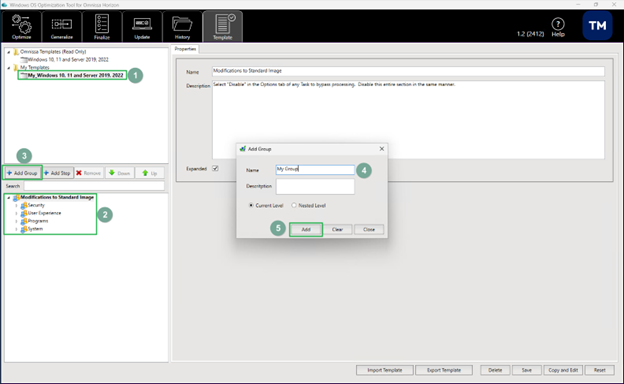
- [テンプレート] タブをクリックし、テンプレート リストから変更するテンプレートを選択します。
- グループを追加する既存のグループまたはレベルを選択します。
- [グループの追加] ボタンをクリックします。
- [グループの追加] ダイアログ ボックスで、次の操作を行います。
- グループの名前を入力します。
- 説明を入力します。
- [現在のレベル] または [ネストされたレベル] を選択します。
- [現在のレベル] オプションを選択すると、選択したグループと同じレベルにグループが追加されます。
- [ネストされたレベル] オプションを選択すると、選択したグループのサブグループとしてグループが追加されます。
- [追加] をクリックします。
- [保存] をクリックします。
既存グループの名前の変更
既存のグループの名前を変更できます。
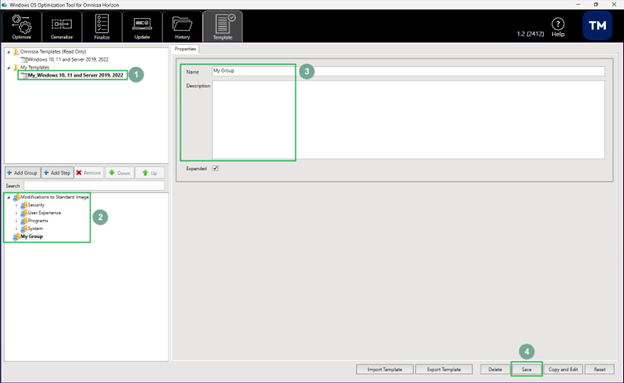
- [テンプレート] タブをクリックし、[テンプレート名] メニューからテンプレートを選択します。
- 編集するグループを選択します。
- グループの名前と説明を変更します。
- [保存] をクリックします。
グループの削除
テンプレートからグループを削除できます。別のグループにネストされているグループを削除することもできます。
- [テンプレート] タブをクリックし、[テンプレート名] メニューからテンプレートを選択します。
- 削除するグループを右クリックして、[削除] をクリックします。
- [保存] をクリックします。
ステップ
ステップは、グループ内の最適化設定です。テンプレートをカスタマイズするために、ステップの作成や追加、編集、順序変更、削除を行うことができます。
ステップの追加
グループの下に新しいステップを追加できます。
- [テンプレート] タブをクリックし、編集するテンプレートを [テンプレート名] メニューから選択します。
- ステップを追加するグループを右クリックし、[ステップの追加] をクリックします。
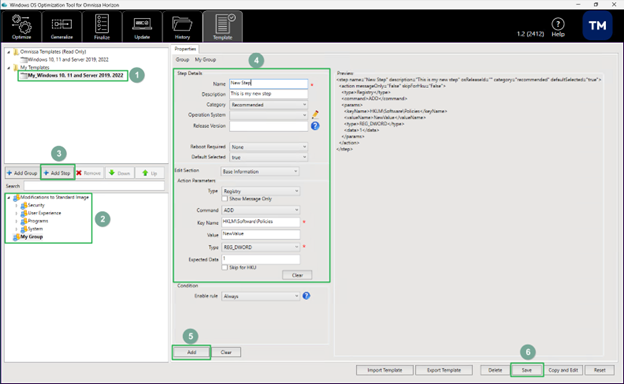
- [ステップの詳細] セクションで、ステップに関する情報を追加します。
- ステップの名前と説明を入力します。
- [カテゴリ]、[再起動が必要]、[オペレーティング システム]、[リリース バージョン]、[選択済みのデフォルト] の値を選択します。
[リリース バージョン] では、この設定を適用する Windows 10 のバージョンを指定できます。
- すべてのバージョンに適用するには、空白のままにします。
- 複数のエントリを指定する場合は、カンマ区切りで指定します。
- 設定を特定のバージョンに適用する場合は、バージョン番号を指定します。例:1709。
- 設定を特定のバージョン以降に適用する場合は、+ 記号を付けてバージョン番号を指定します(例:1809+)。
- 対象のバージョンの範囲を指定します。例:1809-2004。
- 省略する特定のバージョンを指定します。例:!1903。
- 省略するバージョンのリストを指定します。例:!(1607,1809,1909)。
- 省略するバージョンの範囲を指定します。例: !1507-1809。
- 上記をカンマで区切って組み合わせて、より複雑な条件を指定します。
- 1709+, !(1809-1909) - 1809、1903、1909 を除く 1709 以降のすべてのバージョンに適用されます。
- 1809-2004, !1903 - 1809、1909、2004 に適用されますが、1903 には適用されません。また、2004 以降のバージョンにも適用されません。
- このステップのタイプを選択します。ほとんどの場合、これはデフォルトの基本情報のままにしておきます。
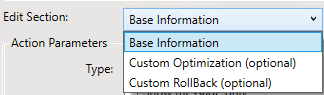
**注:**カスタム最適化は、最適化中の操作を追加するために使用されます。カスタム ロールバックは、ロールバック中の操作を追加するために使用されます。1 つのアクション タイプの情報を入力しても、別のアクション タイプにすでに入力されている情報が無効になることはありません。これらの操作は付加的です。
- アクション パラメータを選択します。
[タイプ] ドロップダウン メニューからアクション パラメータのタイプを選択すると、選択内容に応じてテキスト ボックスの名前が変更されます。
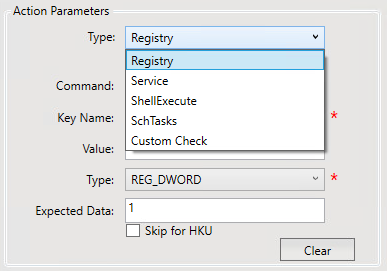
各アクション パラメータ タイプのテキスト ボックスの名前と値については、次のサブステップと表で説明します。
レジストリ設定を構成する場合は、レジストリ アクションのパラメータ タイプについて次の情報を指定します。
レジストリ ステップ タイプのパラメータ
| テキスト ボックス | 説明と値 |
|---|---|
コマンド | 実行するコマンド。次のオプションがあります。
|
キー名 | レジストリ キーが配置されているレジストリ パス |
値 | 編集中のレジストリ キーの名前 |
型 | 指定された値のデータ型。サポートされている型は次のとおりです。
|
予期されたデータ | レジストリ キーの値 |
注意:DELETEKEY または DELETEVALUE コマンドは、その効果が確実でない限り使用しないでください。
サービスを構成する場合は、サービス アクションのパラメータ タイプについて次の情報を指定します。
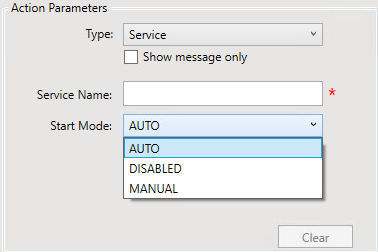
サービス ステップ タイプのパラメータ
テキスト ボックス | 説明と値 |
|---|---|
サービス名 | サービスの名前 |
起動モード | サービスの起動モード。次のオプションがあります。
|
コマンドを実行する場合は、ShellExecute アクションのパラメータ タイプについて次の情報を指定します。
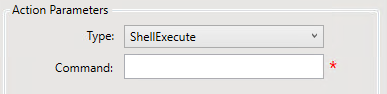
ShellExecute タイプのパラメータ
| テキスト ボックス | 説明と値 |
|---|---|
| コマンド | 実行するコマンド |
スケジュール設定タスクを構成する場合は、SchTasks アクションのパラメータ タイプについて次の情報を指定します。
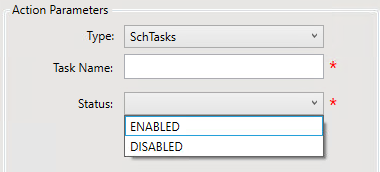
SchTasks タイプのパラメータ
テキスト ボックス | 説明と値 |
|---|---|
タスク名 | タスク スケジューラに表示されるタスクのフル パス。例: Microsoft\Office\Office Automatic Updates |
ステータス | サポートされるステータス値は次のとおりです。
|
- [追加] をクリックして、新しいステップを保存します。
- [保存] をクリックして、テンプレートを保存します。
ステップの編集
グループの既存のステップを編集できます。
- [テンプレート] タブをクリックし、編集するテンプレートを [テンプレート名] メニューから選択します。
- 編集するステップをクリックします。
- ステップ情報を編集します。
- [保存] をクリックして、テンプレートを保存します。
ステップの削除
テンプレートからステップを削除できます。
- [テンプレート] タブをクリックし、編集するテンプレートを [テンプレート名] ドロップダウン メニューから選択します。
- 削除するステップを右クリックして、[削除] をクリックします。
- [保存] をクリックして、テンプレートを保存します。
ステップの順序の変更
テンプレート内のステップの順序を変更できます。
- [テンプレート] タブをクリックし、編集するテンプレートを [テンプレート名] ドロップダウン メニューから選択します。
- 移動するステップをクリックし、[上へ] または [下へ] をクリックして移動します。
- [保存] をクリックして、テンプレートを保存します。
デフォルト テンプレートのエクスポートによるカスタム テンプレートの作成
組み込みテンプレートを編集して、新しいテンプレートを作成できます。
デフォルトのテンプレートをエクスポートして編集してから、Windows OS Optimization Tool for Horizon にインポートします。
-
ユーザー インターフェイスで、[テンプレートのエクスポート] をクリックします。
-
テンプレートを保存するフォルダを入力します。
-
必要に応じて XML ファイルを編集して保存します。
注: 変更を元に戻すには、[リセット] をクリックします。これは、編集したファイルを保存する前に [元に戻す] をクリックした場合にのみ機能します。
-
[テンプレートのインポート] をクリックし、編集した XML ファイルを選択します。
これで、インポートされたテンプレートをツールで使用できるようになりました。
このページは役に立ちましたか?