このページでは、Omnissa Horizon Windows OS Optimization Tool の MDT プラグインのファイルをインストールして、既存の Microsoft Deployment Toolkit (MDT) サーバで使用するために構成する方法について説明します。
概要
Omnissa Horizon Windows OS Optimization Tool バージョン 1.2 以降では、Microsoft Deployment Tookit (MDT) サーバを使用して、最適化された基本イメージを作成できます。
このガイドのメイン ページで説明されているように、Omnissa Horizon Windows OS Optimization Tool には、Microsoft の MDT に機能を追加する MDT プラグインが用意されています。
追加された機能により、Horizon および Horizon Windows OS Optimization Tool 固有のタスクを MDT タスク シーケンスに追加できます。その後、Microsoft Deployment Toolkit を使用してゴールド イメージの作成を自動化し、MDT タスク シーケンスに挿入できるカスタム タスクを追加できます。
これらのカスタム タスクには、次のものが含まれます。
- Hypervisor Tools をインストールして構成します。
- Omnissa Horizon Agent をインストールして構成します。
- Omnissa Dynamic Environment Manager FlexEngine をインストールして構成します。
- Omnissa App Volumes Agent をインストールして構成します。
- Windows OS Optimization Tool for Horizon 最適化プロセスを実行します。
- Windows OS Optimization Tool for Horizon 一般化プロセスを実行します。
- Windows OS Optimization Tool for Horizon ファイナライズ プロセスを実行します。
この機能と、マシンの PXE ブート、オペレーティング システムのインストール、アプリケーションのインストールを行う MDT の機能を組み合わせることで、Horizon で使用できる Windows イメージのビルドと最適化を完全に自動化できます。
MDT のインストールと構成
Microsoft Deployment Toolkit をセットアップして構成するには、「自動化による Horizon 仮想マシン用に最適化された Windows イメージの作成」を参照してください。
既存の MDT サーバをまだ使用していない場合は、Microsoft のドキュメント「 Get started with MDT」に従って MDT サーバを起動し、実行できます。
追加のガイダンスは、Omnissa Tech Zone で手動展開サーバのビルドと構成の説明に記載されています。
Omnissa には Omnissa MDT Automation Tool という名前のツールがありますが、既知の問題により、このツールは機能しないため、使用しないでください。したがって、Omnissa MDT Automation Tool はサポートされていません。
MDT プラグインをインストールするための前提条件
Microsoft Deployment Toolkit (MDT) が機能しない場合、Omnissa MDT プラグインは機能しません。
Microsoft は、Microsoft MDT のダウンロード ページのシステム要件に記載されている特定の Windows オペレーティング システムで Microsoft Deployment Toolkit を実行している場合にのみ公式サポートを提供することを表明しています。
Microsoft Deployment Toolkit は、Microsoft MDT のダウンロード ページに記載されていない Windows オペレーティング システムでも問題なくインストールして実行できる場合があります。
ただし、使用しているオペレーティング システムで Microsoft Deployment Toolkit が機能しない場合、Omnissa MDT プラグインもそのオペレーティング システムで機能しません。
たとえば、Microsoft Deployment Toolkit は Windows 11 24H2 では機能しません。Microsoft Deployment Toolkit は Windows 11 24H2 では機能しないため、Omnissa MDT プラグインも Windows 11 24H2 では機能しません。
次のものがあることを確認してください。
- この目的のためにセットアップされた MDT サーバ(展開共有を含む)。Omnissa Horizon Windows OS Optimization Tool のファイルを MDT の展開共有にコピーする必要があります。
- 機能している MDT サーバ。
- Omnissa Horizon Windows OS Optimization Tool の MDT プラグイン。MDT プラグインは zip ファイルで、Omnissa Horizon Windows OS Optimization Tool EXE と同じ場所にある Omnissa Customer Connect からダウンロードされます。
まず、Omnissa Customer Connect ID を使用して Customer Connect にログインします。一般公開されたバージョンでは、Customer Connect の「Products A - Z」に「OS Optimization Tool」という語句を含む名前のエントリがあります。そのエントリの「View Download Components」をクリックし、「Windows OS Optimization Tool for Omnissa Horizon」のダウンロードに移動して、ツールの EXE ファイルをダウンロードします。インストーラの ZIP ファイル名には OmnissaHorizonOSOptimizationTool-MDT_PLugin という文字列が含まれ、その後にツールのバージョン番号、Horizon 8 製品バージョン番号、ビルド番号を含む文字列が続きます。
例 - 2025 年 5 月 29 日のダウンロード パス
本書の執筆時点では、[Products A-Z] リストの [OS Optimization Tool] ダウンロード エントリをクリックした後、Omnissa Customer Connect の OS Optimization Tool _コンポーネント_の 1 つとして Omnissa MDT プラグインを使用できます。
まず、[Products A-Z] リストで [OS Optimization Tool] エントリを見つけます。
![Customer Connect の [All Product ] リストにある [OS Optimization Tool] エントリ](images/osot-in-all-products-list.png "Customer Connect の [All Product ] リストにある [OS Optimization Tool] エントリ")
次に、クリックして「OS Optimization Tool」エントリの_コンポーネント_を表示します。
![[OS Optimization Tool] の [View Downloads Components]](images/osot-tool-view-downloads-link.png "[OS Optimization Tool] の [View Downloads Components]")
本書の執筆時点(2025 年 5 月 29 日)で、コンポーネントは次のスクリーンショットのように表示されます。
![2025 年 5 月 29 日時点の [OS Optimization Tool] エントリのコンポーネント リスト](images/osot-tool-components-list.png "2025 年 5 月 29 日時点の [OS Optimization Tool] エントリのコンポーネント リスト")
Omnissa MDT プラグインのインストールとセットアップ
Microsoft Deployment Toolkit 用の Windows OS Optimization Tool for Horizon は、個別のダウンロード ファイル(zip 形式)で構成されています。この zip ファイルの内容は、Windows OS Optimization Tool for Horizon と一緒に、Microsoft Deployment Toolkit サーバ上の特定の場所にコピーする必要があります。
**注:**Omnissa MDT プラグインがサポートされている Windows オペレーティング システムを必ず確認してください。詳細については、「さまざまな Omnissa コンポーネントでサポートされる Windows バージョン」を参照してください。
プラグインのインストール
OmnissaHorizonOSOptimizationTool_MDT_Plugin_xxxx_yyyyyy.zip ファイルの内容を抽出し、Microsoft Deployment Toolkit サーバの次の場所にコピーします。
- Bin フォルダの内容を
%ProgramFiles%\Microsoft Deployment Toolkit\Binフォルダにコピーします。 - Templates フォルダ内の
osot.xmlファイルを Deployment Share 内の Templates ディレクトリにコピーします。 - Omnissa および Other Tools フォルダとその内容を Deployment Share のルートにコピーします。
Windows OS Optimization Tool for Horizon ファイルのインストール
Windows OS Optimization Tool for Horizon ファイルを Microsoft Deployment Toolkit の Deployment Share にコピーする必要があります。
OmnissaHorizonOSOptimizationTool_xxxx_yyyyyy.zip fileの内容を抽出します。- その内容を Deployment Share の
Omnissa\OSOTフォルダにコピーします。 - 実行ファイルが Windows のセキュリティによって制限されていないことを確認します。
OmnissaHorizonOSOptimizationTool.exeファイルを右クリックして、[プロパティ] を選択します。- [全般] タブに [ブロック解除] ボックスが表示された場合は、そのボックスをチェックして [OK] を選択します。
Horizon Agent とハイパーバイザー ツール ファイルのインストール
Windows OS Optimization Tool for Horizon MDT プラグインを使用すると、MDT タスク シーケンスの一部として、Horizon Agent、Dynamic Environment Manager FlexEngine、App Volumes Agent、ハイパーバイザー ツールのインストールを自動化できます。
これを行うには、Deployment Share 内の指定された場所に次のファイルをコピーする必要があります。
MDT プラグイン用の Omnissa Agent およびハイパーバイザー ツール
| コンポーネント | 必要なファイル | コピー先 (Deployment Share 内) |
|---|---|---|
| Horizon Agent | Omnissa-Horizon-Agent-x86_64-xxxx-yyyyyy.exe | \Omnissa\HorizonAgent |
| Dynamic Environment Manager FlexEngine | Omnissa Dynamic Environment Manager Enterprise xxxx x64.msi | \Omnissa\DEM |
| App Volumes Agent | App Volumes Agent.msi | \Omnissa\AppVolumesAgent |
| VMware Tools(vSphere VMware Tools 用) | VMware-tools-xx.x.x-yyyyyyyy-x86_64.exe | \Other Tools |
- コピーした実行ファイルが Windows のセキュリティによって制限されていないことを確認します。
- exe ファイルを右クリックして、[プロパティ] を選択します。
- [全般] タブに [ブロック解除] ボックスが表示された場合は、そのボックスをチェックして [OK] を選択します。
他のツールのインストール
Windows OS Optimization for Horizon ツールのファイナライズ タスクでは、外部ツールを使用するステップが 2 つあります。1 つは「空のディスク容量をゼロで上書き」、もう 1 つは「ローカル グループ ポリシーの作成」です。ファイナライズ タスク中に MDT プラグインがこれらのステップを実行できるようにするには、2 つの実行ファイルを Deployment Share にコピーする必要があります。
- このガイドの「イメージのファイナライズ」ページに記載されているリンクを使用して、SDelete と Microsoft Security Compliance Toolkit をダウンロードします。
- ダウンロードした zip ファイルの内容を展開します。
- SDelete64.exeファイルとLGPO.exeファイルを Deployment Share の
Omnissa\OSOTフォルダにコピーします。 - 実行ファイルが Windows のセキュリティによって制限されていないことを確認します。
- SDelete64.exe ファイルを右クリックして、[プロパティ] を選択します。
- [全般] タブに [ブロック解除] ボックスが表示された場合は、そのボックスをチェックして [OK] を選択します。
- LGPO.exe ファイルに対して手順 a と b を繰り返して、ファイルがブロックされないようにします。
MDT プラグインの使用
MDT プラグインを使用すると、Microsoft Deployment Toolkit のタスク シーケンスに Omnissa 固有のステップを追加できます。これらは、既存のタスク シーケンスに追加することも、用意されているテンプレートを使用して作成時に新しいタスク シーケンスに追加することもできます。
これらのカスタム タスクには次のものが含まれます。
- Omnissa Horizon
- Horizon Agent
- Dynamic Environment Manager
- App Volumes Agent
- Windows OS Optimization Tool for Horizon
- 最適化
- 一般化
- ファイナライズ
既存のタスク シーケンスへの追加
既存の Microsoft Deployment Toolkit タスク シーケンスにカスタム ステップを追加できます。
Microsoft Deployment Toolkit Workbench:
- [タスク シーケンス] に移動します。
- タスクを追加するタスク シーケンスを選択し、右クリックして [プロパティ] を選択します。
- [タスク シーケンス] タブを選択します。
- シーケンス内の既存のタスクを選択します(新しいタスクはこの後に作成されます)。
- タスク シーケンスの上部にある [追加] ボタンをクリックし、メニューから目的のステップを選択します。
- Tools または Horizon Agent タスクを初めて選択すると、タスクのプロパティが表示される前に実行ファイルが MSI に抽出されます。
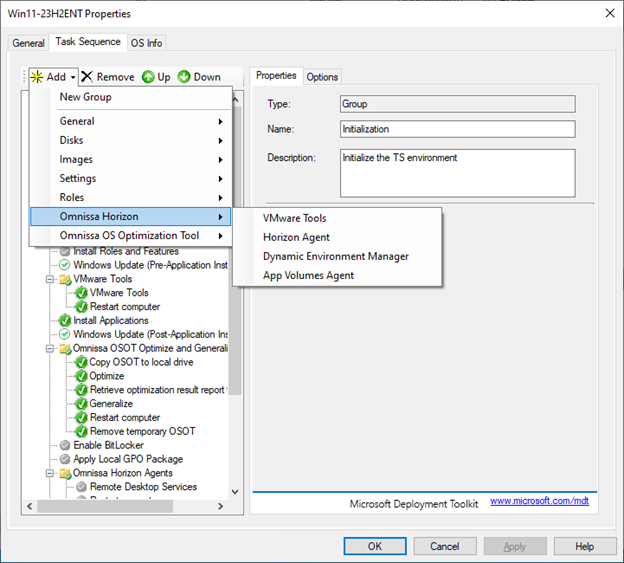
- 必要に応じて、ステップのオプションと選択内容を編集します。たとえば、インストールする Horizon Agent 機能を変更します。
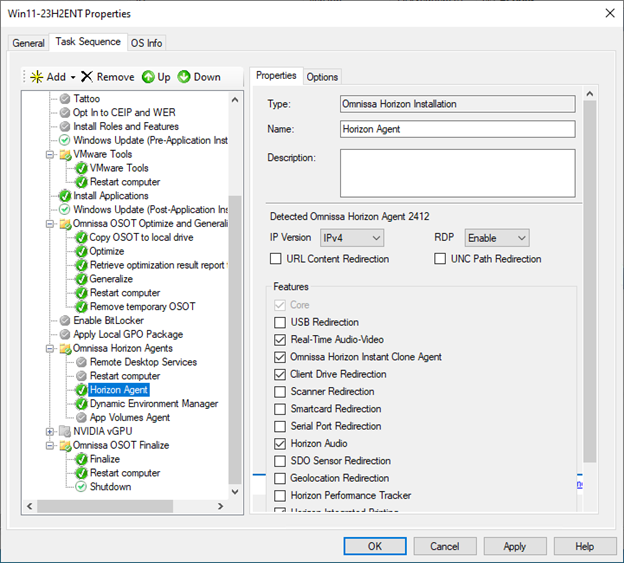
新しいタスク シーケンスの作成
Windows OS Optimization Tool for Horizon で使用する Microsoft Deployment Toolkit タスク シーケンスの作成を簡素化するために、タスク シーケンス テンプレートが用意されています。このテンプレートにはカスタム タスクが含まれています。
新しいタスク シーケンスを作成するには、Microsoft Deployment Toolkit Workbench で次の操作を行います。
- [タスク シーケンス] を参照して右クリックし、[新しいタスク シーケンス] を選択します。
- タスク シーケンス ID とタスク シーケンス名を指定し、[次へ] をクリックします。
- タスク シーケンス テンプレートの一覧から [Omnissa OSOT タスク シーケンス] を選択し、[次へ] をクリックします。
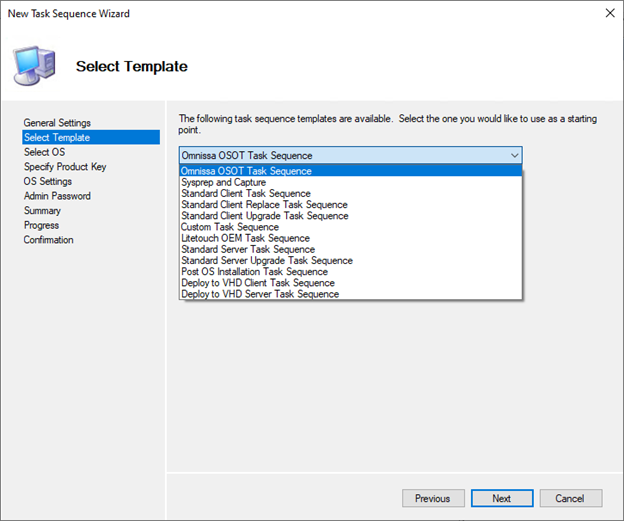
- オペレーティング システムのバージョンとエディションを選択し、[次へ] をクリックします。
- [次へ] をクリックします。プロダクト キーはデフォルトのままにします。
- 氏名と組織を入力し、[次へ] をクリックします。
- [今は管理者パスワードを指定しない] を選択し、[次へ] をクリックします。
- [次へ] をクリックして、[終了] をクリックします。
- タスク シーケンスを右クリックして [プロパティ] を選択し、[タスク シーケンス] タブに変更します。
- 次のタスクを見つけて選択します。
- VMware Tools、Horizon Agent、Dynamic Environment Manager、最適化、一般化、App Volumes Agent、ファイナライズ。
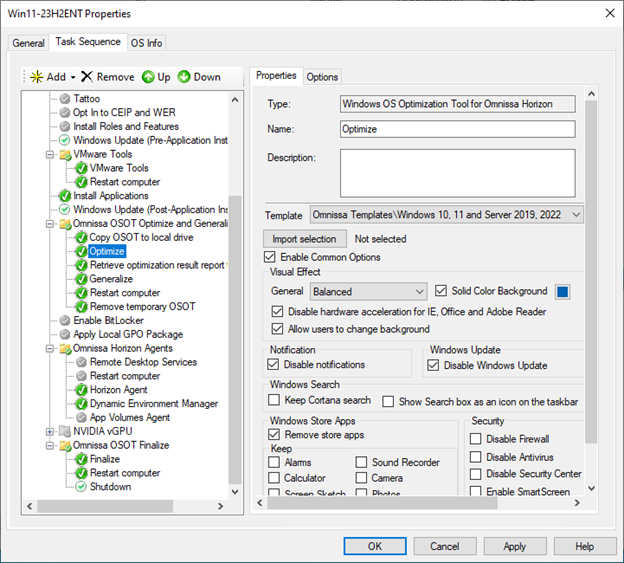
- 必要に応じて、タスクのオプションと選択内容を編集します。
- [Tools] または [Horizon Agent] を初めて選択すると、タスクのプロパティが表示される前に実行ファイルが MSI に抽出されます。
- テンプレートによって作成されたタスク シーケンスでは、[App Volumes Agent] タスクがデフォルトで無効になっています。このタスクを有効にするには、その [プロパティ] を表示して、[App Volumes Manager アドレス] を変更してから、[オプション] タブのチェックボックスを使用して有効にします。
- Windows Server イメージを作成して RDSH ファームを作成する場合は、「リモート デスクトップ サービス」と「コンピュータの再起動」の 2 つのステップを有効にします。現在、Windows OS Optimization Tool for Horizon の MDT プラグインを使用して RDSH ビルドを完全に自動化することはできません。タスク シーケンスが「コンピュータの再起動」ステップに達したときにシーケンスを続行するには、管理者として手動でログインする必要があります。
タスク シーケンスのデフォルト unattend.xml を変更します。Tech Zone ガイドの「Using Automation to Create Optimized Windows Images for Horizon VMs」の _MDT タスク シーケンスの作成と編集_で説明されている手順に従います。
SCCM プラグインと SCCM の使用
Microsoft System Center Configuration Manager (SCCD) で Omnissa MDT プラグインを使用し、提供されている OSOT タスク シーケンスを使用して Windows 基本イメージを展開できます。次の手順では、タスク シーケンスをインポートして必要なパッケージをリンクし、SCCM を介して展開する方法について説明します。
-
SCCM インポート用の共有フォルダの準備
- タスク シーケンスをインポートし、必要なすべてのパッケージを SCCM にリンクするために使用する共有フォルダを作成します。
- SCCM サービス アカウントに、この共有場所への読み取り/書き込みアクセス権があることを確認します。
例:\\Server\Shared\TaskSequenceTemplates\
- タスク シーケンスをインポートし、必要なすべてのパッケージを SCCM にリンクするために使用する共有フォルダを作成します。
-
提供されている SCCM プラグイン パッケージの抽出
- プラグイン パッケージは、タスク シーケンスとパッケージ データを含む
.zipファイルとして提供されます。 - パッケージを共有フォルダに解凍します。
ファイルの内容:Omnissa_OSOT_Task_Sequence.zip- タスク シーケンス ファイルOmnissa_OSOT_Task_Sequence_files- 必要な依存関係と構成を含むフォルダ
- プラグイン パッケージは、タスク シーケンスとパッケージ データを含む
-
必要な実行ファイルのパッケージへの追加
展開に特定の実行ファイルが必要な場合は、<template_name\>_filesの下の適切なパッケージ サブフォルダに配置します。
例:\\Server\Shared\TaskSequenceTemplates\Omnissa_OSOT_Task_Sequence\Omnissa_OSOT_Task_Sequence_files\Package_Name
インポート中に、SCCM はこれらのパッケージをタスク シーケンスに自動的に関連付けます。Omnissa_OSOT_Task_Sequenceには利用できるパッケージが 6 つあります。
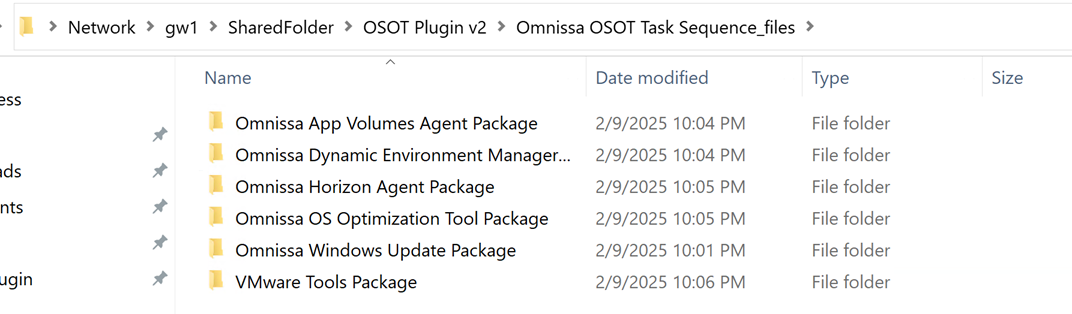
特定の実行ファイルが使用できない場合は、タスク シーケンスで対応するステップを無効にすることができます。
注:提供されている PowerShell スクリプトを使用してタスク シーケンスをインポートする場合は、次のステップ(SCCM へのタスク シーケンスのインポート)をスキップし、ステップ 5「パッケージの更新、タスク シーケンスの編集、OS イメージの追加」に進みます。
- SCCM へのタスク シーケンスのインポート
- SCCM コンソールで、[ソフトウェア ライブラリ] > [オペレーティング システム] > [タスク シーケンス] の順に移動します。
- [タスク シーケンス] を右クリックし、[インポート] を選択します。
- 以下の場所にあるファイルを参照します。
\\Server\Shared\TaskSequenceTemplates\Omnissa_OSOT_Task_Sequence\Omnissa_OSOT_Task_Sequence.zip
- 選択したインポート ファイルを検証します。
使用可能なパッケージがある場合は、[重複を無視] または [オーバーライド] が表示されます。ブート イメージと OS イメージの場合は、[重複を無視] を選択します。 Omnissa OS インストール タスク シーケンス では、[依存関係を無視] を選択します。
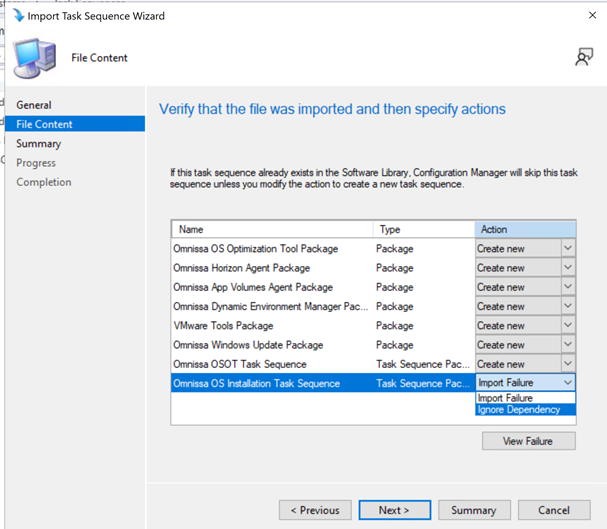
- [次へ] をクリックして、インポート ウィザードを完了します。
Omnissa_OSOT_Task_Sequence_files 内のすべてのパッケージはタスク シーケンスに自動的にリンクされます。SCCM は、この共有フォルダをパッケージ データのソースとして使用します。
この共有フォルダで行った変更は展開に直接影響します。
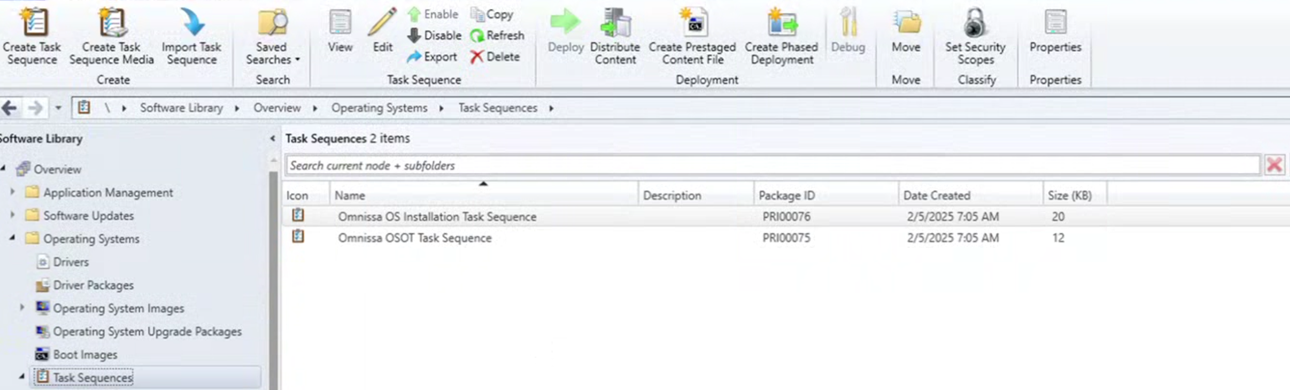
5. パッケージの更新、タスク シーケンスの編集、OS イメージの追加
インポートされたタスク シーケンスに Windows OS イメージと Windows Configuration Manager クライアント パッケージを追加する必要があります。
- SCCM コンソールで [タスク シーケンス] に移動し、
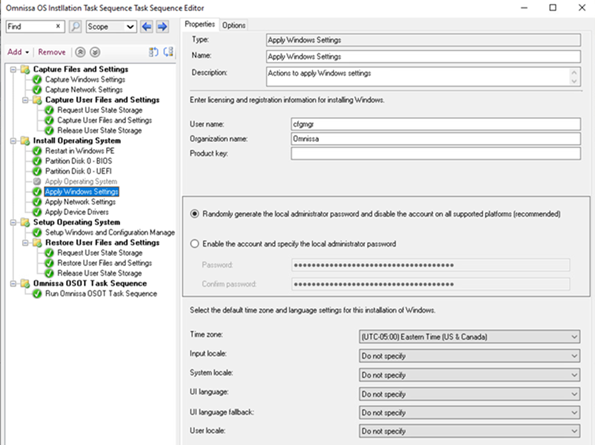
Omnissa_OSOT_Task_Sequenceを右クリックして [編集] を選択します。 - [オペレーティング システムの適用] ステップを有効にして構成し、Windows OS イメージを選択します。
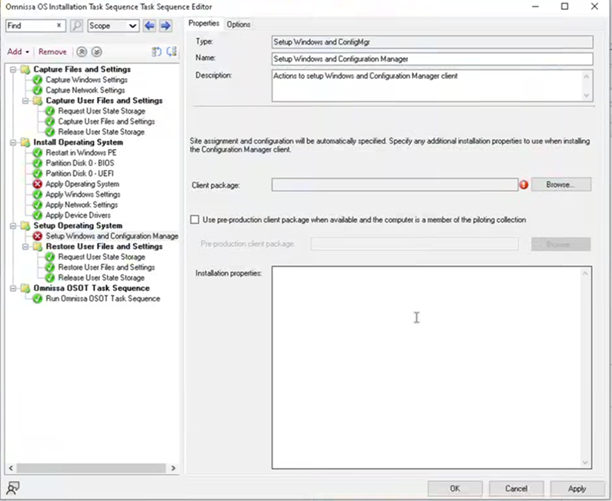
- [Windows 設定の適用] ステップで [このアカウントを使用する] を有効にして、ローカル管理者の認証情報を指定します。
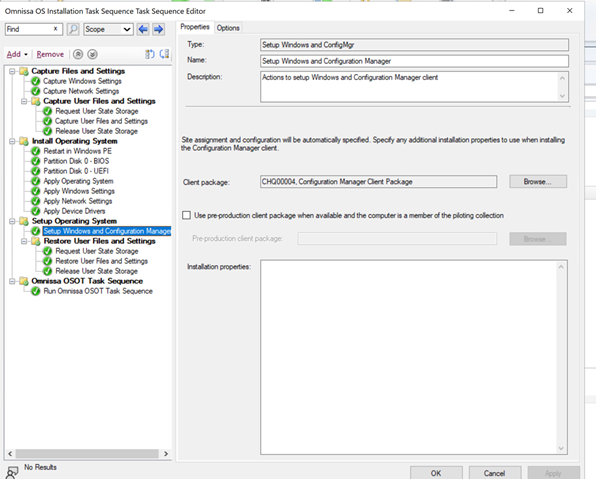
- [Windows と Configuration Manager] をクリックして Windows と Configuration Manager クライアント パッケージを追加し、関連付けられたパッケージを参照します。
通常、このパッケージはデフォルトで SCCM で使用できます。
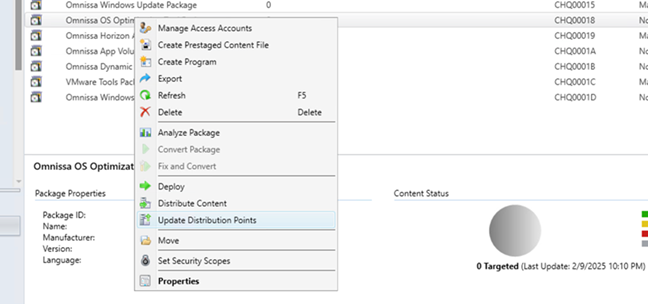
更新されたコンテンツが確実に配布されるようにするには、[ソフトウェア ライブラリ] > [アプリケーション管理] > [パッケージ] に移動し、変更された各パッケージを右クリックして、[配布ポイントを更新] を選択します。
-
タスク シーケンスへのブート イメージの追加
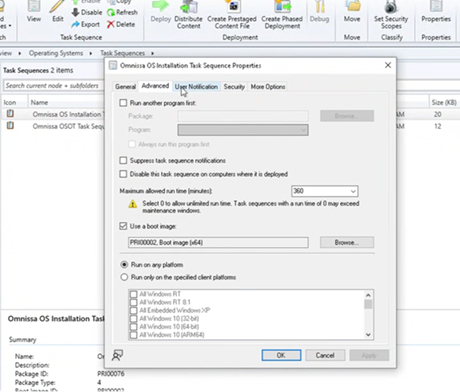
- SCCM コンソールで
Omnissa_OSOT_Task_Sequenceを右クリックして [プロパティ] を選択します。 - [詳細] タブで、SCCM サーバから使用可能なブート イメージを選択します。 これにより、SCCM が展開時に正しいブート環境を使用するようになります。
- SCCM コンソールで
- 配布ポイントへのコンテンツの配布
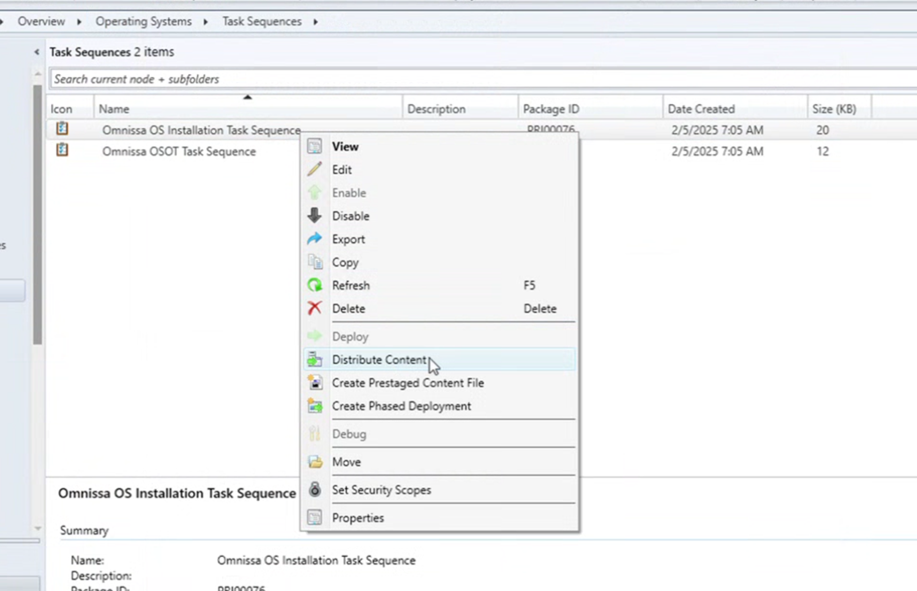
- タスク シーケンスを右クリックし、[コンテンツの配布] を選択します。
- 適切な配布ポイントを選択します。
配布を確認するには、[監視] > [配布ステータス] > [コンテンツ ステータス] の順に移動し、すべてのパッケージが正常に配布されていることを確認します。
-
タスク シーケンスの展開
- コンテンツが配布されたら、タスク シーケンスを右クリックし、[展開] を選択します。
- ターゲット コレクション(不明なコンピュータ、すべてのワークステーション、Windows 11 デバイスなど)を選択します。
- 組織のポリシーに従って展開設定を構成します。
展開が完了すると、ターゲット デバイスでタスク シーケンスを実行する準備が整います。
PowerShell スクリプトを使用したタスク シーケンスのインポート(オプション)
Omnissa SCCM プラグインには、PowerShell スクリプトを使用した自動インポート オプションもあります。 この方法は、標準の SCCM コンソール ワークフローではなく、スクリプトを使用したインポートを優先する場合にのみ使用します。
- SCCM インポート用の共有フォルダの準備
タスク シーケンス.zipファイルとその関連ファイルを保存する共有フォルダを作成または指定します。 例:\\Server\Shared\TaskSequenceTemplates\
SCCM サービス アカウントに、このフォルダへの読み取りアクセス権があることを確認します。
- 提供されている SCCM プラグイン パッケージの抽出
プラグインは、タスク シーケンスとパッケージ データを含む.zipファイルとして提供されます。
コンテンツ:
-
OmnissaHorizonOSOptimizationCMTaskSequence.zip- タスク シーケンス ファイル -
OmnissaHorizonOSOptimizationCMTaskSequence_files- 必要なパッケージ、依存関係、構成ファイルこれらの項目を共有フォルダに抽出します。
例:\\Server\Shared\TaskSequenceTemplates\OmnissaHorizonOSOptimizationCMTaskSequence\

- 必要な実行ファイルのパッケージ フォルダへの追加
展開に特定の実行ファイルが必要な場合は、適切なパッケージ サブフォルダに配置します。 例:
\\Server\Shared\TaskSequenceTemplates\OmnissaHorizonOSOptimizationCMTaskSequence_files\Package_Name
これらのファイルは、スクリプト ベースのインポートの実行中にタスク シーケンスに自動的に関連付けられます。
- PowerShell インポート スクリプトの実行
- 管理者として PowerShell を開きます。
- スクリプトを実行します。
Import-TaskSequence.ps1 -PackagePath "\\Server\Shared\TaskSequenceTemplates\OmnissaHorizonOSOptimizationCMTaskSequence\OmnissaHorizonOSOptimizationCMTaskSequence.zip" - プロンプトが表示されたら、タスク シーケンス
.zipファイルのネットワーク パスを指定します。
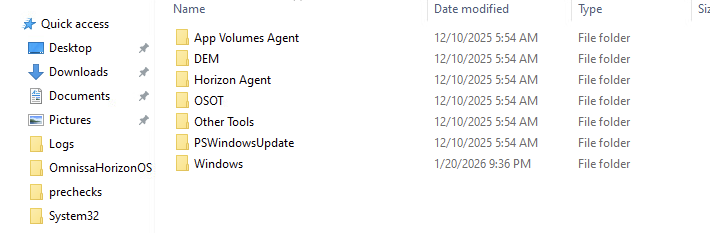
このスクリプトは、タスク シーケンスを自動的にインポートし、パッケージ フォルダを関連付けます。
- Configuration Manager コンソールでのインポートの確認
- スクリプトが完了したら、SCCM コンソールを開き、次の場所に移動します。
[ソフトウェア ライブラリ] > [オペレーティング システム] > [タスク シーケンス] - タスク シーケンスと関連するすべてのパッケージが想定どおりに表示されていることを確認します。

SCCM での Sysprep 用 Unattend XML ファイルの使用(オプション)
必要に応じて、Sysprep 中にカスタム unattend.xml ファイルを使用して、言語、ロケール、タイムゾーン、ユーザー アカウント、その他の Windows セットアップ パラメータを構成することができます。この方法は、タスク シーケンスのデフォルトの Windows 設定適用ステップに代わるものです。
OSOT ベースの SCCM タスク シーケンスで unattend.xml ファイルを使用するには、次の手順に従います。
- 「Windows 設定の適用」ステップの無効化
SCCM タスク シーケンス エディタで、「Windows 設定の適用」ステップを見つけて無効にします。 これにより、SCCM が独自の Windows 構成値を挿入するのを防ぎます。 - OSOT パッケージ ソースへの
unattend.xmlファイルの追加
SCCM にインポートされた OSOT パッケージ ディレクトリ内にunattend.xmlファイルを配置します。 提供されているunattend.xmlを使用することも、独自のものに置き換えることもできます。
例:
<OSOT package folder\>\unattend.xml
パッケージの内容を変更したら、OSOT パッケージの配布ポイントを更新します。 - 「オペレーティング システムの適用」ステップでの Unattend XML のリンク
タスク シーケンスで、「オペレーティング システムの適用」ステップを開き、OSOT パッケージからの unattend.xml ファイルのパスを指定します。SCCM は、Sysprep 中にこのファイルを使用します。 - タスク シーケンスの展開
展開すると、タスク シーケンスによって OS イメージが適用され、指定されたunattend.xmlファイルを使用して sysprep が実行されます。
その他のリファレンス
Omnissa Tech Zone のガイド「Using Automation to Create Optimized Windows Images for Horizon VMs」を参照してください。
概要セクションを読み、プロセスを理解してください。その後、MDT サーバが構成されている場合は、そのガイドの「MDT Task Sequences」に進みます。
このページは役に立ちましたか?