Windows OS Optimization Tool for Horizon には、指定された unattend 応答ファイルを使用して Microsoft システム準備ツール (Sysprep) を実行する際に役立つ一般化機能が含まれています。
この操作では、Windows イメージを一般化し、コンピュータ固有の情報が削除されます。これにより、イメージのクローンを安全に作成し、企業全体に展開できます。
OS Optimization Tool のユーザー インターフェイスでは、提供された情報をカスタマイズできます。このツールは、この情報を使用して、システム準備ツール (sysprep) で使用される unattend 応答ファイルを生成します。
![OSOT ユーザー インターフェイスの [一般化] タブとペイン](images/generalize-in-osot-ui.png "OSOT ユーザー インターフェイスの [一般化] タブとペイン")
一般化タスクを実行する前に、必要な言語パックをインストールすることをお勧めします。
- タイムゾーン - 適切なタイムゾーンを選択します。
- 入力ロケール - Sysprep で使用される入力言語ロケールを設定します。
- システム ロケール - システム ロケール、ユーザー インターフェイス ロケール、ユーザー ロケールを選択します。ドロップダウン リストには、インストールされている言語パックのみが有効な選択肢として表示されます。
- 自動ログオン - Windows の起動時にローカル管理者アカウントが自動的にログインするかどうかを選択します。
- パスワード - ローカル管理者のパスワードを設定します。
- プロファイルのコピー - 組み込みの管理者プロファイルをデフォルトのユーザー プロファイルにコピーします。このプロファイルは、新しいユーザー プロファイルのテンプレートとして使用されます。
- 自動再起動 - 一般化タスクが完了すると、Windows が自動的に再起動します。
[応答ファイルを表示] ボタンを使用して、生成された unattend 応答ファイルを表示し、選択内容を確認します。
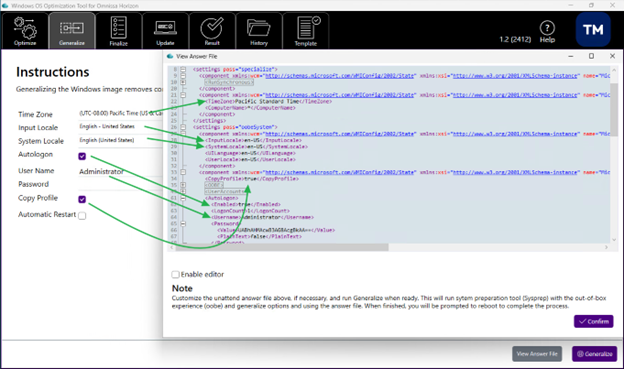
必要に応じて、チェックボックスを使用してエディタを有効にし、無人応答ファイルを手動で編集することもできます。
準備ができると、一般化により Sysprep が out-of-box experience (OOBE) で実行され、unattend 応答ファイルを使用してオプションが一般化されます。完了すると、再起動してプロセスを完了するように求められます。
Windows OS Optimization Tool for Horizon は、Windows が監査モードかどうかを検出します。監査モードが検出されない場合、Sysprep を実行する必要はありません。その場合、Windows OS Optimization Tool for Horizon は警告を表示し、画面下部の [一般化] が無効になります。
重要な注意事項:
-
Windows 11 24H2 以降のイメージで一般化タスクを実行する前に、OS のインストール後に少なくとも 1 回は Windows を再起動する必要があります。再起動しないと、一般化プロセスでエラーが発生する可能性があります。
-
一般化タスクを実行すると、Sysprep プロセスが実行され、現在のユーザー フォルダ内のファイルが削除されます。最適化タスクの分析結果レポートをユーザー フォルダに保存した場合、それらは一般化タスクの実行中に削除されます。OS Optimization Tool のコンソールにレポートを表示することは可能です。
前提条件
[一般化] アクションを実行する前に、一般化するイメージ仮想マシンが次の条件を満たしていることを確認します。
- 必要な言語パックがすべてインストールされている必要があります。
- イメージの Windows が監査モードになっている必要があります。Windows が監査モードでない場合、一般化機能は無効になります。
- Windows オペレーティング システムからユーザー固有のアプリケーションを削除します。Windows システムのすべてのユーザーにプロビジョニングされていない Windows アプリケーション パッケージがないようにします。Microsoft Copilot と Microsoft Edge アプリがシステム内の個々のユーザー フォルダに対してプロビジョニングされていると、Sysprep プロセスに干渉する傾向があります。このため、この条件を満たす必要があります。Sysprep は一般化プロセス中に実行されます。
- Sysprep の一般化プロセス中は、仮想マシンのインターネットへのアクセスを無効にすることを強くお勧めします。たとえば、Windows 11 は組み込みアプリケーションを自動的に更新する場合があります。これにより、一般化が中断されたり、競合したりする可能性があります。インターネット アクセスを無効にすると、スムーズで一貫性のある Sysprep エクスペリエンスが保証されます。
- Windows 11 24H2 以降:
-
OS のインストール後に、イメージの Windows が少なくとも 1 回再起動されている必要があります。再起動しないと、一般化プロセス中にエラーが発生する可能性があります。
-
イメージで BitLocker を無効にします。これを行うには、[共通オプション] の [セキュリティ] タブで [デバイス暗号化をオフにする] オプションを使用するか、管理者権限で開いた PowerShell ウィンドウで次のコマンドを手動で実行します。
manage-bde -statusBitLocker のロックStatusがUnlockedで、Conversion Statusがfully Decryptedである必要があります。 -
組織でグループ ポリシーまたは Microsoft Intune を使用して BitLocker を適用する場合は、プロビジョニングの前に VDI マシンがこれらのポリシーから除外されていることを確認してください。展開後にポリシーによって BitLocker を再度有効にすると、以降のイメージの更新とプールの再構成がブロックされます。
-
GPO を使用して除外するには
- VDI マシン コンピュータ アカウントを、物理ワークステーションとは別の専用の Active Directory OU に配置します。
- BitLocker GPO([コンピュータの構成] > [管理用テンプレート] > [Windows コンポーネント] > [BitLocker ドライブ暗号化])が VDI OU にリンクされていないことを確認します。ブロック継承、セキュリティ フィルタ、または WMI フィルタを使用して除外します。
- プロビジョニングされたデスクトップで
gpresult /H gpresult.htmlを実行して、BitLocker ポリシーが適用されていないことを確認します。
-
Microsoft Intune を使用して除外するには
- Intune 管理センターで、各 BitLocker 構成またはエンドポイント セキュリティ ポリシーを開き、[割り当て] タブの [除外グループ] に VDI デバイス グループを追加します。
- Intune ポータルのポリシーで、VDI デバイスが「適用なし」になっていることを確認します。
**注:**共同管理環境では、GPO と Intune の両方で VDI マシンが除外されるようにします。どちらのチャネルも個別に暗号化を再度有効にできます。
-
事前チェック
2506 リリースでは、OS Optimization Tool に事前チェック機能が含まれています。これは、一般化操作を実行して仮想マシンの安定性を確保する前に、すべての前提条件が満たされていることを確認するものです。
次の前提条件が確認されます。
- ドメイン メンバーシップ:仮想マシンがドメインに参加している場合、一般化操作は許可されません。
- 保留状態のファイル名操作:検出された場合、一般化操作は許可されません。
- Windows 更新プログラムの保留中の再起動:更新を完了するために再起動が必要な場合、一般化操作は許可されません。
- BitLocker 暗号化:BitLocker が有効になっている場合、一般化操作は許可されません。
- 以前の Sysprep の失敗:以前の一般化操作の失敗が見つかった場合、一般化操作は許可されません。
これらの事前チェックのいずれかが失敗した場合、OS Optimization Tool は一般化操作を許可しません。 一般化操作を行うには、ツールが推奨する修正アクションを完了する必要があります。
手順
-
ツールを起動して、ユーザー インターフェイスで [一般化] タブをクリックします。
-
Sysprep で使用されるタイムゾーンと言語ロケールを設定します。
-
システム ロケール、ユーザー インターフェイス ロケール、ユーザー ロケールとして使用する言語パックを選択します。
ドロップダウンに、インストールされている言語パックが表示されます。
-
Windows の起動時に自動的にログインするには、ローカル管理者アカウントで [自動ログオン] を選択します。
-
ローカル管理者のパスワードを入力します。
-
[プロファイルのコピー] を選択して、組み込みの管理者プロファイルをデフォルトのユーザー プロファイルにコピーします。このプロファイルは、新しいユーザー プロファイルのテンプレートとして使用されます。
-
一般化タスクの完了後に Windows を再起動するには、[自動再起動] を選択します。
-
[応答ファイルの表示] をクリックし、応答ファイルを生成して表示します。
-
[エディタを有効にする] をクリックして応答ファイルを編集します。編集が完了したら、[OK] をクリックします。
-
[一般化] をクリックします。
結果
OS Optimization Tool は、OOBE(Out of Box Experience)と無人応答ファイルを使用して Sysprep を実行します。[自動再起動] を選択しなかった場合は、仮想マシンの再起動が求められます。
次の記事とステップ
イメージを一般化したら、次にイメージのファイナライズ ステップを行います。
このページは役に立ちましたか?