Das Windows OS Optimization Tool for Horizon enthält die Generalisierungsfunktion, die Sie bei der Ausführung des Microsoft-Systemvorbereitungstools (Sysprep) mit einer bereitgestellten unattend-Antwortdatei unterstützt.
Der Vorgang generalisiert das Windows-Image und entfernt computerspezifische Informationen, damit das Image sicher geklont und unternehmensweit bereitgestellt werden kann.
Über die Benutzeroberfläche des OS Optimization Tools können Sie die bereitgestellten Informationen anpassen. Das Tool verwendet diese Informationen, um die unattend-Antwortdatei zu erzeugen, die vom Sysprep-Tool verwendet wird.
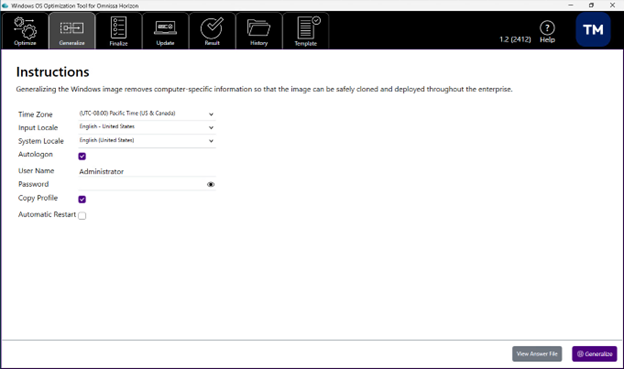
Es wird empfohlen, vor dem Ausführen der Generalisierungsaufgabe alle erforderlichen Sprachpakete zu installieren.
- Zeitzone – Wählen Sie die entsprechende Zeitzone aus.
- Eingabegebietsschema – Legt das von Sysprep verwendete Gebietsschema für die Eingabesprache fest.
- Systemgebietsschema: Legt das Systemgebietsschema, das Benutzeroberflächengebietsschema und das Benutzergebietsschema auf die Auswahl fest. In der Dropdown-Liste werden nur installierte Sprachpakete als gültige Auswahl angezeigt.
- Automatische Anmeldung − Wählen Sie aus, ob sich das lokale Administratorkonto beim Start von Windows automatisch anmelden soll.
- Kennwort − Legen Sie das Kennwort für den lokalen Administrator fest.
- Profil kopieren − Kopiert das integrierte Administratorprofil in das Standardbenutzerprofil, das dann als Vorlage für neue Benutzerprofile verwendet wird.
- Automatischer Neustart – Startet Windows automatisch neu, sobald die Generalisierungsaufgabe abgeschlossen ist.
Verwenden Sie die Schaltfläche Antwortdatei anzeigen, um die generierte unattend-Antwortdatei anzuzeigen und die Änderungen zu sehen, die durch Ihre Auswahl vorgenommen wurden.
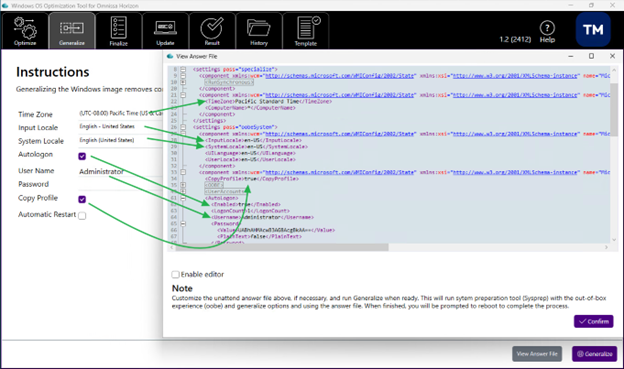
Bei Bedarf können Sie den Editor auch über das Kontrollkästchen aktivieren und die Antwortdatei für die Hintergrundinstallation manuell bearbeiten.
Wenn Sie bereit sind, führt Generalisieren das Systemvorbereitungstool (Sysprep) mit der Out-of-Box Experience (OOBE) aus, generalisiert Optionen und verwendet die unattend-Antwortdatei. Anschließend werden Sie zum Neustart aufgefordert, um den Vorgang abzuschließen.
Das Windows OS Optimization Tool for Horizon erkennt, ob sich Windows im Überwachungsmodus befindet. Wenn der Überwachungsmodus nicht erkannt wird, muss Sysprep nicht ausgeführt werden. In diesem Fall zeigt das Windows OS Optimization Tool for Horizon eine Warnung an und deaktiviert Generalisieren am unteren Rand des Bildschirms.
Wichtige Hinweise:
-
Stellen Sie vor dem Ausführen einer Generalisierungsaufgabe auf einem Image mit Windows 11 24H2 und höher sicher, dass Windows nach der Betriebssysteminstallation mindestens einmal neu gestartet wurde. Wenn kein Neustart durchgeführt wird, kann dies zu einem Fehler während des Schritts „Generalisierung“ führen.
-
Durch Ausführen einer Generalisierungsaufgabe wird ein Sysprep-Prozess ausgeführt, bei dem Dateien in den aktuellen Benutzerordnern gelöscht werden. Wenn Sie Analyseergebnisberichte aus Optimierungsaufgaben in den Benutzerordnern gespeichert haben, werden diese während einer Generalisierungsaufgabe gelöscht. Sie können den Bericht weiterhin über die Konsole des OS Optimization Tools anzeigen.
Voraussetzungen
Stellen Sie vor dem Ausführen der Aktion Generalisieren sicher, dass die folgenden Bedingungen in der zu generalisierenden Image-VM erfüllt sind:
- Alle erforderlichen Sprachpakete sind installiert.
- Stellen Sie sicher, dass sich das Windows-System des Images im Überwachungsmodus befindet. Wenn sich Windows nicht im Überwachungsmodus befindet, ist die Generalisierungsfunktion deaktiviert.
- Entfernen Sie benutzerspezifische Apps aus dem Windows-Betriebssystem. Stellen Sie sicher, dass keine Windows-Anwendungspakete vorhanden sind, die nicht für alle Benutzer im Windows-System bereitgestellt werden. Die Erfüllung dieser Bedingung ist besonders wichtig für die Anwendungen „Microsoft Copilot“ und „Microsoft Edge“, da diese Apps den Sysprep-Prozess stören können, wenn sie für einzelne Benutzerordner im System bereitgestellt werden. Sysprep wird während des Generalisierungsprozesses ausgeführt.
- Es wird dringend empfohlen, den Internetzugriff der VM während des Sysprep-Generalisierungsprozesses zu deaktivieren. Beispielsweise aktualisiert Windows 11 unter Umständen automatisch integrierte Anwendungen, wodurch der Generalisierungsprozess unterbrochen oder behindert werden könnte. Die Deaktivierung des Internetzugriffs trägt zur Sicherstellung einer reibungslosen und konsistenten Sysprep-Erfahrung bei.
- Windows 11 24H2 und höher:
-
Stellen Sie sicher, dass das Windows-System des Images nach der Installation des Betriebssystems mindestens einmal neu gestartet wurde. Wenn kein Neustart durchgeführt wurde, kann dies zu einem Fehler während des Generalisierungsprozesses führen.
-
Deaktivieren Sie BitLocker im Image. Sie können dies über die Option Geräteverschlüsselung deaktivieren auf der Registerkarte „Sicherheit“ unter „Allgemeine Optionen“ tun oder manuell durch Ausführen des folgenden Befehls in einem PowerShell-Fenster mit erhöhten Rechten:
manage-bde -status. Stellen Sie sicher, dass der Sperr-Statusvon BitLocker aufUnlockedund der zugehörigeConversion Statusauffully Decryptedfestgelegt ist. -
Falls Ihre Organisation BitLocker über Gruppenrichtlinien oder Microsoft Intune erzwingt, stellen Sie sicher, dass VDI-Maschinen vor der Bereitstellung von diesen Richtlinien ausgenommen sind. Wird BitLocker nach der Bereitstellung durch eine Richtlinie wieder aktiviert, werden zukünftige Image-Updates und Neuzusammensetzungen des Pools blockiert.
-
Ausschließen über GPO
- Legen Sie die Computerkonten der VDI-Maschinen in einer eigenen Active Directory-Organisationseinheit (OU) an, getrennt von den physischen Workstations.
- Stellen Sie sicher, dass die BitLocker-GPO (unter Computerkonfiguration > Administrative Vorlagen > Windows-Komponenten > BitLocker-Laufwerksverschlüsselung) nicht mit der VDI-Organisationsseinheit verknüpft ist. Verwenden Sie „Vererbung blockieren“, einen Sicherheitsfilter oder einen WMI-Filter, um dies auszuschließen.
- Überprüfen Sie dies auf einem bereitgestellten Desktop mit
gpresult /H gpresult.htmlund vergewissern Sie sich, dass keine BitLocker-Richtlinien angewendet werden.
-
Ausschließen über Microsoft Intune
- Öffnen Sie im Intune-Verwaltungscenter jede BitLocker-Konfiguration oder Endpointsicherheitsrichtlinie und fügen Sie die VDI-Gerätegruppe auf der Registerkarte „Zuweisungen“ zu den „Ausgeschlossenen Gruppen“ hinzu.
- Vergewissern Sie sich, dass die Richtlinie im Intune-Portal für VDI-Geräte den Status „Nicht zutreffend“ aufweist.
Hinweis: Stellen Sie in gemeinsam verwalteten Umgebungen sicher, dass sowohl GPO als auch Intune VDI-Maschinen ausschließen. Beide Kanäle können die Verschlüsselung unabhängig voneinander wieder aktivieren.
-
Vorabprüfung
Ab Version 2506 enthält das OS Optimization Tool eine Vorabprüfungsfunktion, die vor der Ausführung des Generalisierungsprozesses überprüft, ob alle Voraussetzungen erfüllt sind, und so die Stabilität der VM sicherstellt.
Die folgenden Voraussetzungen werden überprüft:
- Domänenmitgliedschaft: Wenn die VM einer Domäne beigetreten ist, ist der Generalisierungsprozess nicht zulässig.
- Ausstehende Vorgänge für Dateinamen: Wenn solche Vorgänge erkannt werden, ist der Generalisierungsprozess nicht zulässig.
- Ausstehende Neustarts für Windows-Updates: Wenn ein Neustart zum Abschließen der Updates erforderlich ist, ist der Generalisierungsprozess nicht zulässig.
- BitLocker-Verschlüsselung: Wenn BitLocker aktiviert ist, ist der Generalisierungsprozess nicht zulässig.
- Frühere Sysprep-Fehler: Wenn Fehler bei vorherigen Generalisierungsprozessen gefunden werden, ist der Generalisierungsprozess nicht zulässig.
Wenn eine dieser Vorabprüfungen fehlschlägt, lässt das OS Optimization Tool den Generalisierungsprozess nicht zu. Die vom Tool empfohlenen Abhilfemaßnahmen müssen abgeschlossen werden, damit der Generalisierungsprozess durchgeführt werden kann.
Vorgehensweise
-
Starten Sie das Tool und klicken Sie auf der Benutzeroberfläche auf die Registerkarte Generalisieren.
-
Legen Sie die Zeitzone und das Sprachgebietsschema fest, die von Sysprep verwendet werden.
-
Wählen Sie das Sprachpaket aus, das als System-, Benutzeroberflächen- und Benutzergebietsschema verwendet werden soll.
Die installierten Sprachpakete werden im Dropdown-Menü angezeigt.
-
Wählen Sie Automatische Anmeldung aus, damit sich das lokale Administratorkonto beim Start von Windows automatisch anmeldet.
-
Geben Sie ein Kennwort für den lokalen Administrator ein.
-
Wählen Sie Profil kopieren aus, um das integrierte Administratorprofil in das Standardbenutzerprofil zu kopieren, das dann als Vorlage für das neue Benutzerprofil verwendet wird.
-
Wählen Sie Automatischer Neustart aus, um Windows nach Abschluss der Generalisierungsaufgabe neu zu starten.
-
Klicken Sie auf Antwortdatei anzeigen, um die Antwortdatei für die Hintergrundinstallation zu erzeugen und anzuzeigen.
-
Klicken Sie auf Editor aktivieren um die Antwortdatei zu bearbeiten, und klicken Sie nach Abschluss der Bearbeitung auf OK.
-
Klicken Sie auf Generalisieren.
Ergebnisse
Das OS Optimization Tool führt Sysprep mit Out-of-Box Experience (OOBE) und der Antwortdatei für die Hintergrundinstallation aus. Wenn Sie Automatischer Neustart nicht ausgewählt haben, werden Sie zum Neustarten der VM aufgefordert.
Weiterführende Dokumentation und Maßnahmen
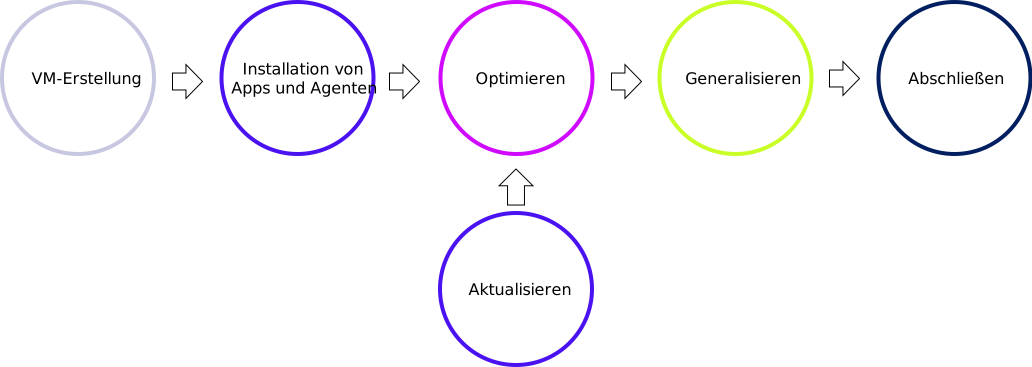
Nach dem Generalisieren des Images besteht der nächste Schritt darin, das Image abzuschließen.
War diese Seite hilfreich?