Das Windows OS Optimization Tool for Omnissa Horizon erleichtert die erneute Aktivierung der Windows Update-Funktion für ein Image, das zuvor optimiert wurde und bei dem diese Option deaktiviert war.
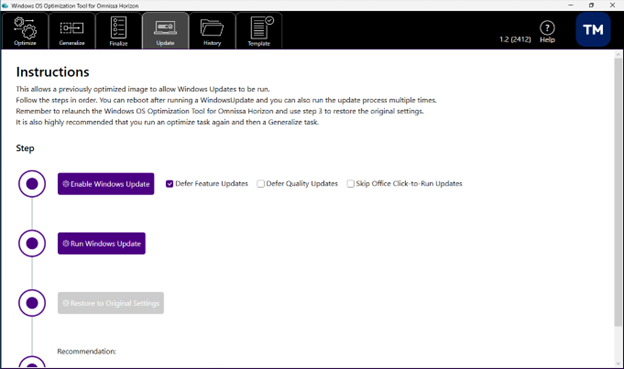
Folgen Sie der Anleitung des Tools auf dem Bildschirm. Auf der Registerkarte „Update“ des Tools werden Sie nacheinander durch die Schritte geführt.
- Aktivieren, um die erforderlichen Registrierungswerte und lokalen Gruppenrichtlinien zu ändern und die erforderlichen Dienste zu aktivieren.
- Windows Update, um den Windows Update-Vorgang zu starten und die Seite mit den Einstellungen für die Windows-Benutzeroberfläche zu öffnen. Sie können den Windows Update-Vorgang beliebig oft ausführen und gegebenenfalls neu starten, bevor Sie mit dem nächsten Schritt fortfahren.
- Führen Sie eine Wiederherstellung durch, um die Einstellungen für Windows Update auf die optimierten Werte zurückzusetzen. Auf diese Weise werden auch geplante Aufgaben deaktiviert, die beim Ausführen eines Windows Updates neu erzeugt werden.
- Empfehlungen − Nach der Aktualisierung von Windows wird empfohlen, eine Optimierung mit Ihren ursprünglichen Optimierungseinstellungen und anschließend eine Aufgabe Abschließen erneut auszuführen.
Hinweis: Bei der Wiederherstellung werden nur die durch den Schritt „Aktivieren“ geänderten Einstellungen zurückgesetzt. Die Optimierungs- oder Sperreinstellungen, die auf das Image angewendet wurden, werden nicht entfernt. Eine vollständige Vorgehensweise finden Sie unter Deaktivieren von Sperroptimierungen weiter unten.
Deaktivieren von Sperroptimierungen
In einigen Szenarien, z. B. bei der Fehlerbehebung für ein Image, müssen Sie zuvor angewendete Optimierungs- und Sperreinstellungen möglicherweise vollständig entfernen.
Es gibt keine einzelne Einstellung, die alle Optimierungen deaktiviert. Die Einstellungen müssen mit einer der folgenden Vorgehensweisen zurückgesetzt werden.
Wiederherstellen mithilfe des Optimierungsverlaufs (empfohlen)
Verwenden Sie die Registerkarte Verlauf und führen Sie eine Wiederherstellung durch, um das Image in den Zustand vor der Optimierung zurückzuversetzen. Dies ist die umfassendste Methode zum Rückgängigmachen von Optimierungsänderungen.
Hinweis: Mit einer Wiederherstellung werden Änderungen rückgängig gemacht, die vom Tool nachverfolgt wurden. Es werden möglicherweise nicht alle Änderungen rückgängig gemacht, wenn zusätzliche Änderungen außerhalb des Optimierungsprozesses vorgenommen wurden.
Verwenden der Update-Wiederherstellung
Mit der Option Wiederherstellen im Update-Workflow werden nur die Einstellungen zurückgesetzt, die während des Schritts „Aktivieren“ geändert wurden. Mit dieser Aktion werden Einstellungen im Zusammenhang mit Windows Updates auf den vorherigen Zustand zurückgesetzt und nicht alle auf das Image angewendeten Optimierungs- oder Sperreinstellungen entfernt.
Manuelle Neukonfiguration
Einige Optimierungen müssen manuell rückgängig gemacht werden, je nachdem, was in der Vorlage angewendet wurde. Zu häufigen Bereichen gehören:
- Dienste: Erneutes Aktivieren von Diensten, die während der Optimierung deaktiviert wurden
- Windows-Update: Sicherstellen, dass updatebezogene Dienste und Richtlinien aktiviert sind
- Sicherheitsfunktionen: Reaktivieren von Microsoft Defender, Firewall und verwandten Komponenten, wenn diese zuvor deaktiviert wurden
- Gruppenrichtlinieneinstellungen: Überprüfen und Zurücksetzen lokaler Gruppenrichtlinieneinstellungen, die während der Optimierung angewendet wurden
- Funktionen für die Benutzererfahrung: Wiederherstellen von Funktionen wie Benachrichtigungen, Such- und Benutzeroberflächenkomponenten bei Bedarf
Hinweis: Stellen Sie für eine möglichst zuverlässige Wiederherstellung einen VM-Snapshot wieder her, der vor der Optimierung erstellt wurde.
Nächste Schritte
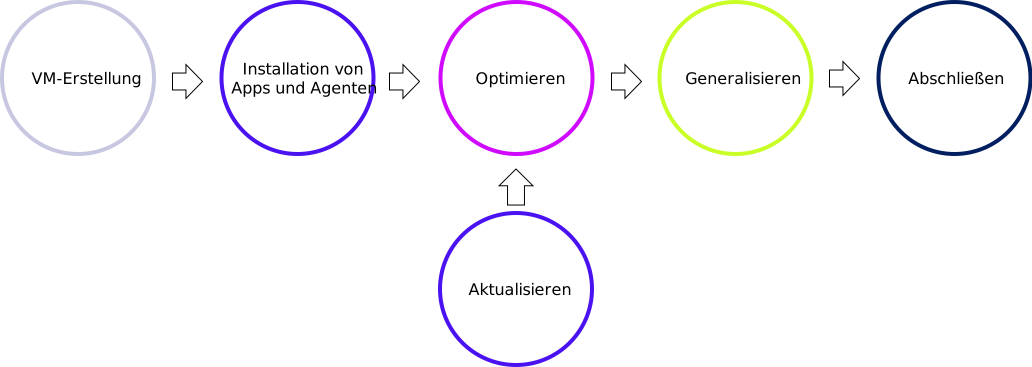
Führen Sie nach dem Aktualisieren des Images die Aufgabe „Optimieren“ aus, um sicherzustellen, dass das Image vollständig optimiert ist. Sie müssen auch die Abschlussaufgabe ausführen, um sicherzustellen, dass das Image bereinigt ist, insbesondere wenn Sie Komponenten wie .NET Framework aktualisiert haben.
War diese Seite hilfreich?