Cette page décrit comment installer les fichiers du plug-in MDT d'Omnissa Horizon Windows OS Optimization Tool et configurer les éléments à utiliser avec votre serveur Microsoft Deployment Toolkit (MDT) existant.
Brève introduction
À partir d'Omnissa Horizon Windows OS Optimization Tool version 1.2, vous pouvez créer une image de base optimisée à l'aide d'un serveur Microsoft Deployment Tookit (MDT).
Comme décrit sur la page principale de ce guide, Omnissa Horizon Windows OS Optimization Tool fournit un plug-in MDT qui ajoute des fonctionnalités au MDT de Microsoft.
La fonctionnalité ajoutée vous permet d'ajouter des tâches spécifiques d'Horizon et d'Horizon Windows OS Optimization Tool dans une séquence de tâches MDT. Vous pouvez ensuite utiliser Microsoft Deployment Toolkit pour automatiser la création de vos images standard et ajouter des tâches personnalisées pouvant être insérées dans des séquences de tâches MDT.
Ces tâches personnalisées sont les suivantes :
- Installer et configurer les outils d'hyperviseur.
- Installer et configurer Omnissa Horizon Agent.
- Installer et configurer Omnissa Dynamic Environment Manager FlexEngine.
- Installer et configurer Omnissa App Volumes Agent.
- Exécuter un processus d'optimisation Windows OS Optimization Tool for Horizon.
- Exécuter un processus de généralisation Windows OS Optimization Tool for Horizon.
- Exécuter un processus de finalisation Windows OS Optimization Tool for Horizon.
En combinant cette fonctionnalité avec la capacité de MDT à démarrer une machine avec PXE, à installer un système d'exploitation et à installer des applications, vous avez la possibilité d'automatiser entièrement la génération et l'optimisation d'une image Windows prête à être utilisée avec Horizon.
Installation et configuration de MDT
Pour installer et configurer Microsoft Deployment Toolkit, reportez-vous à la section Utilisation de l'automatisation pour créer des images Windows optimisées pour les machines virtuelles Horizon.
Si vous ne disposez pas déjà d'un serveur MDT existant, vous pouvez en installer un en suivant la documentation de Microsoft Prise en main de MDT.
Des instructions supplémentaires sont fournies à l'emplacement Configuration et build du serveur de déploiement manuel d'Omnissa Tech Zone.
Même si Omnissa dispose d'un outil nommé Omnissa MDT Automation Tool, en raison d'un problème connu, cet outil ne fonctionne pas et ne doit pas être utilisé. Par conséquent, Omnissa MDT Automation Tool n'est pas pris en charge.
Conditions préalables à l'installation du plug-in MDT
Le plug-in MDT d'Omnissa ne fonctionne pas là où Microsoft Deployment Toolkit (MDT) ne fonctionne pas.
Notez que Microsoft indique une prise en charge officielle de l'exécution de Microsoft Deployment Toolkit uniquement sur des systèmes d'exploitation Windows spécifiques répertoriés dans cette liste de configuration système requise de la page de téléchargement Microsoft MDT.
Il est toutefois possible que vous puissez installer et exécuter Microsoft Deployment Toolkit sans problème sur des systèmes d'exploitation Windows non répertoriés sur la page de téléchargement de Microsoft MDT.
Cependant, si Microsoft Deployment Toolkit ne fonctionne pas sur le système d'exploitation que vous utilisez, le plug-in MDT d'Omnissa ne fonctionnera pas non plus sur ce système d'exploitation.
Par exemple, Microsoft Deployment Toolkit ne fonctionne pas sous Windows 11 24H2. Étant donné que Microsoft Deployment Toolkit ne fonctionne pas sous Windows 11 24H2, le plug-in MDT d'Omnissa ne fonctionnera pas non plus sous Windows 11 24H2.
Assurez-vous de disposer des éléments suivants :
- Un serveur MDT configuré à cet effet, incluant un partage de déploiement. Les fichiers d'Omnissa Horizon Windows OS Optimization Tool doivent être copiés dans le partage de déploiement de MDT.
- Un serveur MDT fonctionnel.
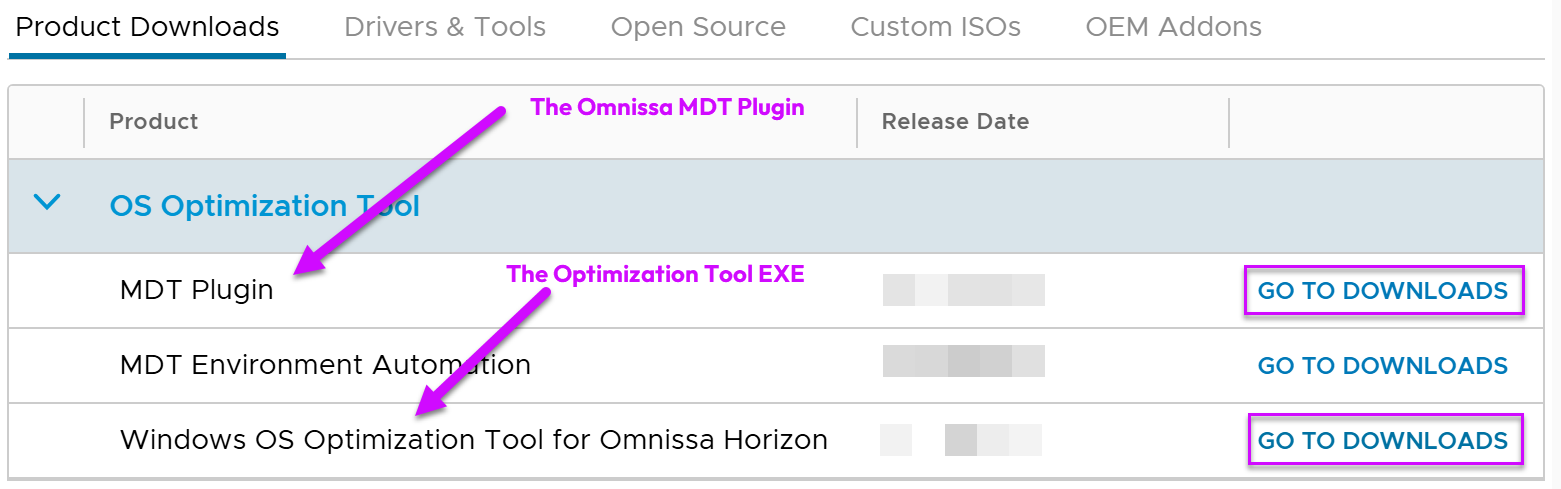
- Le plug-in MDT pour Omnissa Horizon Windows OS Optimization Tool. Le plug-in MDT est un fichier ZIP téléchargé à partir d'Omnissa Customer Connect au même emplacement que le fichier EXE d'Omnissa Horizon Windows OS Optimization Tool.
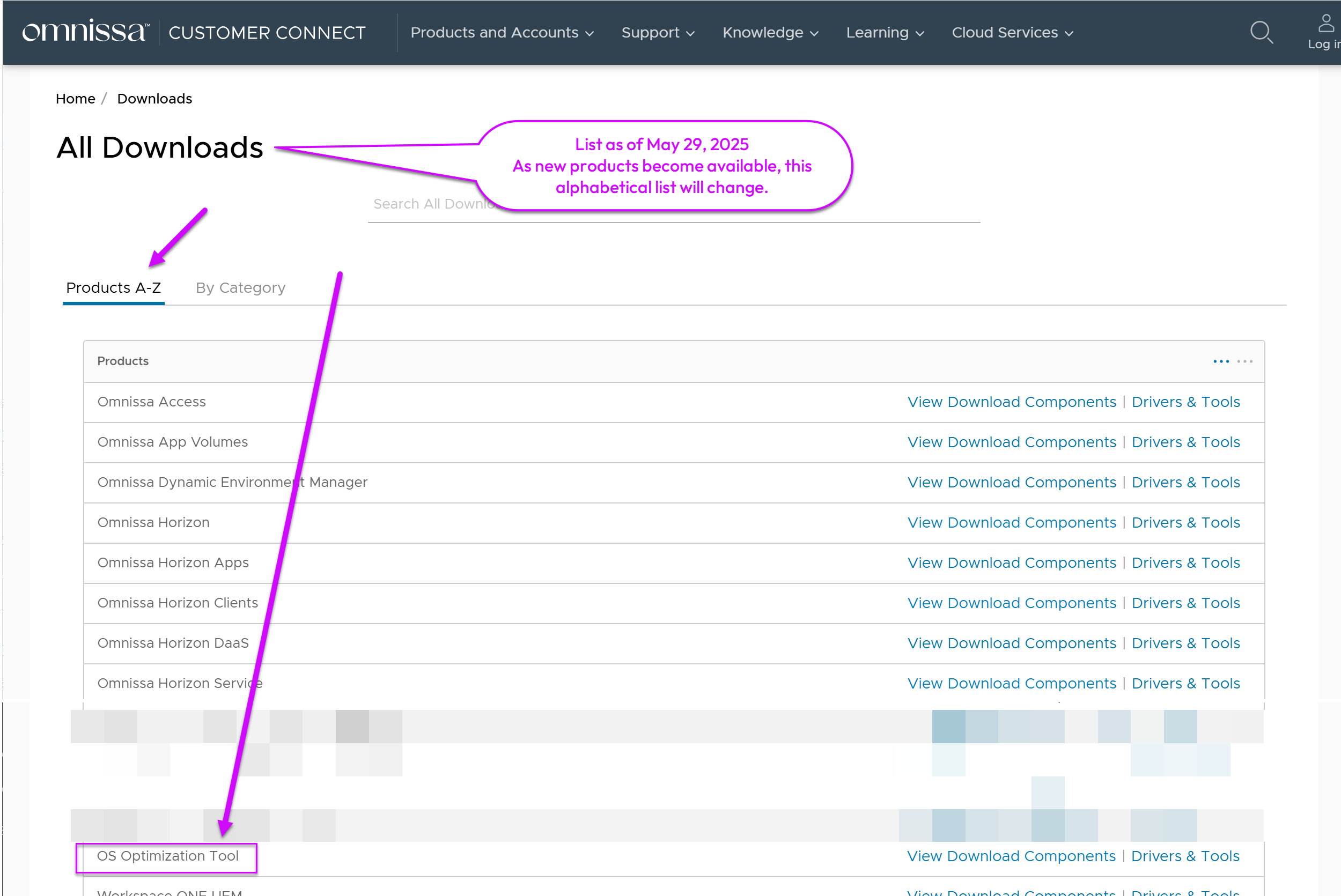
Connectez-vous d'abord à Customer Connect à l'aide de votre ID Omnissa Customer Connect. Pour les versions généralement disponibles, l'outil dispose d'une entrée dans Produits A à Z dans Customer Connect, avec un nom contenant les mots « OS Optimization Tool ». Cliquez sur Afficher les composants de téléchargement de cette entrée, accédez aux téléchargements de « Windows OS Optimization Tool for Omnissa Horizon » et téléchargez le fichier EXE de l'outil. Le nom du fichier ZIP du programme d'installation contient la chaîne OmnissaHorizonOSOptimizationTool-MDT_PLugin, suivie d'une chaîne contenant le numéro de version de l'outil, un numéro de version du produit Horizon 8 et le numéro de build.
Exemple : chemin de téléchargement du 29 mai 2025
Au moment de la rédaction de ce document, le plug-in Omnissa MDT est disponible comme l'un des composants d'OS Optimization Tool à partir d'Omnissa Customer Connect, après avoir cliqué sur l'entrée de téléchargement « OS Optimization Tool » dans la liste Tous les produits de A à Z.
Localisez d'abord l'entrée « OS Optimization Tool » dans la liste Tous les produits de A à Z :
Cliquez ensuite pour afficher les composants de l'entrée « OS Optimization Tool » :

Au moment de la rédaction de ce document (29 mai 2025), les composants répertoriés sont comme illustré dans la capture d'écran suivante :
Installation et configuration du plug-in Omnissa MDT
Le plug-in Windows OS Optimization Tool for Horizon pour Microsoft Deployment Toolkit se compose d'un fichier ZIP de téléchargement distinct. Vous devez copier le contenu de ce fichier ZIP à certains emplacements sur votre serveur Microsoft Deployment Toolkit, ainsi que les fichiers de Windows OS Optimization Tool for Horizon.
Remarque : vérifiez toujours les systèmes d'exploitation Windows sur lesquels le plug-in Omnissa MDT est pris en charge. Reportez-vous à la section Versions Windows prises en charge pour les différents composants Omnissa
Installer le plug-in
Extrayez le contenu du fichier OmnissaHorizonOSOptimizationTool_MDT_Plugin_xxxx_yyyyyy.zip et copiez les fichiers aux emplacements suivants sur votre serveur Microsoft Deployment Toolkit.
- Copiez le contenu du dossier Bin dans
%ProgramFiles%\Microsoft Deployment Toolkit\Bin. - Copiez le fichier
osot.xmldu dossier Modèles dans le répertoire Modèles de votre partage Deployment. - Copiez les dossiers Omnissa et Autres outils, ainsi que leur contenu, à la racine de votre partage de déploiement.
Installer les fichiers Windows OS Optimization Tool for Horizon
Les fichiers de Windows OS Optimization Tool for Horizon doivent être copiés dans le partage de déploiement de Microsoft Deployment Toolkit.
- Extrayez le contenu à l'aide de
OmnissaHorizonOSOptimizationTool_xxxx_yyyyyy.zip file. - Copiez le contenu dans le dossier
Omnissa\OSOTde votre partage de déploiement. - Vérifiez que l'exécutable n'est pas restreint par la sécurité Windows.
- Cliquez avec le bouton droit sur le fichier
OmnissaHorizonOSOptimizationTool.exeet sélectionnez Propriétés. - Si l'onglet Général affiche une case Débloquer, cochez-la et sélectionnez OK.
- Cliquez avec le bouton droit sur le fichier
Installer les fichiers des outils d'Horizon Agent et de l'hyperviseur
Le plug-in MDT Windows OS Optimization Tool for Horizon peut automatiser l'installation d'Horizon Agent, de Dynamic Environment Manager FlexEngine, d'App Volumes Agent et des outils d'hyperviseur dans le cadre d'une séquence de tâches MDT.
Cela nécessite la copie des fichiers suivants dans les emplacements indiqués dans votre partage de déploiement :
Agents Omnissa et outils d'hyperviseur pour le plug-in MDT
| Composant | Fichiers requis | Destination (dans le partage de déploiement) |
|---|---|---|
| Horizon Agent | Omnissa-Horizon-Agent-x86_64-xxxx-yyyyyy.exe | \Omnissa\HorizonAgent |
| Dynamic Environment Manager FlexEngine | Omnissa Dynamic Environment Manager Enterprise xxxx x64.msi | \Omnissa\DEM |
| App Volumes Agent | App Volumes Agent.msi | \Omnissa\AppVolumesAgent |
| VMware Tools (pour vSphere VMware Tools) | VMware-tools-xx.x.x-yyyyyyyy-x86_64.exe | \Other Tools |
- Vérifiez qu'aucun exécutable copié n'est restreint par la sécurité Windows.
- Cliquez avec le bouton droit sur le fichier exe et sélectionnez Propriétés.
- Si l'onglet Général affiche une case Débloquer, cochez-la et sélectionnez OK.
Installer d'autres outils
La tâche de finalisation de Windows OS Optimization Tool for Horizon comporte deux étapes qui utilisent des outils externes : aucun espace disque vide et Créer une stratégie de groupe locale. Pour permettre au plug-in MDT d'exécuter ces étapes lors d'une tâche de finalisation, les deux exécutables doivent être copiés dans le partage de déploiement.
- Téléchargez SDelete et Microsoft Security Compliance Toolkit à l'aide des liens fournis sur la page Finaliser l'image de ce guide.
- Extrayez le contenu des fichiers ZIP téléchargés.
- Copiez les fichiers SDelete64.exe et LGPO.exe dans le dossier
Omnissa\OSOTde votre partage de déploiement. - Vérifiez que les exécutables ne sont pas restreints par la sécurité Windows.
- Cliquez avec le bouton droit sur le fichier SDelete64.exe et sélectionnez Propriétés.
- Si l'onglet Général affiche une case Débloquer, cochez-la et sélectionnez OK.
- Répétez les étapes a et b pour le fichier LGPO.exe afin de vous assurer qu'il n'est pas bloqué.
Utilisation du plug-in MDT
Le plug-in MDT vous permet d'ajouter des étapes spécifiques à Omnissa à une séquence de tâches dans Microsoft Deployment Toolkit. Elles peuvent être ajoutées à une séquence de tâches existante ou ajoutées à une nouvelle séquence de tâches lors de leur création, à l'aide des modèles fournis.
Les étapes personnalisées incluent :
- Omnissa Horizon
- Horizon Agent
- Dynamic Environment Manager
- App Volumes Agent
- Windows OS Optimization Tool for Horizon
- Optimiser
- Généraliser
- Finaliser
Ajout à une séquence de tâches existante
Vous pouvez ajouter les étapes personnalisées à une séquence de tâches Microsoft Deployment Toolkit existante.
Dans Microsoft Deployment Toolkit Workbench :
- Accédez à Séquences de tâches.
- Sélectionnez la séquence de tâches à laquelle vous souhaitez ajouter les tâches, cliquez avec le bouton droit et sélectionnez Propriétés.
- Sélectionnez l'onglet Séquence de tâches.
- Sélectionnez une tâche existante dans la séquence (la nouvelle tâche sera créée après cela).
- Cliquez sur le bouton Ajouter en haut de la séquence de tâches et sélectionnez l'étape souhaitée dans le menu.
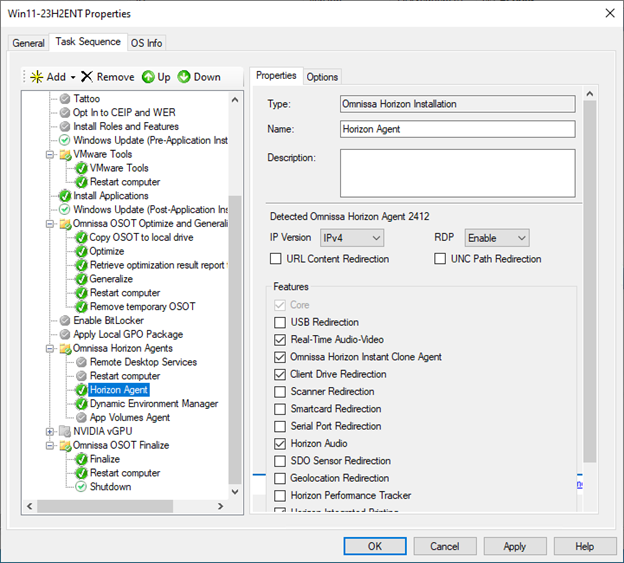
- Si vous sélectionnez une tâche Outils ou Horizon Agent pour la première fois, vous verrez l'exécutable s'extraire dans un fichier MSI avant que les propriétés de la tâche ne s'affichent.
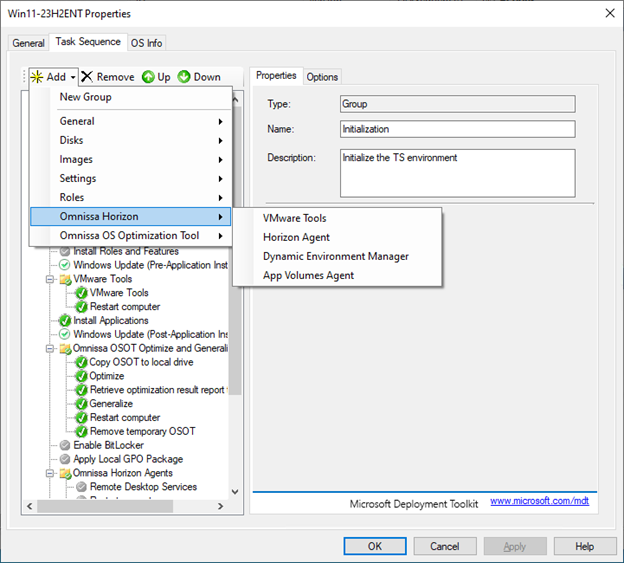
- Modifiez les options et les sélections d'étape selon vos besoins. Par exemple, modifiez les fonctionnalités d'Horizon Agent qui sont installées.
Création d'une séquence de tâches
Pour simplifier la création de séquences de tâches Microsoft Deployment Toolkit à utiliser avec Horizon et Windows OS Optimization Tool for Horizon, un modèle de séquence de tâches a été fourni. Ce modèle inclut les tâches personnalisées.
Pour créer une séquence de tâches, dans Microsoft Deployment Toolkit Workbench :
- Recherchez et cliquez avec le bouton droit sur Séquences des tâches, puis sélectionnez Nouvelle séquence de tâches.
- Indiquez un ID de séquence de tâches et un nom de séquence de tâches, puis cliquez sur Suivant.
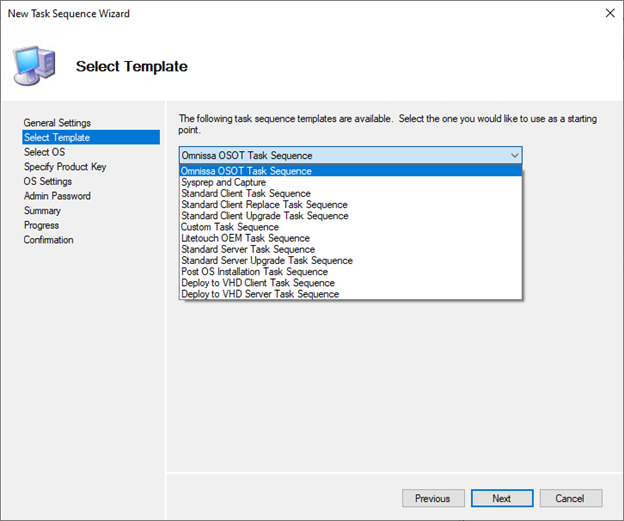
- Dans la liste des modèles de séquence de tâches, sélectionnez la séquence de tâches Omnissa OSOT, puis cliquez sur Suivant.
- Sélectionnez une version et une édition du système d'exploitation, puis cliquez sur Suivant.
- Cliquez sur Suivant pour conserver la clé de produit par défaut.
- Fournissez le nom complet et l'organisation, puis cliquez sur Suivant.
- Sélectionnez Ne pas spécifier de mot de passe administrateur pour le moment, puis cliquez sur Suivant.
- Cliquez sur Suivant, puis sur Terminer.
- Cliquez avec le bouton droit sur la séquence de tâches, sélectionnez Propriétés, puis passez à l'onglet Séquence de tâches.
- Localisez et sélectionnez les tâches suivantes :
- VMware Tools, Horizon Agent, Dynamic Environment Manager, Optimiser, Généraliser, App Volumes Agent, Finaliser.
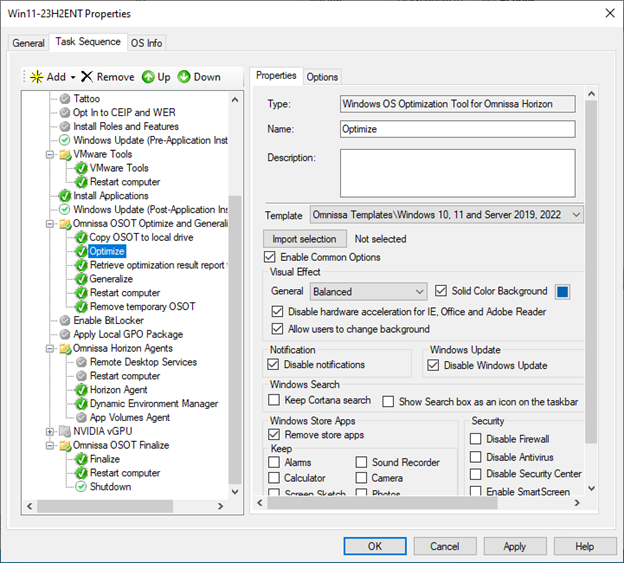
- Modifiez les options et les sélections de tâches selon vos besoins.
- Si vous sélectionnez Outils ou Horizon Agent pour la première fois, vous verrez l'exécutable s'extraire dans un fichier MSI avant que les propriétés de la tâche ne s'affichent.
- Notez que la tâche App Volumes Agent est désactivée par défaut pour une séquence de tâches créée par un modèle. Pour activer cette tâche, affichez ses propriétés, modifiez l'adresse d'App Volumes Manager, puis activez-la à l'aide de la case à cocher dans l'onglet Options.
- Si vous créez une image Windows Server pour créer une batterie de serveurs RDSH, activez les deux étapes suivantes : services Bureau à distance et Redémarrer l'ordinateur. Actuellement, les builds RDSH ne peuvent pas être entièrement automatisées avec le plug-in MDT pour Windows OS Optimization Tool for Horizon. Lorsque la séquence de tâches atteint l'étape Redémarrer l'ordinateur, vous devez ouvrir une session manuellement en tant qu'administrateur pour permettre à la séquence de continuer.
Modifiez la valeur par défaut unattend.xml de la séquence des tâches. Suivez les étapes décrites dans la section Créer et modifier des séquences de tâches MDT du guide Tech Zone Utilisation de l'automatisation pour créer des images Windows optimisées pour les machines virtuelles Horizon.
Utilisation du plug-in SCCM avec SCCM
Vous pouvez utiliser le plug-in Omnissa MDT avec Microsoft System Center Configuration Manager (SCCD) pour déployer une image de base Windows à l'aide de la séquence de tâches Provide OSOT. La procédure suivante décrit comment importer la séquence de tâches, lier les modules requis et la déployer via SCCM.
-
Préparer un dossier partagé pour des importations SCCM
- Créez un dossier partagé qui sera utilisé pour importer la séquence de tâches et lier tous les modules requis dans SCCM.
- Assurez-vous que le compte de service SCCM dispose d'un accès en lecture/écriture à cet emplacement partagé.
Exemple :\\Server\Shared\TaskSequenceTemplates\
- Créez un dossier partagé qui sera utilisé pour importer la séquence de tâches et lier tous les modules requis dans SCCM.
-
Extraire le module de plug-in SCCM fourni
- Le module de plug-in est fourni sous la forme d'un fichier
.zipcontenant la séquence de tâches et les données de module. - Décompressez le module dans le dossier partagé.
Contenu du fichier :Omnissa_OSOT_Task_Sequence.zip: fichier de la séquence de tâchesOmnissa_OSOT_Task_Sequence_files: dossier contenant les dépendances et configurations requises
- Le module de plug-in est fourni sous la forme d'un fichier
-
Ajouter les exécutables requis aux modules
Si des exécutables spécifiques sont requis pour le déploiement, placez-les dans le sous-dossier de module approprié sous<template_name\>_files.
Exemple :\\Server\Shared\TaskSequenceTemplates\Omnissa_OSOT_Task_Sequence\Omnissa_OSOT_Task_Sequence_files\Package_Name
SCCM associe automatiquement ces modules à la séquence de tâches lors de l'importation. Six forfaits sont disponibles sousOmnissa_OSOT_Task_Sequence.
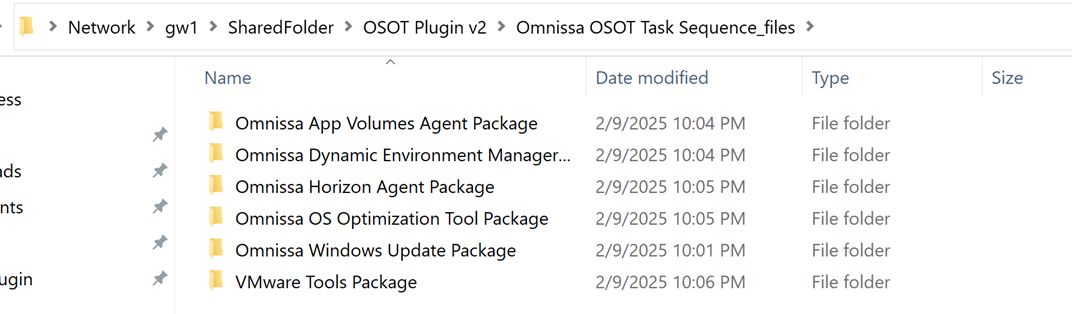
Si certains exécutables ne sont pas disponibles, vous pouvez désactiver l'étape correspondante dans la séquence de tâches.
Remarque : si vous importez la séquence de tâches à l'aide du script PowerShell fourni, ignorez l'étape suivante (Importer la séquence de tâches dans SCCM) et passez à l'étape 5, Mettre à jour les modules, Modifier la séquence de tâches et Ajouter l'image du système d'exploitation.
- Importer la séquence de tâches dans SCCM
- Dans la console SCCM, accédez à Bibliothèque de logiciels > Systèmes d'exploitation > Séquences de tâches.
- Cliquez avec le bouton droit sur Séquences de tâches et sélectionnez Importer.
- Accédez au fichier suivant :
\\Server\Shared\TaskSequenceTemplates\Omnissa_OSOT_Task_Sequence\Omnissa_OSOT_Task_Sequence.zip
- Validez le fichier d'importation sélectionné.
Si certains modules sont déjà disponibles, vous avez la possibilité d'ignorer les doublons ou de les remplacer. Dans le cas de l'image de démarrage et de l'image du système d'exploitation, sélectionnez Ignorer le doublon. Pour Séquence des tâches d'installation du système d'exploitation Omnissa, sélectionnez Ignorer la dépendance.
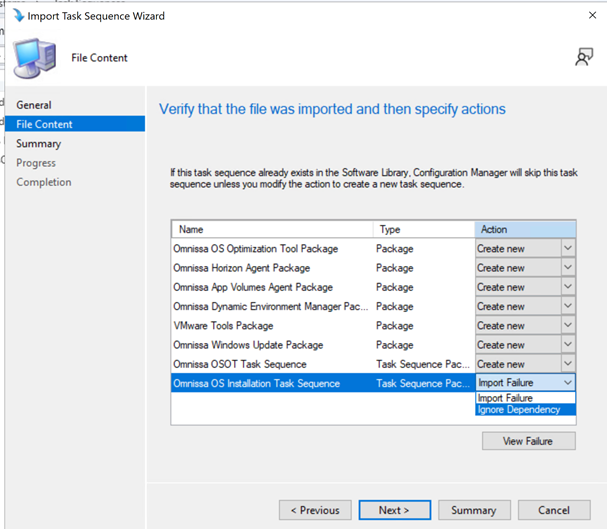
- Cliquez sur Suivant et terminez l'assistant.
Tous les modules à l'intérieur de Omnissa_OSOT_Task_Sequence_files sont automatiquement liés à la séquence des tâches, et SCCM utilise ce dossier partagé comme source de données des modules.
Toutes les modifications apportées à ce dossier partagé auront une incidence directe sur les déploiements.
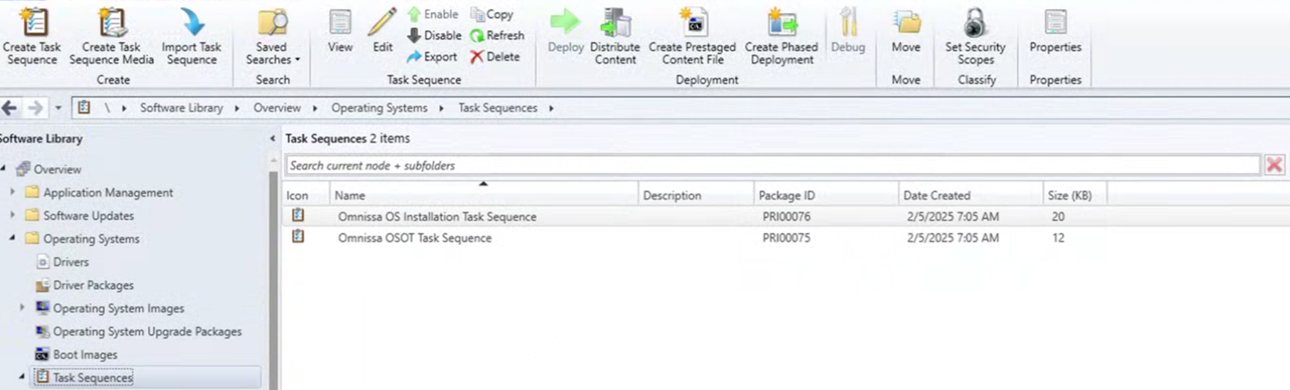
5. Mettre à jour les modules, modifier la séquence des tâches et ajouter l'image du système d'exploitation
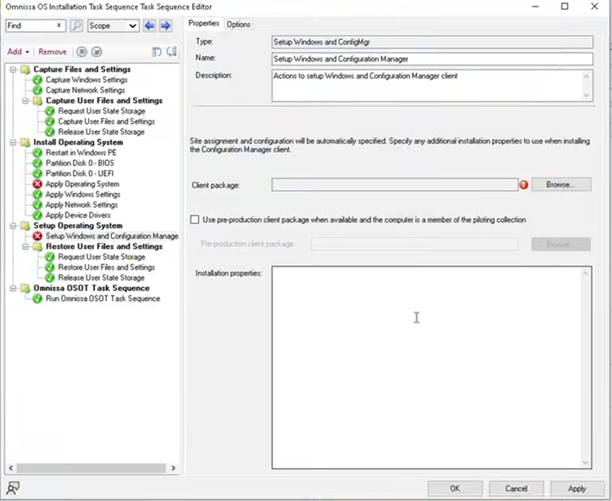
Vous devez ajouter l'image de votre système d'exploitation Windows et le module Windows Configuration Manager Client à la séquence des tâches importées.
- Dans la console SCCM, accédez à Séquences de tâches, cliquez avec le bouton droit sur
Omnissa_OSOT_Task_Sequenceet sélectionnez Modifier. - Activez et configurez l'étape Appliquer le système d'exploitation pour sélectionner votre image de système d'exploitation Windows.
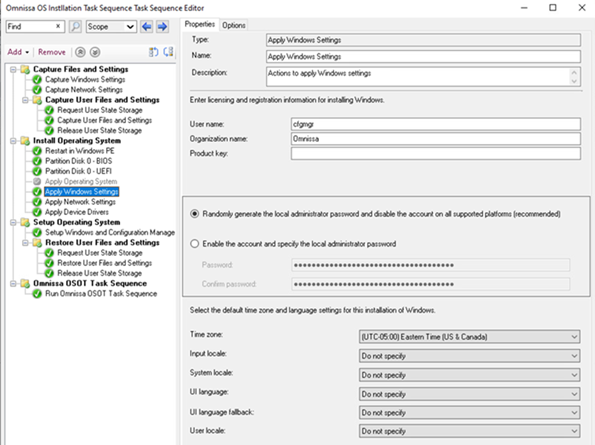
- À l'étape Appliquer les paramètres Windows, activez Utiliser ce compte et spécifiez les informations d'identification de l'administrateur local.
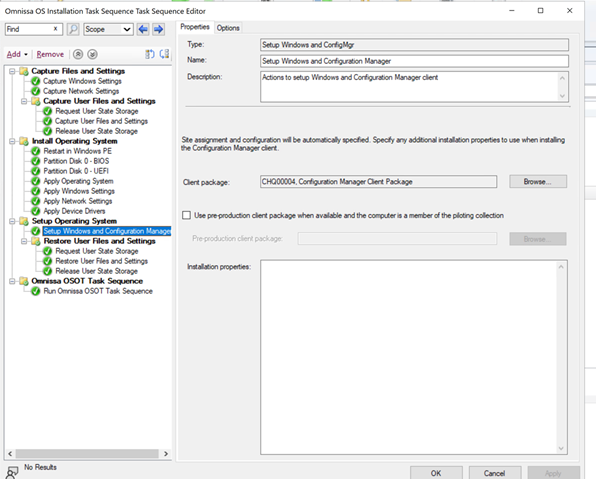
- Ajoutez le module Windows et client Configuration Manager en cliquant sur Windows et Configuration Manager et accédez au module associé.
Ce module est généralement disponible dans SCCM par défaut.
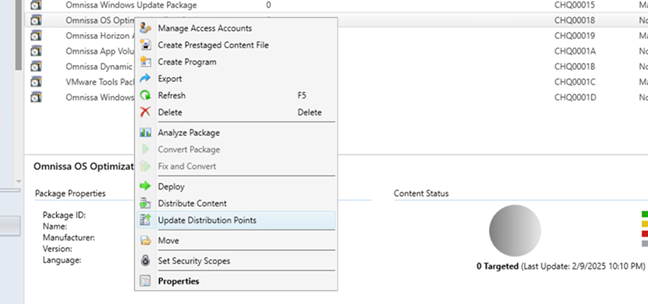
Pour vous assurer que le contenu mis à jour est distribué, accédez à Bibliothèque de logiciels > Gestion d'applications > Modules, cliquez avec le bouton droit sur chaque module modifié et sélectionnez Mettre à jour le point de distribution.
-
Ajouter une image de démarrage à la séquence de tâches
- Dans la console SCCM, cliquez avec le bouton droit sur
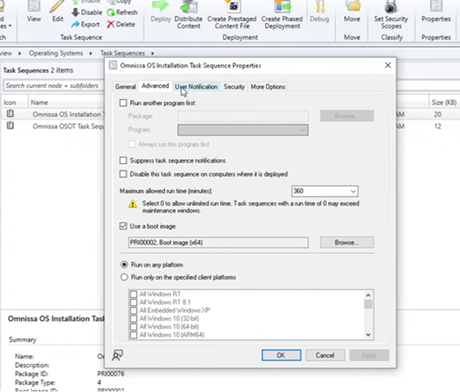
Omnissa_OSOT_Task_Sequence, puis sélectionnez Propriétés. - Dans l'onglet Avancé, sélectionnez une image de démarrage disponible sur le serveur SCCM. Cela garantit que SCCM utilise l'environnement de démarrage approprié pendant le déploiement.
- Dans la console SCCM, cliquez avec le bouton droit sur
- Distribuer du contenu au point de distribution
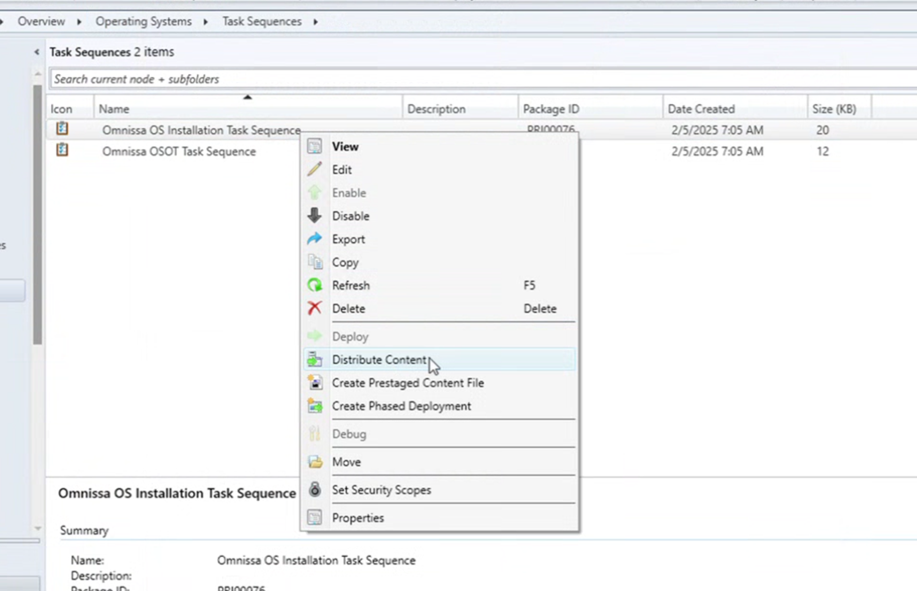
- Cliquez avec le bouton droit sur la séquence de tâches et sélectionnez Distribuer du contenu.
- Sélectionnez le point de distribution approprié.
Pour vérifier la distribution, accédez à Surveillance > État de la distribution > État du contenu et vérifiez que tous les modules ont été distribués.
-
Déployer la séquence de tâches
- Une fois le contenu distribué, cliquez avec le bouton droit sur la séquence de tâches et sélectionnez Déployer.
- Choisissez la collection cible (par exemple, Ordinateurs inconnus, Tous les postes de travail ou Terminaux Windows 11).
- Configurez les paramètres de déploiement en fonction de la stratégie de votre organisation.
Une fois le déploiement terminé, la séquence de tâches est prête à être exécutée sur les terminaux cibles.
Importation de la séquence de tâches à l'aide du script PowerShell (facultatif)
Le plug-in SCCM Omnissa fournit également une option d'importation automatisée à l'aide d'un script PowerShell. Utilisez cette méthode uniquement si vous préférez les importations scriptées au workflow standard de la console SCCM.
- Préparer un dossier partagé pour des importations SCCM
Créez ou identifiez un dossier partagé qui stockera le fichier de séquence de tâches.zipet les fichiers associés. Exemple :\\Server\Shared\TaskSequenceTemplates\
Assurez-vous que le compte de service SCCM dispose d'un accès en lecture à ce dossier.
- Extraire le module de plug-in SCCM fourni
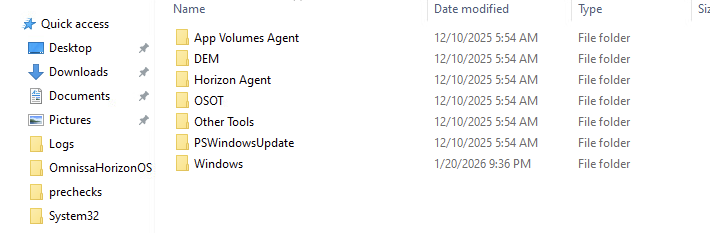
Le module de plug-in est fourni sous la forme d'un fichier.zipcontenant la séquence de tâches et le dossier de module.
Contenu :
-
OmnissaHorizonOSOptimizationCMTaskSequence.zip: fichier de la séquence de tâches -
OmnissaHorizonOSOptimizationCMTaskSequence_files: modules, dépendances et fichiers de configuration requisExtrayez ces éléments dans le dossier partagé.
Exemple :\\Server\Shared\TaskSequenceTemplates\OmnissaHorizonOSOptimizationCMTaskSequence\

- Ajouter les exécutables requis aux dossiers des modules
Si votre déploiement requiert des exécutables supplémentaires, placez-les dans le sous-dossier de module approprié : Exemple :
\\Server\Shared\TaskSequenceTemplates\OmnissaHorizonOSOptimizationCMTaskSequence_files\Package_Name
Ces fichiers seront automatiquement associés à la séquence de tâches lors de l'importation basée sur le script.
- Exécuter le script d'importation PowerShell
- Ouvrir Windows PowerShell en tant qu'administrateur
- Exécutez le script :
Import-TaskSequence.ps1 -PackagePath "\\Server\Shared\TaskSequenceTemplates\OmnissaHorizonOSOptimizationCMTaskSequence\OmnissaHorizonOSOptimizationCMTaskSequence.zip" - Si vous y êtes invité, indiquez le chemin réseau vers le fichier
.zipde séquence de tâches.
Ce script importe automatiquement la séquence de tâches et associe le dossier du module.
- Vérifier l'importation dans la console du gestionnaire de configuration
- Une fois le script terminé, ouvrez la console SCCM et accédez à :
Bibliothèque de logiciels > Systèmes d'exploitation > Séquences de tâches - Vérifiez que la séquence des tâches et tous les modules associés s'affichent comme prévu.

Utilisation d'un fichier XML sans assistance pour Sysprep avec SCCM (facultatif)
Vous pouvez éventuellement utiliser un fichier unattend.xml personnalisé pendant Sysprep pour configurer la langue, les paramètres régionaux, le fuseau horaire, les comptes d'utilisateurs et d'autres paramètres de configuration Windows. Cette méthode remplace l'étape par défaut Appliquer les paramètres Windows dans la séquence de tâches.
Procédez comme suit pour utiliser un fichier unattend.xml avec la séquence de tâches SCCM basée sur OSOT :
- Désactiver l'étape « Appliquer les paramètres de Windows »
Dans l'éditeur de séquence de tâches SCCM, localisez l'étape Appliquer les paramètres Windows et désactivez-la. Cela empêche SCCM d'injecter ses propres valeurs de configuration Windows. - Ajouter le fichier
unattend.xmlà la source du module OSOT
Placez le fichierunattend.xmldans le répertoire du module OSOT qui a été importé dans SCCM. Vous pouvez utiliser le fichierunattend.xmlfourni ou le remplacer par le vôtre.
Exemple :
<OSOT package folder\>\unattend.xml
Après avoir modifié le contenu du module, mettez à jour les points de distribution du module OSOT. - Lier le fichier XML sans assistance à l'étape « Appliquer le système d'exploitation »
Dans la séquence de tâches, ouvrez l'étape Appliquer le système d'exploitation et spécifiez le chemin d'accès au fichier unattend.xml à partir du module OSOT. SCCM utilisera ce fichier lors de l'exécution de Sysprep. - Déployer la séquence de tâches
Une fois déployée, la séquence de tâches applique l'image du système d'exploitation et exécute Sysprep à l'aide du fichierunattend.xmlfourni.
Références supplémentaires
Reportez-vous au guide Utilisation de l'automatisation pour créer des images Windows optimisées pour les machines virtuelles Horizon d'Omnissa Tech Zone.
Familiarisez-vous avec le processus en lisant sa section Présentation. Ensuite, lorsque votre serveur MDT est déjà configuré, commencez par les séquences de tâches MDT de ce guide et continuez aux sections du guide.
Cette page vous a-t-elle été utile ?