Ce guide décrit comment utiliser Windows OS Optimization Tool for Omnissa Horizon et détaille ses fonctionnalités et utilisations.
Cet outil est parfois appelé « OS Optimization Tool » ou « OSOT ». Le nom complet est « Windows OS Optimization Tool for Omnissa Horizon ». Au moment de la rédaction de ce document, dans Omnissa Customer Connect All Downloads - Product A-Z, le nom de la catégorie des téléchargements est répertorié comme « OS Optimization Tool ».
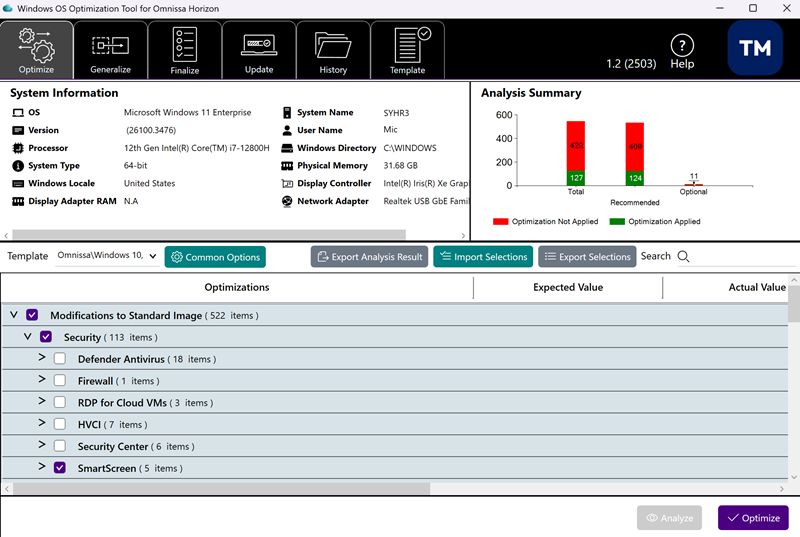
La capture d'écran suivante est une illustration de l'UI de l'outil, exécutant le fichier EXE. Cette capture d'écran décrit l'UI après l'exécution de l'action Analyser.
Brève introduction
Windows OS Optimization Tool for Horizon optimise les postes de travail et les serveurs virtuels et physiques. Il est disponible dans les téléchargements de produits dans Omnissa Customer Connect.
Deux guides supplémentaires sont disponibles dans le portail Omnissa Tech Zone pour compléter ce guide :
- Création manuelle d'images Windows optimisées pour les machines virtuelles Horizon : fournit des procédures pas à pas pour la création d'images optimisées. Ces procédures incluent la création d'une machine virtuelle, l'installation et la configuration d'un système d'exploitation Windows, l'optimisation du système d'exploitation à l'aide de Windows OS Optimization Tool for Horizon et l'installation des différents agents Horizon requis pour le déploiement de postes de travail.
- Utilisation de l'automatisation pour créer des images Windows optimisées pour les machines virtuelles Horizon : découvrez comment automatiser la création d'images avec Microsoft Deployment Toolkit (MDT), qui peut éventuellement être utilisé avec System Center Configuration Manager (SCCM). Ces procédures incluent la création d'une machine virtuelle, l'installation et la configuration d'un système d'exploitation Windows, l'optimisation du système d'exploitation à l'aide de Windows OS Optimization Tool for Horizon et l'installation des différents agents Horizon requis pour le déploiement dans un environnement Horizon.
Public visé par ce guide
Ce guide est destiné aux administrateurs de centres de données et au personnel informatique qui souhaitent optimiser les systèmes d'exploitation Windows. Ce guide vous aide à utiliser Windows OS Optimization Tool for Horizon et fournit une référence continue à mesure que vous devenez un utilisateur plus compétent de Windows OS Optimization Tool for Horizon. Ce document est régulièrement mis à jour pour refléter les améliorations continues apportées à Windows OS Optimization Tool for Horizon et aux futures versions du système d'exploitation Windows.
Horizon
Omnissa Horizon est une solution de virtualisation des postes de travail qui permet aux organisations de fournir des applications et des postes de travail virtualisés ou distants aux utilisateurs finaux via une plate-forme unique.
Horizon Cloud Service
Omnissa Horizon Cloud Service fournit des postes de travail virtuels et des applications hébergées en tant que service cloud, en les déployant et en les gérant dans le cloud. À l'instar de l'expérience utilisateur dans Horizon, les utilisateurs peuvent accéder en toute sécurité à leurs postes de travail et applications à partir de n'importe quel périphérique ou navigateur.
Pourquoi effectuer une optimisation ?
Windows a été conçu pour que le matériel physique, en particulier les postes de travail, soit accessible par un utilisateur à la fois.
La plupart de ses paramètres sont inutiles ou même pénalisants dans un environnement virtuel.
Vous pouvez utiliser Windows OS Optimization Tool for Horizon pour optimiser votre système en éliminant les paramètres inutiles et en désactivant les fonctionnalités inutiles afin d'offrir les meilleures performances.
Le maintien de fonctionnalités inutiles, telles que les animations activées, nuit à l'expérience de l'utilisateur final. Par exemple, les fenêtre d'animations ouvertes par les utilisateurs utilisent des ressources de CPU importantes, ce qui diminue le nombre de postes de travail que vous pouvez héberger par serveur physique.
Même si cette fonctionnalité d'animation n'est pas essentielle dans un environnement de machine virtuelle, le fait de conserver cette fonctionnalité dans la machine virtuelle augmente la quantité de matériel système dont vous avez besoin. Les animations Windows ne fonctionnent pas correctement lorsque vous y accédez à distance, en particulier lors d'une connexion sur une connexion WAN ou Internet lente.
Un autre exemple d'optimisation de poste de travail dans un environnement de machine virtuelle consiste à désactiver Windows Update afin que le contrôle du service incombe aux administrateurs. Les administrateurs peuvent exécuter Windows Update en mode de traitement par lot pour les machines virtuelles, plutôt que ce soit les utilisateurs qui effectuent cette tâche.
Remarque : vous pouvez optimiser les machines physiques en supprimant également les fonctions non essentielles. Toutefois, ce guide se concentre sur l'environnement virtuel, ce qui implique l'administration d'images standard à déployer pour les utilisateurs finaux ou à utiliser comme serveurs RDSH.
Qu'est-ce que vous optimisez ?
Vous pouvez optimiser l'efficacité et les performances des postes de travail virtuels et des serveurs RDSH en utilisant les recommandations fournies dans Windows OS Optimization Tool for Horizon.
Optimisation des postes de travail virtuels :
- Augmente leurs performances.
- Augmente la densité en augmentant le nombre de postes de travail virtuels pouvant être hébergés par serveur vSphere, réduisant ainsi les coûts d'infrastructure.
- Améliore l'expérience de l'utilisateur final.
- Réduit les incidents de support technique des utilisateurs finaux.
Optimisation des serveurs RDSH :
- Augmente les performances des applications et des postes de travail hébergés.
- Réduit la quantité de ressources système dont chaque serveur RDSH a besoin.
- Augmente la densité et le nombre de serveurs RDSH pouvant être hébergés.
- Augmente le nombre d'utilisateurs pouvant être pris en charge par serveur RDSH.
- Améliore l'expérience des applications et postes de travail hébergés de l'utilisateur final.
- Réduit les incidents de support système.
Pourquoi effectuer l'optimisation avec Windows OS Optimization Tool for Horizon ?
Windows OS Optimization Tool for Horizon facilite l'application des paramètres de configuration aux postes de travail et aux serveurs. Il inclut des paramètres permettant d'optimiser les systèmes d'exploitation Windows suivants pour les postes de travail et les serveurs qui résident dans le centre de données et dans le cloud :
- Windows 11
- Windows 10
- Windows Server 2022
- Windows Server 2019
Windows OS Optimization Tool for Horizon optimise les postes de travail virtuels et les serveurs RDSH pour Horizon 8 et Horizon Cloud Service.
- Outil OSOT (EXE) : le fichier exécutable (EXE) de Windows OS Optimization Tool for Horizon n'est pas compatible avec Windows 7, Windows 8.1, Windows Server 2012, Windows Server 2012 R2, Windows Server 2016, Windows Server 2025 et Windows Datacenter 2025.
- Plug-in MDT : le plugin MDT de Windows OS Optimization Tool for Horizon n'est pas compatible avec Windows 7, Windows 8.1, Windows 11 24H2, Windows Server 2012, Windows Server 2012 R2, Windows Server 2016, Windows Server 2025 et Windows Datacenter 2025.
Avantages par rapport aux autres méthodes
Windows OS Optimization Tool for Horizon offre de nombreux avantages par rapport aux scripts traditionnels, notamment la possibilité de modifier de manière sélective les valeurs d'optimisation et d'afficher des informations d'audit détaillées avant d'appliquer les optimisations.
Windows OS Optimization Tool for Horizon inclut un modèle intégré qui vous permet de choisir d'activer ou de désactiver les fonctionnalités et les services système de Windows. Vous pouvez copier le modèle intégré et le personnaliser. Utilisez Windows OS Optimization Tool for Horizon pour améliorer les performances de Windows conformément aux recommandations et aux meilleures pratiques.
Windows OS Optimization Tool for Horizon dispose également de fonctionnalités pemettant de faciliter la généralisation d'une image Windows et d'automatiser de nombreuses tâches de nettoyage qui sont exécutées comme étape finale avant l'utilisation de l'image.
Comme indiqué en haut de cette page, Windows OS Optimization Tool for Horizon est disponible dans les téléchargements de produits dans Omnissa Customer Connect.
Diagramme
Exécutez OS Optimization Tool sur la machine virtuelle, après avoir installé les applications requises sur celle-ci. OS Optimization Tool analyse l'image de base et affiche les valeurs actuelles des propriétés, en fonction du modèle sélectionné. Vous pouvez sélectionner les propriétés que vous souhaitez appliquer à l'image lors de l'optimisation. Vous pouvez ensuite généraliser l'image en exécutant l'outil Sysprep avec un fichier de réponses (dénommé unattend). La dernière étape consiste à finaliser l'image en la nettoyant.

Vous pouvez utiliser l'interface utilisateur de l'outil pour optimiser l'image ou exécuter l'outil à partir de la ligne de commande.
Remarque : pour Horizon Cloud Service, optimisez uniquement l'image, il est inutile de la généraliser ou de la finaliser.
Utilisation de MDT pour la création d'une VM de base optimisée
Comme décrit dans la documentation Microsoft, Microsoft Deployment Toolkit (MDT) est une collecte d'outils, de processus et de conseils pour automatiser les déploiements de postes de travail et de serveurs.
MDT vous permet de créer un build d'une image du système d'exploitation, la machine virtuelle de base, en suivant une séquence de tâches que vous définissez.
Plug-in MDT d'Omnissa
Le plug-in MDT d'Omnissa Horizon Windows OS Optimization Tool est un module qui ajoute des fonctionnalités au MDT de Microsoft. La fonctionnalité ajoutée vous permet d'ajouter des tâches spécifiques d'Horizon et d'Horizon Windows OS Optimization Tool dans une séquence de tâches MDT.
Vous pouvez installer un serveur MDT et l'exécuter suivant la documentation de Microsoft Prise en main de MDT.
Des instructions supplémentaires sont fournies à l'emplacement Configuration et build du serveur de déploiement manuel d'Omnissa Tech Zone.
Versions de Windows prises en charge pour les différents composants
Pour plus d'informations, reportez-vous à la section Versions de Windows prises en charge pour les différents composants Omnissa.
Pour plus d'informations sur les problèmes résolus et connus
Les problèmes connus et résolus de Windows OS Optimization Tool for Omnissa Horizon sont documentés à chaque version dans les Notes de mise à jour principales d'Horizon 8 pour cette version.
La dernière page des Notes de mise à jour d'Horizon 8 concerne la version 2503 : notes de mise à jour de la version 2503 d'Omnissa Horizon 8. Sur cette page, recherchez les en-têtes Problèmes résolus et Problèmes connus et les sous-titres pour vérifier s'il existe des problèmes résolus ou connus liés à Windows OS Optimization Tool for Omnissa Horizon.
Pour connaître les problèmes résolus et connus dans les versions antérieures à la version 2503, utilisez le sélecteur de version en haut de la page Notes de mise à jour d'Omnissa Horizon 8 pour sélectionner une autre version et examinez la page Notes de mise à jour d'Omnissa Horizon 8 de cette version.
Cette page vous a-t-elle été utile ?