Windows OS Optimization Tool for Horizon comporte la possibilité d'automatiser et d'assister certaines tâches de nettoyage courantes qui sont généralement exécutées juste avant d'utiliser l'image préparée. Cela inclut les tâches de nettoyage du système et l'effacement des informations qui nettoient l'image standard et la préparent pour l'utiliser avec votre déploiement Horizon.
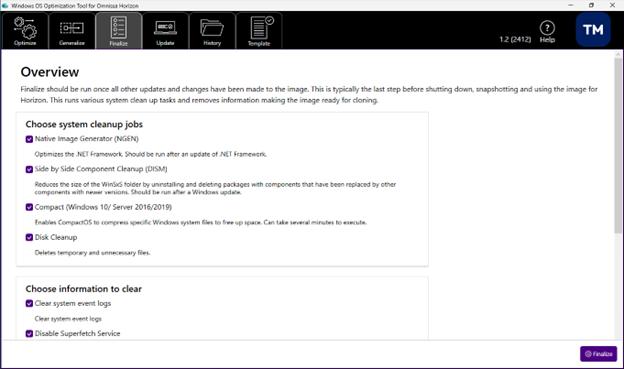
Remarque : la tâche de finalisation peut nécessiter quelques minutes.
Finaliser inclut deux tâches : zéro espace disque vide et créer des stratégies de groupe locales. Bien que ces tâches soient facultatives, elles sont recommandées. Les deux tâches nécessitent le téléchargement d'un exécutable supplémentaire et son accessibilité à Windows OS Optimization Tool for Horizon. Elles peuvent être placées dans le même répertoire que l'exécutable Windows OS Optimization Tool for Horizon (EXE), ou dans un répertoire faisant partie du chemin de recherche.
Remarque : lors de l'exécution d'OS Optimization Tool à partir d'un partage réseau, sous Windows 10, la sécurité des fichiers peut empêcher ces outils supplémentaires de s'exécuter correctement. Pour corriger ce problème, copiez les exécutables localement ou ajoutez le partage réseau à la liste des zones intranet locales. Pour obtenir une solution, consultez la page Microsoft à l'adresse https://docs.microsoft.com/en-us/troubleshoot/windows-client/networking/intranet-site-identified-as-an-internet-site.
Aucun espace disque vide
Cette tâche remplace l'espace disque vide par des zéros à l'aide de l'outil Microsoft SysInternal SDelete. Cela permet de réduire la taille du disque de machine virtuelle (disque virtuel) lors du clonage.
SDelete peut être téléchargé à partir de Microsoft SysInternals : https://docs.microsoft.com/fr-fr/sysinternals/downloads/sdelete.
- Extrayez
SDelete64.exeet placez-le dans le même répertoire que l'exécutable Windows OS Optimization Tool for Horizon, ou dans un répertoire faisant partie du chemin de recherche. - Ouvrez les propriétés du fichier de
SDelete64.exeet vérifiez s'il existe une option Débloquer. S'il existe une option Débloquer, sélectionnez-la et appliquez-la pour vous assurer que cet exécutable sera autorisé à s'exécuter.
Créer une tâche de stratégies de groupe local
Cette tâche crée des stratégies de groupe local et des paramètres utilisateur pour les optimisations appliquées, à l'aide de l'outil LGPO (Local Group Policy Object) de Microsoft. Ces stratégies peuvent être créées et affichées avec des outils tels que RSOP et GPEdit.
Téléchargez LGPO dans le cadre de Microsoft Security Compliance Toolkit à l'adresse https://www.microsoft.com/en-us/download/details.aspx?id=55319. Extrayez LGPO.exe et placez-le dans le même répertoire que l'exécutable Windows OS Optimization Tool for Horizon (EXE), ou dans un répertoire faisant partie du chemin de recherche.
Conditions préalables
Si vous prévoyez d'exécuter les deux tâches, aucun espace disque vide et création des stratégies de groupe locales, pendant la phase de finalisation, vous devez télécharger des exécutables supplémentaires, comme décrit dans les sections précédentes.
Procédure
-
Dans l'UI de l'outil, cliquez sur l'onglet Finaliser.
-
Sélectionnez les tâches de nettoyage du système à exécuter et les informations à effacer.
-
Cliquez sur Finaliser.
Résultats
La tâche de finalisation peut nécessiter quelques minutes.
Documents à lire ou actions à effectuer
Finaliser est la phase finale du processus global utilisant Windows OS Optimization Tool for Horizon.
Si vous devez par la suite mettre à jour la machine virtuelle optimisée, vous pouvez utiliser la fonctionnalité Mettre à jour de l'outil. Lisez Mettre à jour l'image.

Cette page vous a-t-elle été utile ?