Die integrierte Vorlage des Tools enthält eine Liste mit Eigenschaften und empfohlenen Werten zur Optimierung eines Standardbetriebssystems. Bei der Vorlage handelt es sich um eine XML-Datei innerhalb eines Ordners, dessen Name die Zeichenfolge Templates enthält, die sich im Bereich %ProgramData des Horizon Windows OS Optimization Tools befindet. Sie können die Vorlagendatei in der Tool-Benutzeroberfläche oder mit einem Texteditor wie Notepad bearbeiten. Sie können die Datei auch an einen anderen Speicherort exportieren, um sie zu bearbeiten.
Zum Zeitpunkt dieser Veröffentlichung lautet der Standardname der integrierten Vorlagen auf Windows 10, Windows 11, and Server 2019, 2022.xml. Der Dateiname enthält Kommas und Leerzeichen.
Hinweis: Sie können dieselbe integrierte Vorlagendatei (Windows 10, Windows 11, and Server 2019, 2022.xml) verwenden, wenn Sie Windows 11 23H2 und Windows 11 24H2 optimieren.
Sie können die Details der Aktion, die von einer bestimmten Einstellung durchgeführt wird, anzeigen, indem Sie die Vorlage in My Templates im Windows OS Optimization Tool for Horizon anzeigen. Optional können Sie die Vorlage in eine XML-Datei exportieren und mit einem Editor wie Notepad++ nach dem gewünschten Eintrag suchen.
Anpassen von Vorlagen
Neben den integrierten Optimierungsfunktionen ermöglicht Ihnen das Windows OS Optimization Tool for Horizon die Erstellung benutzerdefinierter Vorlagen. Mit dem Vorlageneditor des Windows OS Optimization Tool for Horizon können Sie eigene Optimierungen erstellen und anwenden.
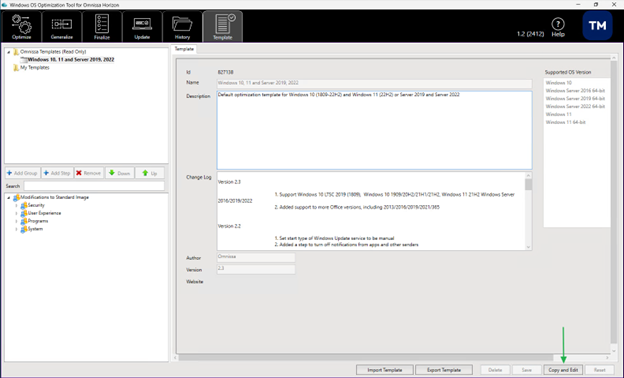
Die integrierten Vorlagen sind schreibgeschützt, sodass Sie sich keine Sorgen machen müssen, sie versehentlich zu ändern. Sie können eine integrierte Vorlage kopieren, um Ihre eigene Version zu erstellen, die bearbeitet werden kann.
Sie können Vorlagen auf folgende Arten anpassen:
- Hinzufügen oder Entfernen einer Gruppe oder eines Schritts
- Ändern der Reihenfolge der Attribute
- Bearbeiten der Eigenschaften von Schritten und deren Aktionstypen
- Ausführen bestimmter Schritte auf unterschiedlichen Betriebssystemen
Hinweis: Wenn Sie Ihre Änderungen nicht gespeichert haben, können Sie alle Änderungen entfernen, indem Sie auf die Schaltfläche Zurücksetzen klicken.
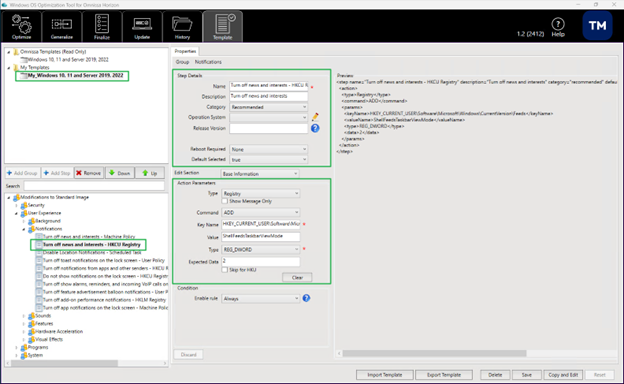
Im obigen Beispiel wurde die integrierte Vorlage für Windows 10, 11 und Server 2019, 2022 kopiert. Auf diese Weise können Sie Einstellungen bearbeiten und ändern.
- Beachten Sie die Option „Standard ausgewählt“ im Bereich „Schrittdetails“. Hiermit wird festgelegt, ob dieses Element und diese Einstellung standardmäßig in der Vorlage ausgewählt werden.
- Im Abschnitt „Vorschau“ wird die angewendete Einstellung angezeigt.
Hinweis: Alle unten aufgeführten Schritte beschreiben Aktionen mithilfe der Benutzeroberfläche des Windows OS Optimization Tool for Horizon.
Gruppen
Eine Gruppe ist ein Satz von Optimierungseinstellungen, die als Kategorie organisiert sind, z. B. „HKLM-Einstellungen anwenden“. Sie können eine Gruppe hinzufügen, bearbeiten oder entfernen, um eine Vorlage anzupassen.
Gruppen hinzufügen
Sie können eine Gruppe zu einer vorhandenen oder einer neuen Vorlage hinzufügen.
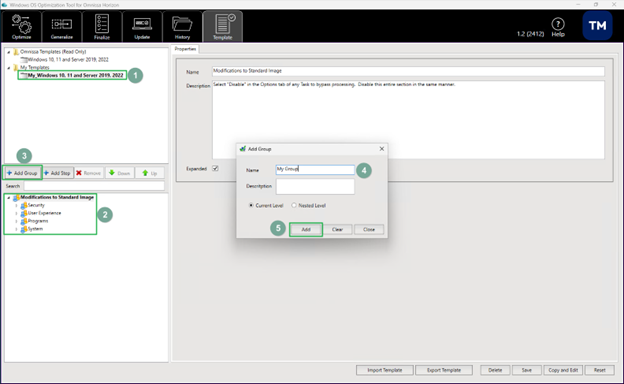
- Klicken Sie auf die Registerkarte Vorlage und wählen Sie in der Vorlagenliste die Vorlage aus, die Sie ändern möchten.
- Wählen Sie eine vorhandene Gruppe oder Ebene aus, in der Sie die Gruppe erstellen möchten.
- Klicken Sie auf die Schaltfläche Gruppe hinzufügen.
- Gehen Sie im Dialogfeld „Gruppe hinzufügen“ wie folgt vor:
- Geben Sie einen Namen für die Gruppe ein.
- Geben Sie eine Beschreibung ein.
- Wählen Sie entweder Aktuelle Ebene oder Verschachtelte Ebene aus:
- Mit der Option „Aktuelle Ebene“ wird die Gruppe derselben Ebene wie die ausgewählte Gruppe hinzugefügt.
- Die Option „Verschachtelte Ebene“ fügt die Gruppe als Untergruppe der ausgewählten Gruppe hinzu.
- Klicken Sie auf Hinzufügen.
- Klicken Sie auf Speichern.
Vorhandene Gruppen umbenennen
Sie können eine vorhandene Gruppe umbenennen.
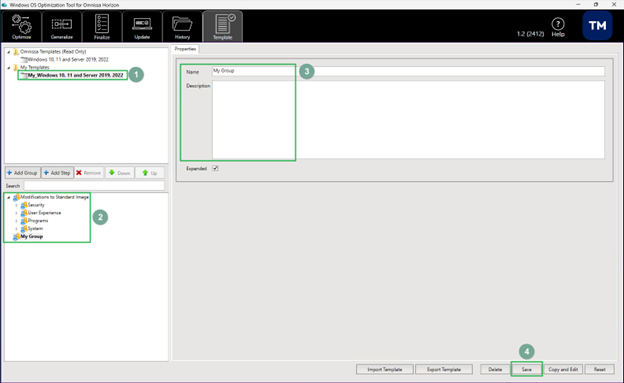
- Klicken Sie auf die Registerkarte Vorlage und wählen Sie aus dem Menü Vorlagenname die Vorlage aus.
- Wählen Sie die zu bearbeitende Gruppe aus.
- Ändern Sie den Namen und die Beschreibung der Gruppe.
- Klicken Sie auf Speichern.
Gruppen entfernen
Sie können eine Gruppe aus einer Vorlage entfernen. Sie können auch eine Gruppe entfernen, die in einer anderen Gruppe verschachtelt ist.
- Klicken Sie auf die Registerkarte Vorlage und wählen Sie aus dem Menü Vorlagenname die Vorlage aus.
- Klicken Sie mit der rechten Maustaste auf die zu entfernende Gruppe und wählen Sie Entfernen.
- Klicken Sie auf Speichern.
Schritte
Bei einem Schritt handelt es sich um eine Optimierungseinstellung innerhalb einer Gruppe. Sie können Schritte erstellen und hinzufügen und sie bearbeiten, neu anordnen oder entfernen, um eine Vorlage anzupassen.
Schritte hinzufügen
Sie können einen neuen Schritt unter einer Gruppe hinzufügen.
- Klicken Sie auf die Registerkarte Vorlage und wählen Sie aus dem Menü Vorlagenname die zu bearbeitende Vorlage aus.
- Klicken Sie mit der rechten Maustaste auf die Gruppe, der Sie einen Schritt hinzufügen möchten, und klicken Sie auf Schritt hinzufügen.
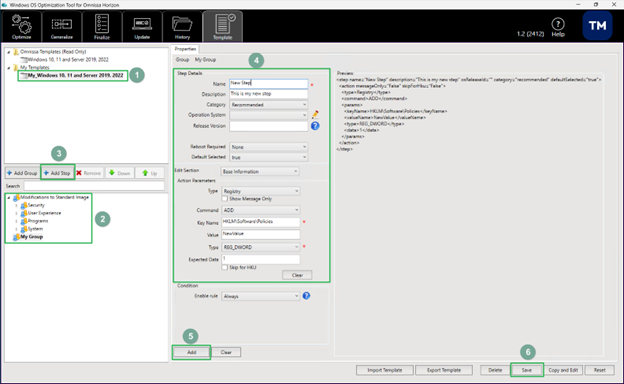
- Fügen Sie im Abschnitt „Schrittdetails“ Informationen zu dem Schritt hinzu.
- Geben Sie einen Namen und eine optionale Beschreibung für den Schritt an.
- Wählen Sie die Werte für Kategorie, Neustart erforderlich, Betriebssystem, Release-Version und Standardwert ausgewählt aus.
Release-Version ermöglicht es Ihnen, anzugeben, für welche Versionen von Windows 10 diese Einstellung gilt.
- Lassen Sie dieses Feld leer, um sie auf alle Versionen anzuwenden.
- Geben Sie mehrere durch Kommas getrennte Einträge an.
- Wenn die Einstellung für eine bestimmte Version gilt, geben Sie die Versionsnummer an (z. B. 1709).
- Wenn die Einstellung für eine bestimmte Version und höher gilt, geben Sie nach der Versionsnummer ein Plussymbol an (z. B. 1809+).
- Geben Sie einen Versionsbereich an, der einbezogen werden soll (z. B. 1809-2004).
- Geben Sie eine bestimmte Version an, die ausgelassen werden soll (z. B. !1903).
- Geben Sie eine Liste der Versionen an, die ausgelassen werden sollen (z. B. !(1607,1809,1909)).
- Geben Sie einen Versionsbereich an, der ausgelassen werden soll (z. B. !1507-1809).
- Kombinieren Sie die oben genannten Möglichkeiten durch Kommas getrennt, um komplexere Szenarien anzugeben:
- 1709+, !(1809-1909) – Gilt für 1709 und alle folgenden Versionen mit Ausnahme von 1809, 1903 und 1909.
- 1809-2004, !1903 – Gilt für 1809, 1909 und 2004, aber nicht für 1903. Gilt auch nicht für Versionen nach 2004.
- Wählen Sie aus, um welche Art von Schritt es sich handelt. In den meisten Fällen kann dies als Standardbasisinformation beibehalten werden:
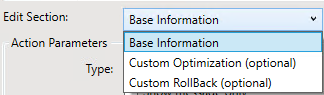
Hinweis: „Benutzerdefinierte Optimierung“ wird verwendet, um einen zusätzlichen Vorgang während der Optimierung hinzuzufügen, und „Benutzerdefinierte Wiederherstellung“ wird verwendet, um einen zusätzlichen Vorgang während der Wiederherstellung hinzuzufügen. Wenn Sie Informationen für einen Aktionstyp eingeben, werden keine Informationen negiert, die bereits für einen anderen Aktionstyp eingegeben wurden. Diese Vorgänge sind additiv.
- Wählen Sie die Aktionsparameter aus.
Nachdem Sie den Aktionsparametertyp aus dem Dropdown-Menü „Typ“ ausgewählt haben, ändern sich die Namen der Textfelder entsprechend Ihrer Auswahl.
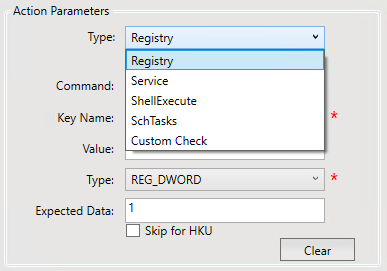
Die Namen und Werte der Textfelder für jeden Aktionsparametertyp werden in den folgenden Unterschritten und Tabellen beschrieben.
Wenn Sie eine Registrierungseinstellung konfigurieren, geben Sie die folgenden Informationen für den Aktionsparametertyp „Registrierung“ an.
Parameter für einen Registrierungsschritttyp
| Textfeld | Beschreibung und Werte |
|---|---|
Befehl | Auszuführender Befehl. Folgende Optionen stehen zur Verfügung:
|
Tastenname | Der Registrierungspfad, in dem sich der Registrierungsschlüssel befindet |
Wert | Der Name des Registrierungsschlüssels, der bearbeitet wird |
Typ | Datentyp des angegebenen Werts. Unterstützte Daten sind:
|
Erwartete Daten | Der Wert des Registrierungsschlüssels |
Achtung: Verwenden Sie den Befehl DELETEKEY oder DELETEVALUE nur, wenn Sie sich über die damit verbundene Wirkung im Klaren sind.
Wenn Sie eine Registrierungseinstellung konfigurieren, geben Sie die folgenden Informationen für den Aktionsparametertyp „Dienst“ an.
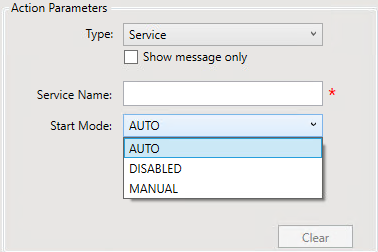
Parameter für einen Dienstschritttyp
Textfeld | Beschreibung und Werte |
|---|---|
Dienstname | Name eines Diensts |
Startmodus | Startmodus für den Dienst. Folgende Optionen stehen zur Verfügung:
|
Wenn Sie einen Befehl ausführen, geben Sie die folgenden Informationen für den Aktionsparametertyp „Dienst“ an:
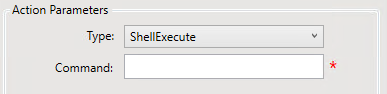
Parameter für den ShellExecute-Typ
| Textfeld | Beschreibung und Werte |
|---|---|
| Befehl | Auszuführender Befehl |
Wenn Sie eine geplante Aufgabe konfigurieren, geben Sie die folgenden Informationen für den Aktionsparametertyp „SchTasks“ an.
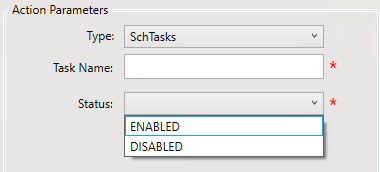
Parameter für den Typ „SchTasks“
Textfeld | Beschreibung und Werte |
|---|---|
Name der Aufgabe | Der vollständige Pfad der Aufgabe, wie er in der Aufgabenplanung angezeigt wird. Beispiel: Microsoft\Office\Office Automatische Updates |
Status | Folgende Statuswerte werden unterstützt:
|
- Klicken Sie auf Hinzufügen, um den neuen Schritt zu speichern.
- Klicken Sie auf Speichern, um die Vorlage zu speichern.
Schritte bearbeiten
Sie können einen vorhandenen Schritt unter einer Gruppe bearbeiten.
- Klicken Sie auf die Registerkarte Vorlage und wählen Sie aus dem Menü Vorlagenname die zu bearbeitende Vorlage aus.
- Klicken Sie auf den Schritt, um ihn zu bearbeiten.
- Bearbeiten Sie die Schrittinformationen.
- Klicken Sie auf Speichern, um die Vorlage zu speichern.
Schritte entfernen
Sie können einen Schritt aus einer Vorlage entfernen.
- Klicken Sie auf die Registerkarte Vorlage und wählen Sie im Dropdown-Menü „Vorlagenname“ die zu bearbeitende Vorlage aus.
- Klicken Sie auf den zu entfernenden Schritt und klicken Sie auf Entfernen.
- Klicken Sie auf Speichern, um die Vorlage zu speichern.
Ändern der Schrittreihenfolge
Sie können die Reihenfolge der Schritte innerhalb einer Vorlage ändern.
- Klicken Sie auf die Registerkarte Vorlage und wählen Sie im Dropdown-Menü „Vorlagenname“ die zu bearbeitende Vorlage aus.
- Klicken Sie auf einen Schritt, der verschoben werden soll, und dann auf Nach oben oder Nach unten, um ihn zu verschieben.
- Klicken Sie auf Speichern, um die Vorlage zu speichern.
Erstellen einer benutzerdefinierten Vorlage durch Exportieren der Standardvorlage
Sie können eine neue Vorlage erstellen, indem Sie die integrierte Vorlage bearbeiten.
Sie können die Standardvorlage exportieren, bearbeiten und dann in das Windows OS Optimization Tool for Horizon importieren.
-
Klicken Sie auf der Benutzeroberfläche des Tools auf Vorlage exportieren.
-
Wählen Sie den Ordner aus, in dem Sie die Vorlage speichern möchten.
-
Bearbeiten Sie die XML-Datei nach Bedarf und speichern Sie sie.
Hinweis: Sie können die vorgenommenen Änderungen rückgängig machen, indem Sie auf Zurücksetzen klicken. Dies ist nur möglich, wenn Sie vor dem Speichern der bearbeiteten Datei auf „Wiederherstellen“ klicken.
-
Klicken Sie auf Vorlage importieren und wählen Sie die bearbeitete XML-Datei aus.
Die importierte Vorlage steht jetzt für die Verwendung mit dem Tool zur Verfügung.
War diese Seite hilfreich?