Auf dieser Seite wird die Installation der Dateien des MDT-Plug-Ins des Omnissa Horizon Windows OS Optimization Tools sowie deren Konfiguration für die Verwendung mit Ihrem vorhandenen MDT-Server (Microsoft Deployment Toolkit) beschrieben.
Kurze Einführung
Ab Omnissa Horizon Windows OS Optimization Tool 1.2 können Sie ein optimiertes Basisimage mithilfe des MDT-Servers (Microsoft Deployment Tookit) erstellen.
Laut der Beschreibung auf der Hauptseite dieses Handbuchs stellt das Omnissa Horizon Windows OS Optimization Tool ein MDT-Plug-In bereit, das dem Microsoft Deployment Toolkit (MDT) zusätzliche Funktionen hinzufügt.
Mit den hinzugefügten Funktionen können Sie Horizon- und Horizon Windows OS Optimization Tool-spezifische Aufgaben in einer MDT-Aufgabensequenz einfügen. Sie können dann das Microsoft Deployment Toolkit verwenden, um die Erstellung Ihrer Golden Images zu automatisieren und benutzerdefinierte Aufgaben hinzuzufügen, die in MDT-Aufgabensequenzen eingefügt werden können.
Zu diesen benutzerdefinierten Aufgaben gehören:
- Installieren und Konfigurieren von Hypervisor-Tools.
- Installieren und Konfigurieren von Omnissa Horizon Agent.
- Installieren und Konfigurieren von Omnissa Dynamic Environment Manager FlexEngine.
- Installieren und Konfigurieren von Omnissa App Volumes Agent.
- Ausführen eines Optimierungsprozesses mit Windows OS Optimization Tool for Horizon.
- Ausführen eines Verallgemeinerungsprozesses mit Windows OS Optimization Tool for Horizon
- Ausführen eines Abschlussprozesses mit Windows OS Optimization Tool for Horizon
Wenn Sie diese Funktionen mit den MDT-Funktionen zum Starten einer Maschine per PXE, zur Installation eines Betriebssystems und von Anwendungen kombinieren, können Sie den Erstellungs- und Optimierungsprozess eines Windows-Images vollständig automatisieren und für den sofortigen Einsatz mit Horizon verwenden.
Installation und Konfiguration von MDT
Informationen zum Einrichten und Konfigurieren des Microsoft Deployment Toolkits finden Sie unter Verwenden von Automatisierung zum Erstellen optimierter Windows-Images für Horizon-VMs.
Wenn Sie noch nicht über einen MDT-Server verfügen, können Sie einen MDT-Server mithilfe der Microsoft-Dokumentation Erste Schritte mit MDT einrichten und ausführen.
Weitere Anleitungen finden Sie unter Manuelle Erstellung und Konfiguration des Bereitstellungsservers in der Omnissa Tech Zone.
Obwohl Omnissa ein Tool mit dem Namen Omnissa MDT Automation Tool anbietet, funktioniert dieses aufgrund eines bekannten Problems derzeit nicht und sollte nicht verwendet werden. Deshalb wird das Omnissa MDT Automation Tool nicht unterstützt.
Voraussetzungen für die Installation des MDT-Plug-Ins
Das Omnissa MDT-Plug-In funktioniert nicht in Umgebungen, in denen das Microsoft Deployment Toolkit (MDT) nicht funktioniert.
Beachten Sie, dass Microsoft die Ausführung des Microsoft Deployment Toolkit nur auf bestimmten Windows-Betriebssystemen unterstützt, die in der Liste der Systemanforderungen auf der Microsoft MDT-Downloadseite aufgeführt sind.
Sie werden möglicherweise feststellen, dass Sie Microsoft Deployment Toolkit problemlos auf Windows-Betriebssystemen installieren und ausführen können, die nicht auf der Microsoft MDT-Downloadseite aufgeführt sind.
Wenn jedoch das Microsoft Deployment Toolkit auf dem von Ihnen verwendeten Betriebssystem nicht funktionsfähig ist, funktioniert auch das Omnissa MDT-Plug-In auf diesem Betriebssystem nicht.
Beispielsweise funktioniert das Microsoft Deployment Toolkit nicht unter Windows 11 24H2. Da das Microsoft Deployment Toolkit unter Windows 11 24H2 nicht funktionsfähig ist, funktioniert das Omnissa MDT-Plug-In auch nicht unter Windows 11 24H2.
Stellen Sie sicher, dass Sie über Folgendes verfügen:
- Einen für diesen Zweck eingerichteten MDT-Server, einschließlich einer Bereitstellungsfreigabe. Die Dateien des Omnissa Horizon Windows OS Optimization Tools müssen in die Bereitstellungsfreigabe des MDT kopiert werden.
- Einen funktionsfähigen MDT-Server.
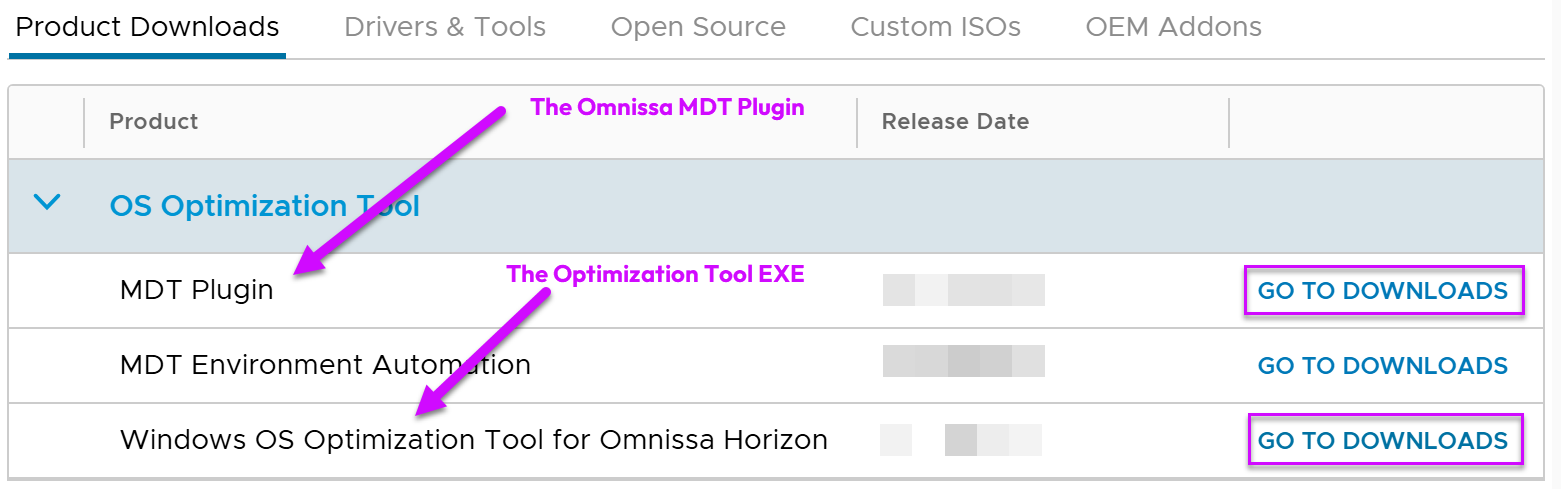
- Das MDT-Plug-In für das Omnissa Horizon Windows OS Optimization Tool. Bei dem MDT-Plug-In handelt es sich um eine ZIP-Datei, die über Omnissa Customer Connect an demselben Speicherort heruntergeladen wird, an dem sich auch die ausführbare Datei des Omnissa Horizon Windows OS Optimization Tools befindet.
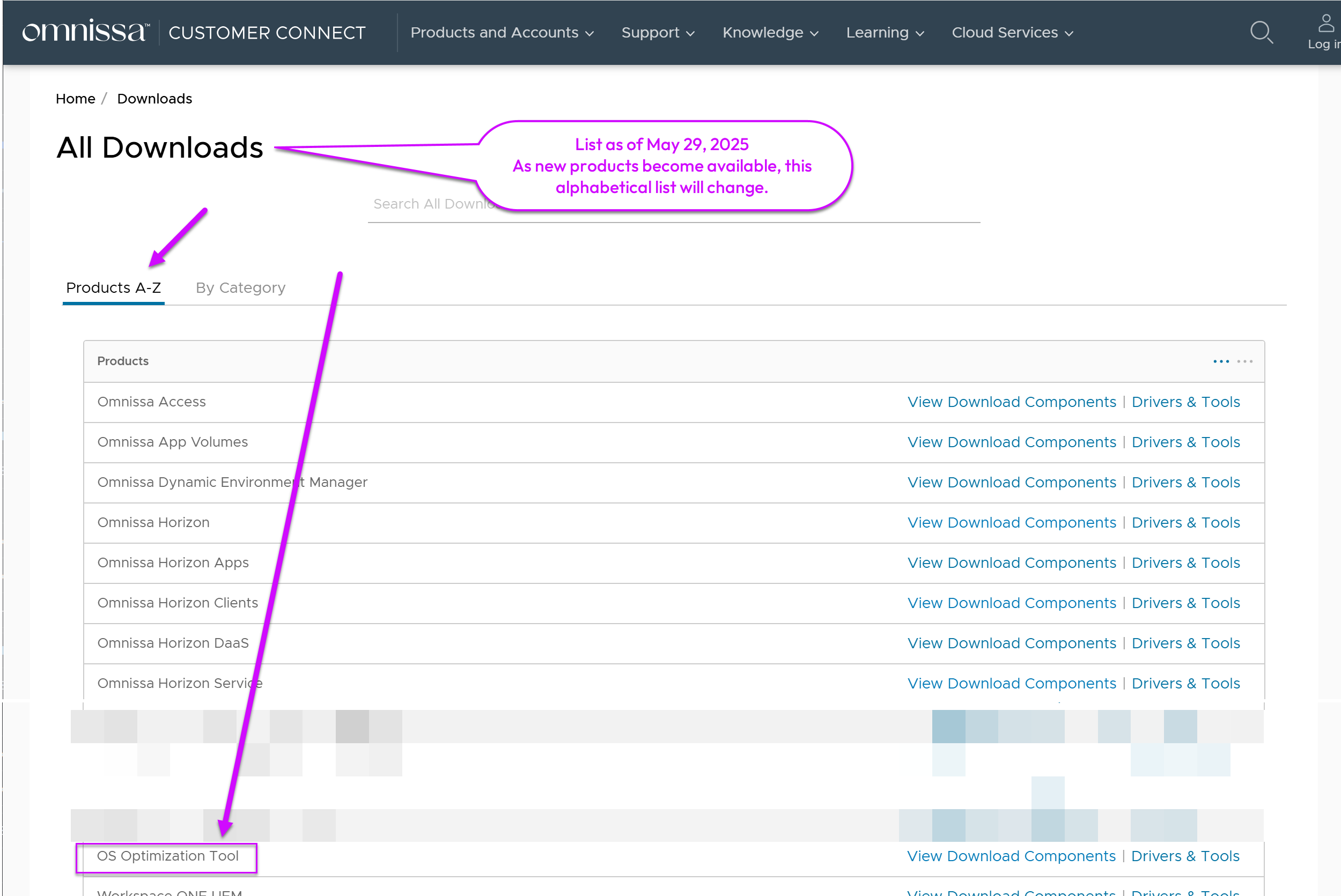
Melden Sie sich zunächst mit Ihrer Omnissa Customer Connect-ID bei Customer Connect an. Allgemein verfügbare Versionen des Tools sind in Customer Connect in Produkte A bis Z in Customer Connect zu finden, wobei der Name die Bezeichnung „OS Optimization Tool“ enthält. Klicken Sie bei diesem Eintrag auf Download-Komponenten anzeigen, navigieren Sie zu den Downloads für das „Windows OS Optimization Tool for Omnissa Horizon“ und laden Sie die ausführbare Datei des Tools herunter. Der Name der ZIP-Datei des Installationsprogramms enthält die Zeichenfolge OmnissaHorizonOSOptimizationTool-MDT_PLugin, gefolgt von einer Zeichenfolge mit der Versionsnummer des Tools, einer Horizon 8-Produktversionsnummer und der Build-Nummer.
Beispiel − Download-Pfad 29. Mai 2025
Zum Zeitpunkt der Veröffentlichung dieses Dokuments ist das Omnissa MDT-Plug-in als eine der Komponenten des Betriebssystem-Optimierungstools auf Omnissa Customer Connect verfügbar, nachdem Sie sich durch den Downloadeintrag „OS Optimization Tool“ in der Liste „Alle Produkte A-Z“ durchgeklickt haben.
Suchen Sie zunächst den Eintrag „OS Optimization Tool“ in der Liste „Alle Produkte A-Z“:
Klicken Sie sich dann durch, um die Komponenten des Eintrags „OS Optimization Tool“ anzuzeigen:

Zum Zeitpunkt der Erstellung dieses Dokuments (29. Mai 2025) sind die aufgelisteten Komponenten wie im folgenden Screenshot dargestellt:
Installation und Einrichtung des Omnissa MDT-Plug-ins
Das Windows OS Optimization Tool for Horizon-Plug-in for Microsoft Deployment Toolkit besteht aus einer separaten Download-ZIP-Datei. Die Inhalte dieser ZIP-Datei müssen zusammen mit dem Windows OS Optimization Tool for Horizon an bestimmte Speicherorte auf Ihrem Microsoft Deployment Toolkit-Server kopiert werden.
Hinweis: Überprüfen Sie immer die Windows-Betriebssysteme, auf denen das Omnissa MDT-Plug-In unterstützt wird. Weitere Informationen finden Sie unter Übersicht – Unterstützte Windows-Versionen für verschiedene Omnissa-Komponenten.
Installieren des Plug-ins
Extrahieren Sie den Inhalt der OmnissaHorizonOSOptimizationTool_MDT_Plugin_xxxx_yyyyyy.zip-Datei und kopieren Sie die Dateien an die folgenden Speicherorte auf Ihrem Microsoft Deployment Toolkit-Server.
- Kopieren Sie den Inhalt des Ordners Bin in
%ProgramFiles%\Microsoft Deployment Toolkit\Bin. - Kopieren Sie die
osot.xml-Datei im Ordner Vorlagen in das Verzeichnis „Vorlagen“ innerhalb Ihrer Bereitstellungsfreigabe. - Kopieren Sie die Ordner Omnissa und Andere Tools und deren Inhalt in das Stammverzeichnis Ihrer Bereitstellungsfreigabe.
Installieren der Windows OS Optimization Tool for Horizon-Dateien
Die Dateien des Windows OS Optimization Tool for Horizon müssen in die Bereitstellungsfreigabe des Microsoft Deplyment Toolkits kopiert werden.
- Extrahieren Sie den Inhalt von
OmnissaHorizonOSOptimizationTool_xxxx_yyyyyy.zip file. - Kopieren Sie den Inhalt in den Ordner
Omnissa\OSOTin Ihrer Bereitstellungsfreigabe. - Stellen Sie sicher, dass die ausführbare Datei nicht durch die Windows-Sicherheit eingeschränkt ist.
- Klicken Sie mit der rechten Maustaste auf die
OmnissaHorizonOSOptimizationTool.exe-Datei und wählen Sie Eigenschaften aus. - Wenn auf der Registerkarte „Allgemein“ das Kontrollkästchen Blockierung aufheben angezeigt wird, aktivieren Sie es und wählen Sie OK aus.
- Klicken Sie mit der rechten Maustaste auf die
Installieren von Horizon Agent- und Hypervisor-Tools-Dateien
Das MDT-Plug-in für das Windows OS Optimization Tool for Horizon kann die Installation des Horizon Agent, der Dynamic Environment Manager FlexEngine, des App Volumes Agent und der Hypervisor-Tools als Teil einer MDT-Aufgabensequenz automatisieren.
Dazu müssen die folgenden Dateien an die angegebenen Speicherorte innerhalb Ihrer Bereitstellungsfreigabe kopiert werden:
Omnissa Agents und Hypervisor-Tools für das MDT-Plug-in
| Komponente | Erforderliche Dateien | Ziel (in Bereitstellungsfreigabe) |
|---|---|---|
| Horizon Agent | Omnissa-Horizon-Agent-x86_64-xxxx-yyyyyy.exe | \Omnissa\HorizonAgent |
| Dynamic Environment Manager FlexEngine | Omnissa Dynamic Environment Manager Enterprise xxxx x64.msi | \Omnissa\DEM |
| App Volumes Agent | App Volumes Agent.msi | \Omnissa\AppVolumesAgent |
| VMware Tools (für vSphere VMware Tools) | VMware-tools-xx.x.x-yyyyyyyy-x86_64.exe | \Other Tools |
- Stellen Sie sicher, dass die kopierten ausführbaren Dateien nicht durch die Windows-Sicherheit eingeschränkt ist.
- Klicken Sie mit der rechten Maustaste auf die .exe-Datei und wählen Sie Eigenschaften aus.
- Wenn auf der Registerkarte „Allgemein“ das Kontrollkästchen Blockierung aufheben angezeigt wird, aktivieren Sie es und wählen Sie OK aus.
Andere Tools installieren
Die Abschlussaufgabe des Windows OS Optimization Tool for Horizon besteht aus zwei Schritten, bei denen externe Tools verwendet werden: Leeren Festplattenspeicher mit Nullen überschreiben und Lokale Gruppenrichtlinie erstellen. Damit das MDT-Plug-in diese Schritte während einer Abschlussaufgabe ausführen kann, müssen die beiden ausführbaren Dateien in die Bereitstellungsfreigabe kopiert werden.
- Laden Sie SDelete und das Microsoft Security Compliance Toolkit mithilfe der Links auf der Seite Abschließen von Images dieses Handbuchs herunter.
- Extrahieren Sie den Inhalt der heruntergeladenen ZIP-Dateien.
- Kopieren Sie die Dateien SDelete64.exe und LGPO.exe in den
Omnissa\OSOT-Ordner in Ihrer Bereitstellungsfreigabe. - Stellen Sie sicher, dass die ausführbaren Dateien nicht durch die Windows-Sicherheit eingeschränkt werden.
- Klicken Sie mit der rechten Maustaste auf die Datei SDelete64.exe und wählen Sie Eigenschaften aus.
- Wenn auf der Registerkarte „Allgemein“ das Kontrollkästchen Blockierung aufheben angezeigt wird, aktivieren Sie es und wählen Sie OK aus.
- Wiederholen Sie die Schritte a und b für die Datei LGPO.exe, um sicherzustellen, dass sie nicht blockiert ist.
Verwenden des MDT-Plug-ins
Mit dem MDT-Plug-in können Sie Omnissa-spezifische Schritte zu einer Aufgabensequenz im Microsoft Deployment Toolkit hinzufügen. Diese können entweder zu einer vorhandenen Aufgabensequenz oder zu einer neuen Aufgabensequenz hinzugefügt werden, indem die bereitgestellten Vorlagen verwendet werden.
Zu den benutzerdefinierten Schritten gehören:
- Omnissa Horizon
- Horizon Agent
- Dynamic Environment Manager
- App Volumes Agent
- Windows OS Optimization Tool for Horizon
- Optimieren
- Generalisieren
- Abschließen
Hinzufügen zu einer vorhandenen Aufgabensequenz
Sie können die benutzerdefinierten Schritte zu einer vorhandenen Microsoft Deployment Toolkit-Aufgabensequenz hinzufügen.
Gehen Sie in der Microsoft Deployment Toolkit-Workbench wie folgt vor:
- Navigieren Sie zu Aufgabensequenzen.
- Wählen Sie die Aufgabensequenz aus, der Sie die Aufgaben hinzufügen möchten, klicken Sie mit der rechten Maustaste, und wählen Sie Eigenschaften aus.
- Wählen Sie die Registerkarte Aufgabensequenz aus.
- Wählen Sie eine vorhandene Aufgabe in der Sequenz aus (die neue Aufgabe wird danach erstellt).
- Klicken Sie oben in der Aufgabensequenz auf Schaltfläche hinzufügen und wählen Sie den gewünschten Schritt aus dem Menü aus.
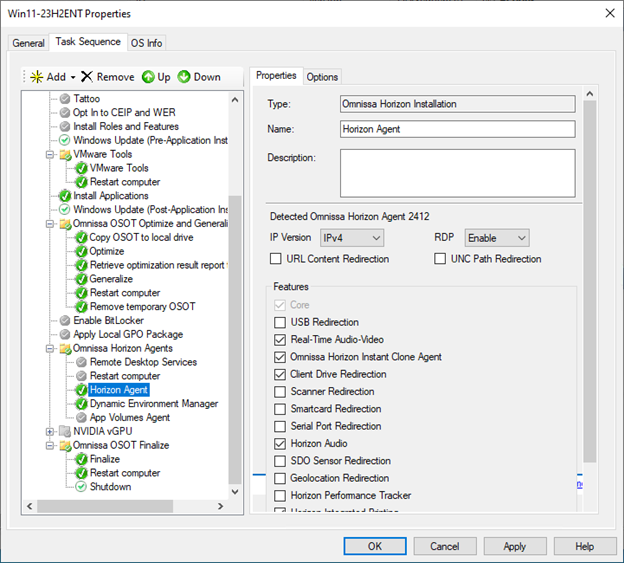
- Wenn Sie zum ersten Mal eine Tools- oder Horizon Agent-Aufgabe auswählen, wird die ausführbare Datei in eine MSI-Datei extrahiert, bevor die Aufgabeneigenschaften angezeigt werden.
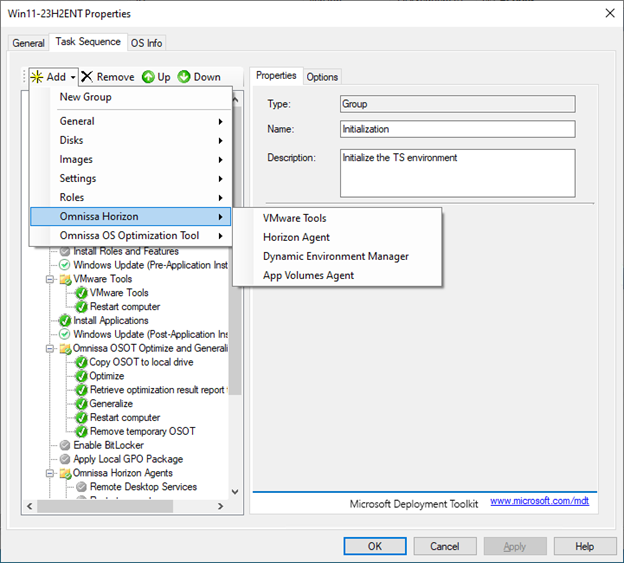
- Bearbeiten Sie die Schrittoptionen und die Auswahl nach Bedarf. Ändern Sie beispielsweise, welche Horizon Agent-Funktionen installiert werden sollen.
Erstellen einer neuen Aufgabensequenz
Um die Erstellung von Microsoft Deployment Toolkit-Aufgabensequenzen für die Verwendung mit Horizon und dem Windows OS Optimization Tool for Horizon zu vereinfachen, wurde eine Aufgabensequenzvorlage bereitgestellt. Diese Vorlage enthält die benutzerdefinierten Aufgaben.
Gehen Sie in der Microsoft Deployment Toolkit-Workbench wie folgt vor, um eine neue Aufgabensequenz zu erstellen:
- Klicken Sie mit der rechten Maustaste auf Aufgabensequenzen und wählen Sie Neue Aufgabensequenz aus.
- Geben Sie eine Aufgabensequenz-ID und einen Aufgabensequenznamen an und klicken Sie dann auf Weiter.
- Wählen Sie in der Liste der Aufgabensequenzvorlagen die Omnissa OSOT-Aufgabensequenz aus und klicken Sie dann auf Weiter.
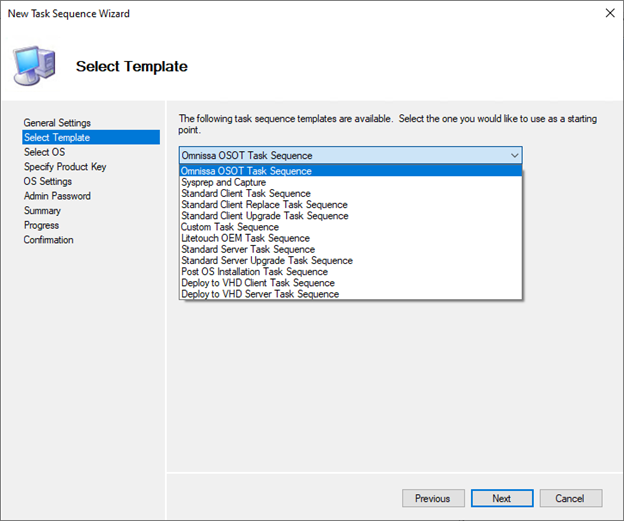
- Wählen Sie eine Betriebssystemversion und -edition aus und klicken Sie dann auf Weiter.
- Klicken Sie auf Weiter, um den Produktschlüssel als Standard beizubehalten.
- Geben Sie den vollständigen Namen und die Organisation ein und klicken Sie dann auf Weiter.
- Wählen Sie Zu diesem Zeitpunkt kein Administratorkennwort angeben aus und klicken Sie dann auf Weiter.
- Klicken Sie auf Weiter und dann auf Beenden.
- Klicken Sie mit der rechten Maustaste auf die Aufgabensequenz, wählen Sie Eigenschaften aus, und wechseln Sie zur Registerkarte Aufgabensequenz.
- Suchen Sie nach den folgenden Aufgaben und wählen Sie sie aus:
- VMware Tools, Horizon Agent, Dynamic Environment Manager, Optimieren, Generalisieren, App Volumes Agent, Abschließen.
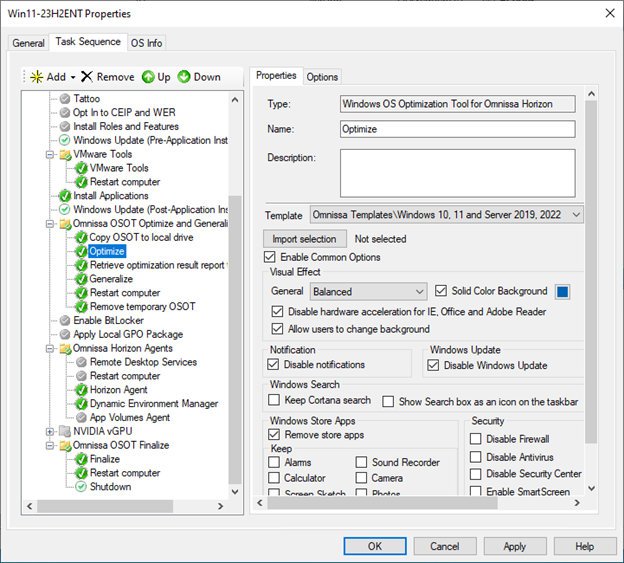
- Ändern Sie die Aufgabenoptionen und die Auswahl nach Bedarf.
- Wenn Sie zum ersten Mal Tools oder Horizon Agent auswählen, wird die ausführbare Datei in eine MSI-Datei extrahiert, bevor die Aufgabeneigenschaften angezeigt werden.
- Beachten Sie, dass für eine von einer Vorlage erstellte Aufgabensequenz die Aufgabe App Volumes Agent standardmäßig deaktiviert ist. Um diese Aufgabe zu aktivieren, zeigen Sie ihre Eigenschaften an, ändern Sie die App Volumes Manager-Adresse und aktivieren Sie sie dann, indem Sie das Kontrollkästchen auf der Registerkarte Optionen aktivieren.
- Wenn Sie ein Windows Server-Image erstellen, um eine RDSH-Farm zu erstellen, aktivieren Sie die beiden Schritte: Remote-Desktop-Dienste und Computer neu starten. RDSH-Builds können derzeit nicht vollständig mit dem MDT-Plug-in für das Windows OS Optimization Tool for Horizon automatisiert werden. Wenn die Aufgabensequenz den Schritt „Computer neu starten“ erreicht, müssen Sie sich manuell als Administrator anmelden, damit die Sequenz fortgesetzt werden kann.
Ändern Sie die Standardeinstellung unattend.xml für die Aufgabensequenz. Führen Sie die unter Erstellen und Bearbeiten von MDT-Aufgabensequenzen im Tech Zone-Leitfaden Verwenden von Automatisierung zum Erstellen optimierter Windows-Images für Horizon-VMs beschriebenen Schritte aus.
Verwenden des SCCM-Plug-ins mit SCCM
Sie können das Omnissa MDT-Plug-in mit Microsoft System Center Configuration Manager (SCCD) verwenden, um ein Windows-Basisimage mithilfe der bereitgestellten OSOT-Aufgabensequenz bereitzustellen. Im folgenden Protokoll wird beschrieben, wie Sie die Aufgabensequenz importieren, erforderliche Pakete verknüpfen und über SCCM bereitstellen.
-
Vorbereiten eines freigegebenen Ordners für SCCM-Importe
- Erstellen Sie einen freigegebenen Ordner, der zum Importieren der Aufgabensequenz verwendet wird, und verknüpfen Sie alle erforderlichen Pakete in SCCM.
- Stellen Sie sicher, dass das SCCM-Dienstkonto über Lese-/Schreibzugriff auf diesen freigegebenen Speicherort verfügt.
Beispiel:\\Server\Shared\TaskSequenceTemplates\
- Erstellen Sie einen freigegebenen Ordner, der zum Importieren der Aufgabensequenz verwendet wird, und verknüpfen Sie alle erforderlichen Pakete in SCCM.
-
Extrahieren des bereitgestellten SCCM-Plug-in-Pakets
- Das Plug-in-Paket wird als
.zip-Datei bereitgestellt, die die Aufgabensequenz- und Paketdaten enthält. - Entzippen Sie das Paket in den freigegebenen Ordner.
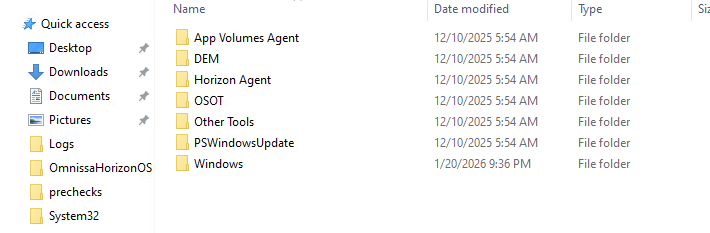
Dateiinhalt:Omnissa_OSOT_Task_Sequence.zip− AufgabensequenzdateiOmnissa_OSOT_Task_Sequence_files– Ordner mit den erforderlichen Abhängigkeiten und Konfigurationen
- Das Plug-in-Paket wird als
-
Hinzufügen erforderlicher ausführbarer Dateien zu Paketen
Wenn bestimmte ausführbare Dateien für die Bereitstellung erforderlich sind, platzieren Sie sie im entsprechenden Paketunterordner unter<template_name>_files.
Beispiel:\\Server\Shared\TaskSequenceTemplates\Omnissa_OSOT_Task_Sequence\Omnissa_OSOT_Task_Sequence_files\Package_Name
SCCM ordnet diese Pakete während des Imports automatisch der Aufgabensequenz zu. UnterOmnissa_OSOT_Task_Sequencestehen sechs Pakete zur Verfügung.
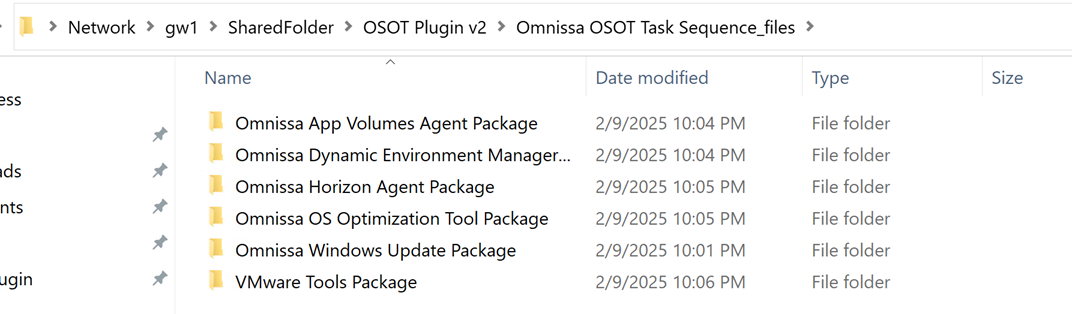
Wenn bestimmte ausführbare Dateien nicht verfügbar sind, können Sie den entsprechenden Schritt in der Aufgabensequenz deaktivieren.
Hinweis: Wenn Sie die Aufgabensequenz mithilfe des bereitgestellten PowerShell-Skripts importieren, überspringen Sie den folgenden Schritt (Importieren der Aufgabensequenz in SCCM) und fahren Sie mit Schritt 5, Aktualisieren von Paketen, Bearbeiten der Aufgabensequenz und Hinzufügen des Betriebssystem-Images, fort.
- Importieren der Aufgabensequenz in SCCM
- Wechseln Sie in der SCCM-Konsole zu Softwarebibliothek > Betriebssysteme > Aufgabensequenzen.
- Klicken Sie mit der rechten Maustaste auf Aufgabensequenzen und wählen Sie „Importieren“ aus.
- Navigieren Sie zu der folgenden Datei:
\\Server\Shared\TaskSequenceTemplates\Omnissa_OSOT_Task_Sequence\Omnissa_OSOT_Task_Sequence.zip
- Validieren Sie die ausgewählte Importdatei.
Wenn bereits einige Pakete verfügbar sind, werden Ihnen die Option zum Duplikat ignorieren oder Überschreiben angezeigt. Wählen Sie im Fall von Boot-Image und Betriebssystem-Image Duplikat ignorieren aus. Wählen Sie für die Aufgabensequenz Omnissa OS-Installationdie Option Abhängigkeit ignorieren aus.
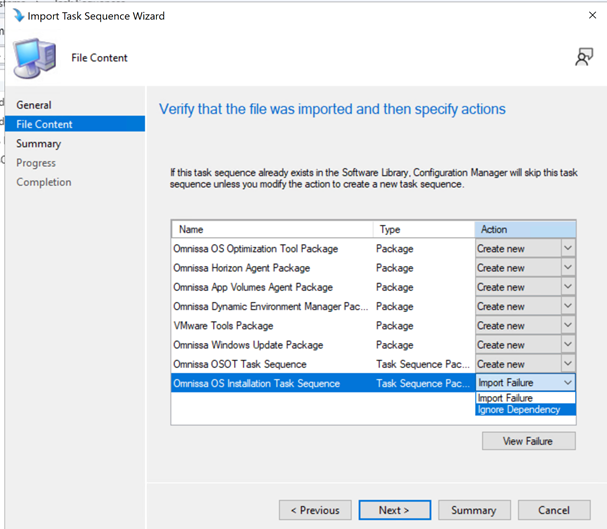
- Klicken Sie auf „Weiter“, um den Assistenten abzuschließen.
Alle in Omnissa_OSOT_Task_Sequence_files enthaltenen Pakete werden automatisch mit der Aufgabensequenz verknüpft und SCCM verwendet diesen freigegebenen Ordner als Paketdatenquelle.
Alle Änderungen, die Sie in diesem freigegebenen Ordner vornehmen, wirken sich direkt auf die Bereitstellungen aus.
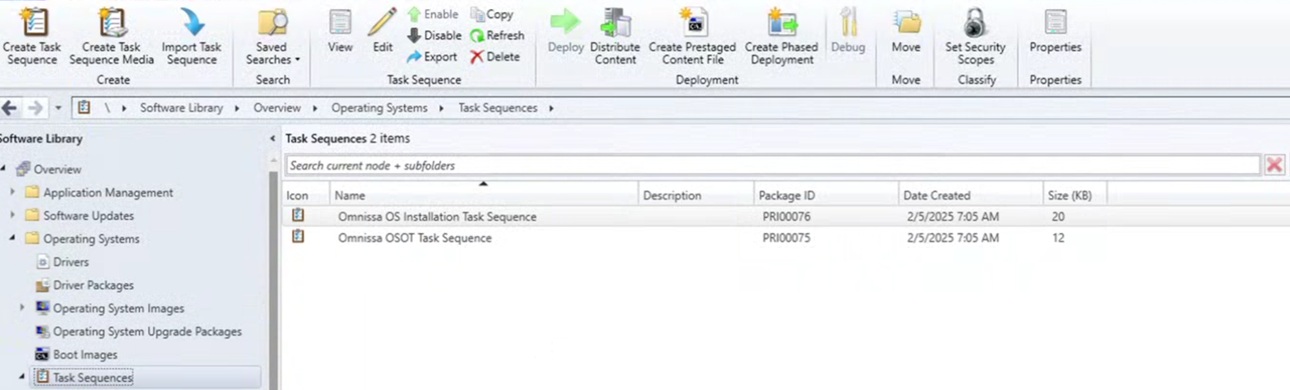
5. Aktualisieren von Paketen, Bearbeiten der Aufgabensequenz und Hinzufügen des Betriebssystem-Images
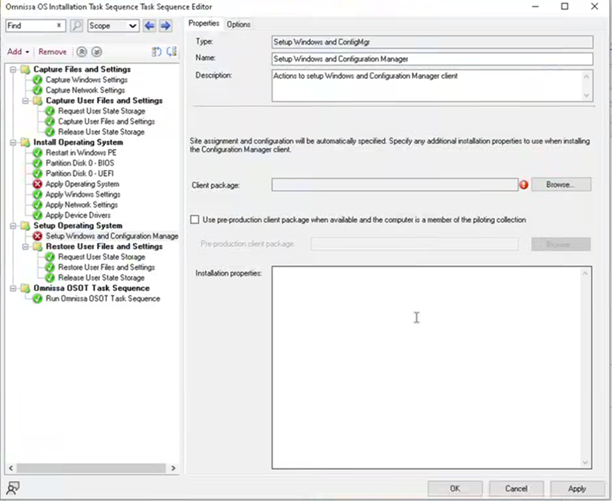
Sie müssen der importierten Aufgabensequenz Ihr Windows-Betriebssystem-Image und das Windows Configuration Manager-Clientpaket hinzufügen.
- Navigieren Sie in der SCCM-Konsole zu Aufgabensequenzen, klicken Sie mit der rechten Maustaste auf
Omnissa_OSOT_Task_Sequenceund wählen Sie Bearbeiten aus. - Aktivieren und konfigurieren Sie den Schritt „Betriebssystem anwenden“, um Ihr Windows-Betriebssystem-Image auszuwählen.
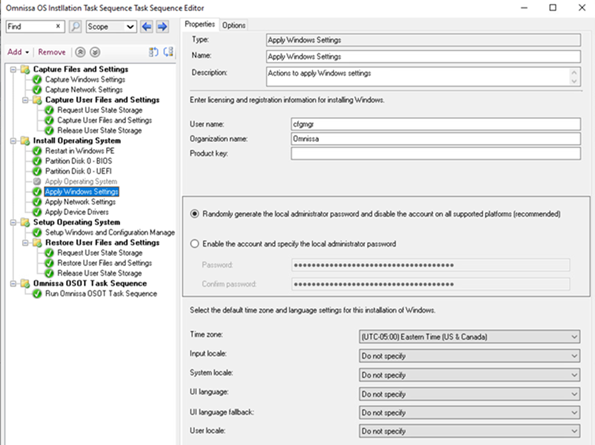
- Aktivieren Sie im Schritt Windows-Einstellungen übernehmen die Option „Dieses Konto verwenden“ und geben Sie die Anmeldedaten für den lokalen Administrator an.
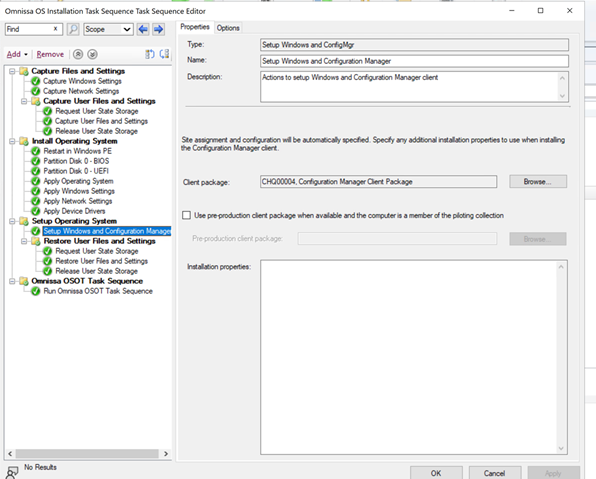
- Fügen Sie das Windows- und Configuration Manager-Clientpaket hinzu, indem Sie auf Windows und Configuration Manager klicken und zum zugehörigen Paket navigieren.
Dieses Paket ist in der Regel standardmäßig in SCCM verfügbar.
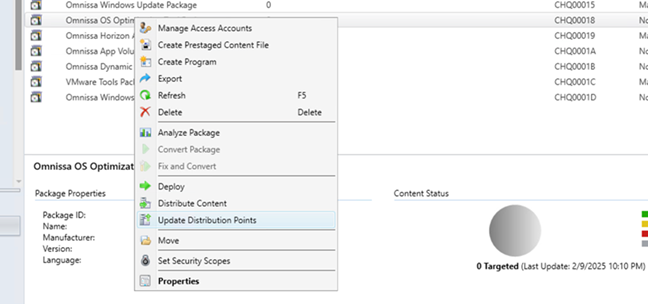
Um sicherzustellen, dass aktualisierte Inhalte verteilt werden, wechseln Sie zu Softwarebibliothek > Anwendungsverwaltung > Pakete, klicken Sie mit der rechten Maustaste auf jedes geänderte Paket und wählen Sie Verteilungspunkt aktualisieren aus.
-
Hinzufügen eines Boot-Images zur Aufgabensequenz
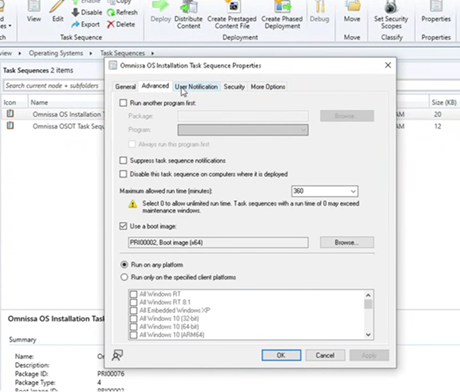
- Klicken Sie in der SCCM-Konsole mit der rechten Maustaste auf
Omnissa_OSOT_Task_Sequenceund wählen Sie Eigenschaften aus. - Wählen Sie auf der Registerkarte „Erweitert“ ein verfügbares Boot-Image vom SCCM-Server aus. Dadurch wird sichergestellt, dass SCCM während der Bereitstellung die richtige Startumgebung verwendet.
- Klicken Sie in der SCCM-Konsole mit der rechten Maustaste auf
- Verteilen von Inhalten an den Verteilungspunkt
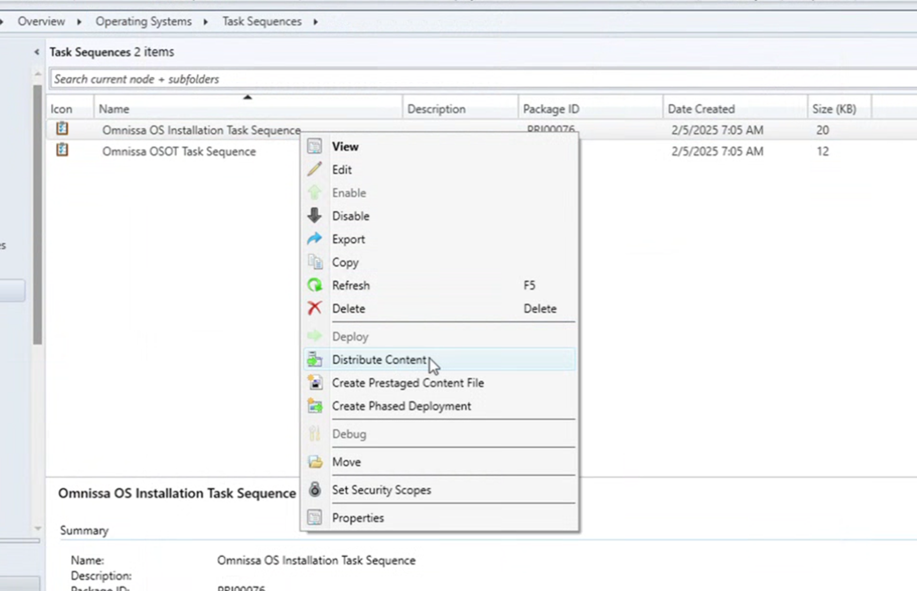
- Klicken Sie mit der rechten Maustaste auf die Aufgabensequenz und wählen Sie Inhalt verteilen aus.
- Wählen Sie den entsprechenden Verteilungspunkt aus.
Um die Verteilung zu überprüfen, wechseln Sie zu Überwachung > Verteilungsstatus > Inhaltsstatus und bestätigen Sie, dass alle Pakete erfolgreich verteilt wurden.
-
Bereitstellen der Aufgabensequenz
- Klicken Sie nach dem Verteilen des Inhalts mit der rechten Maustaste auf die Aufgabensequenz und wählen Sie „Bereitstellen“ aus.
- Wählen Sie die Zielsammlung aus (z. B. Unbekannte Computer, Alle Arbeitsstationen oder Windows 11-Geräte).
- Konfigurieren Sie Bereitstellungseinstellungen gemäß der Richtlinie Ihrer Organisation.
Sobald die Bereitstellung abgeschlossen ist, ist die Aufgabensequenz bereit für die Ausführung auf Zielgeräten.
Importieren der Aufgabensequenz mithilfe des PowerShell-Skripts (optional)
Das Omnissa SCCM-Plug-in bietet auch eine automatisierte Importoption mithilfe eines PowerShell-Skripts. Verwenden Sie diese Methode nur, wenn Sie skriptbasierte Importe anstelle des standardmäßigen SCCM-Konsolenworkflows bevorzugen.
- Vorbereiten eines freigegebenen Ordners für SCCM-Importe
Erstellen oder bestimmen Sie einen freigegebenen Ordner, in dem die Aufgabensequenzdatei.zipund die zugehörigen Dateien gespeichert werden. Beispiel:\\Server\Shared\TaskSequenceTemplates\
Stellen Sie sicher, dass das SCCM-Dienstkonto über Lesezugriff auf diesen Ordner verfügt.
- Extrahieren des bereitgestellten SCCM-Plug-in-Pakets
Das Plug-in wird als.zip-Datei bereitgestellt, die die Aufgabensequenz- und ihren Paketordner enthält.
Inhalte:
-
OmnissaHorizonOSOptimizationCMTaskSequence.zip− Aufgabensequenzdatei -
OmnissaHorizonOSOptimizationCMTaskSequence_files– Erforderliche Pakete, Abhängigkeiten und KonfigurationsdateienExtrahieren Sie diese Elemente in den freigegebenen Ordner.
Beispiel:\\Server\Shared\TaskSequenceTemplates\OmnissaHorizonOSOptimizationCMTaskSequence\

- Hinzufügen erforderlicher ausführbarer Dateien zu Paketordnern
Wenn bestimmte ausführbare Dateien für die Bereitstellung erforderlich sind, platzieren Sie sie im entsprechenden Paketunterordner: Beispiel:
\\Server\Shared\TaskSequenceTemplates\OmnissaHorizonOSOptimizationCMTaskSequence_files\Package_Name
Diese Dateien werden während des skriptbasierten Imports automatisch mit der Aufgabensequenz verknüpft.
- Ausführen des PowerShell-Importskripts
- Öffnen Sie PowerShell als Administrator.
- Führen Sie folgendes Skript aus:
Import-TaskSequence.ps1 -PackagePath "\\Server\Shared\TaskSequenceTemplates\OmnissaHorizonOSOptimizationCMTaskSequence\OmnissaHorizonOSOptimizationCMTaskSequence.zip" - Geben Sie bei Aufforderung den Netzwerkpfad zur Aufgabensequenzdatei
.zipan.
Dieses Skript importiert automatisch die Aufgabensequenz und verknüpft den Paketordner.
- Überprüfen des Imports in der Configuration Manager-Konsole
- Öffnen Sie nach Abschluss des Skripts die SCCM-Konsole und navigieren Sie zu:
Softwarebibliothek > Betriebssysteme > Aufgabensequenzen - Bestätigen Sie, dass die Aufgabensequenz und alle zugehörigen Pakete wie erwartet angezeigt werden.

Verwenden einer XML-Datei für die unbeaufsichtigte Installation für Sysprep mit SCCM (optional)
Optional können Sie während Sysprep eine benutzerdefinierte unattend.xml-Datei verwenden, um Sprache, Gebietsschema, Zeitzone, Benutzerkonten und andere Windows Einrichtungsparameter zu konfigurieren. Mit dieser Methode wird der Standardschritt Windows-Einstellungen übernehmen in der Aufgabensequenz ersetzt.
Führen Sie die folgenden Schritte aus, um eine unattend.xml-Datei mit der OSOT-basierten SCCM-Aufgabensequenz zu verwenden:
- Schritt „Windows-Einstellungen übernehmen“ deaktivieren
Suchen Sie im SCCM-Aufgabensequenz-Editor nach dem Schritt „Windows-Einstellungen übernehmen“ und deaktivieren Sie ihn. Dadurch wird verhindert, dass SCCM eigene Windows-Konfigurationswerte einfügt. - Hinzufügen der
unattend.xml-Datei zur OSOT-Paketquelle
Platzieren Sie dieunattend.xml-Datei im Verzeichnis des OSOT-Pakets, das in SCCM importiert wurde. Sie können die bereitgestellteunattend.xmlverwenden oder durch Ihre eigene ersetzen.
Beispiel:
<OSOT package folder>\unattend.xml
Aktualisieren Sie nach dem Ändern des Paketinhalts die Verteilungspunkte für das OSOT-Paket. - Verknüpfen der XML-Datei für die unbeaufsichtigte Installation im Schritt „Betriebssystem anwenden“
Öffnen Sie in der Aufgabensequenz den Schritt „Betriebssystem anwenden“ und geben Sie den Pfad zur unattend.xml-Datei aus dem OSOT-Paket an. SCCM verwendet diese Datei während Sysprep. - Bereitstellen der Aufgabensequenz
Nach der Bereitstellung wendet die Aufgabensequenz das Betriebssystem-Image an und führt Sysprep mithilfe der bereitgestelltenunattend.xml-Datei aus.
Weitere Referenzen
Weitere Informationen finden Sie im Handbuch Verwenden der Automatisierung zum Erstellen optimierter Windows-Images für Horizon-VMs der Omnissa Tech Zone.
Machen Sie sich mit dem Vorgang vertraut, indem Sie den Abschnitt „Übersicht“ lesen. Wenn Ihr MDT-Server bereits konfiguriert ist, beginnen Sie mit den MDT-Aufgabensequenzen dieses Handbuchs und fahren Sie mit den übrigen Abschnitten fort.
War diese Seite hilfreich?