In diesem Handbuch werden die Verwendung des Windows OS Optimization Tool for Omnissa Horizon dokumentiert und die Funktionen und die Nutzung beschrieben.
Dieses Tool wird manchmal auch als „OS Optimization Tool“ und „OSOT“ bezeichnet. Der vollständige Markenname lautet „Windows OS Optimization Tool for Omnissa Horizon“. Zum Zeitpunkt der Erstellung dieses Dokuments wird in Omnissa Customer Connect Alle Downloads – Produkt A–Z der Name der Download-Kategorie als „OS Optimization Tool“ aufgeführt.
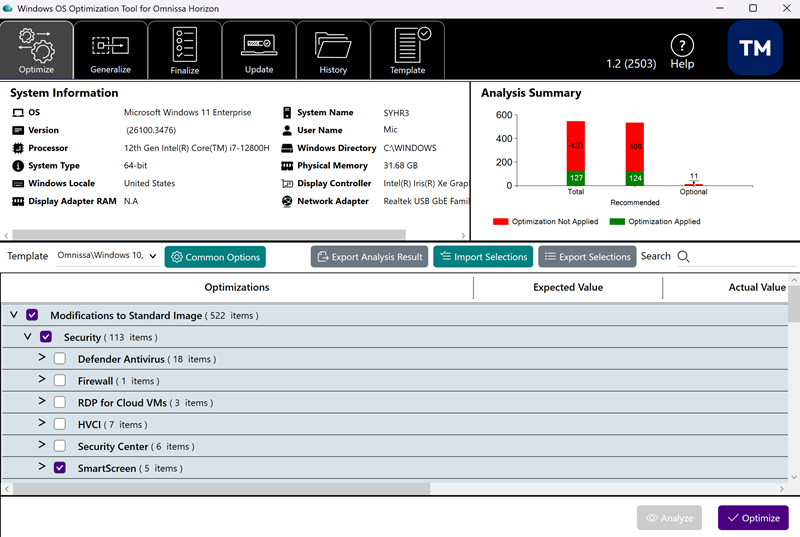
Der folgende Screenshot ist eine Darstellung der Benutzeroberfläche des Tools beim Ausführen der .exe-Datei. Dieser Screenshot zeigt die Benutzeroberfläche nach dem Ausführen der Aktion Analysieren an.
Kurze Einführung
Das Windows OS Optimization Tool for Horizon optimiert virtuelle und physische Desktops und Server und steht unter den Produktdownloads in Omnissa Customer Connect zur Verfügung.
Ergänzend zu diesem Handbuch sind zwei zusätzliche Handbücher im Omnissa Tech Zone-Portal verfügbar:
- Manuelles Erstellen optimierter Windows-Images für Horizon-VMs – bietet eine Schritt-für-Schritt-Anleitung zum Erstellen optimierter Images. Diese Verfahren umfassen das Erstellen einer VM, das Installieren und Konfigurieren eines Windows-Betriebssystems, das Optimieren des Betriebssystems mithilfe des Windows OS Optimization Tool for Horizon und das Installieren der verschiedenen Horizon-Agenten, die für die Desktopbereitstellung erforderlich sind.
- Verwenden der Automatisierung zum Erstellen optimierter Windows-Images für Horizon-VMs − Erfahren Sie, wie Sie die Erstellung von Images mit dem Microsoft Deployment Toolkit (MDT) automatisieren, das optional mit System Center Configuration Manager (SCCM) verwendet werden kann. Diese Verfahren umfassen das Erstellen einer VM, das Installieren und Konfigurieren eines Windows-Betriebssystems, das Optimieren des Betriebssystems mithilfe des Windows OS Optimization Tool for Horizon und das Installieren der verschiedenen Horizon-Agenten, die für die Bereitstellung in einer Horizon-Umgebung erforderlich sind.
Zielgruppe dieses Handbuchs
Dieses Handbuch wurde für Administratoren von Datencentern und IT-Mitarbeiter verfasst, die Windows-Betriebssysteme optimieren möchten. Das Handbuch unterstützt Sie bei der Arbeit mit dem Windows OS Optimization Tool for Horizon und bietet eine fortlaufende Referenz, wenn Sie ein erfahrenerer Benutzer des Windows OS Optimization Tool for Horizon werden. Dieses Dokument wird regelmäßig aktualisiert, um die fortlaufenden Verbesserungen des Windows OS Optimization Tool for Horizon und zukünftige Versionen des Windows-Betriebssystems widerzuspiegeln.
Horizon
Omnissa Horizon ist eine Desktop-Virtualisierungslösung, die es Unternehmen ermöglicht, Endbenutzern virtualisierte oder Remote-Desktops und -Anwendungen über eine einzige Plattform bereitzustellen.
Horizon Cloud Service
Omnissa Horizon Cloud Service stellt virtuelle Desktops und gehostete Apps als Cloud-Dienst bereit und verwaltet sie in der Cloud. Wie bei der Benutzererfahrung in Horizon können Benutzer von jedem Gerät oder Browser aus sicher auf ihre Desktops und Anwendungen zugreifen.
Warum optimieren?
Windows wurde für physische Hardware, insbesondere für Desktops, entwickelt auf die jeweils ein Benutzer zugreifen kann.
Viele Einstellungen sind jedoch in einer virtuellen Umgebung unnötig oder sogar schädlich.
Sie können das Windows OS Optimization Tool for Horizon zur Optimierung verwenden, indem Sie unnötige Einstellungen eliminieren und unnötige Funktionen deaktivieren, um die beste Leistung zu erzielen.
Wenn unnötige Funktionen wie Animationen aktiviert bleiben, beeinträchtigt dies die Endbenutzererfahrung. Windows-Animationen verwenden beispielsweise beim Öffnen durch den Benutzer große Mengen an CPU-Ressourcen, wodurch die Anzahl der Desktops verringert wird, die pro physischem Server gehostet werden können.
Obwohl diese Animationsfunktion in einer VM-Umgebung nicht erforderlich ist, erhöht die Beibehaltung dieser Funktion in der VM die Menge an benötigter Systemhardware. Windows-Animationen funktionieren nicht gut bei Remotezugriff, insbesondere wenn die Verbindung über eine langsame WAN- oder Internetverbindung hergestellt wird.
Ein weiteres Beispiel für die Desktop-Optimierung in einer VM-Umgebung ist die Deaktivierung von Windows Update, sodass die Steuerung des Dienstes nur Administratoren vorbehalten ist. Administratoren können Windows Update im Stapelmodus für die VMs ausführen, im Gegensatz zu Benutzern, die diese Aufgabe ausführen.
Hinweis: Sie können physische Maschinen optimieren, indem Sie unwesentliche Funktionen entfernen. Der Schwerpunkt dieses Handbuchs liegt jedoch auf der virtuellen Umgebung, die die Verwaltung von Golden Images umfasst, die für Endbenutzer bereitgestellt oder als RDSH-Server verwendet werden sollen.
Was optimieren Sie?
Sie können die Effizienz und Leistung von virtuellen Desktops und RDSH-Servern maximieren, indem Sie die Empfehlungen im Windows OS Optimization Tool for Horizon verwenden.
Optimieren virtueller Desktops:
- steigert ihre Leistung
- erhöht die Dichte, indem die Anzahl der virtuellen Desktops gesteigert wird, die pro vSphere Server gehostet werden können, wodurch die Infrastrukturkosten gesenkt werden
- verbessert die Endbenutzererfahrung
- reduziert Vorfälle bei der Unterstützung von Endbenutzern
Optimieren von RDSH-Servern:
- erhöht die Leistung von gehosteten Desktops und Anwendungen
- reduziert die Menge an Systemressourcen, die jeder RDS-Server benötigt
- erhöht die Dichte und Anzahl der RDS-Server, die gehostet werden können
- erhöht die Anzahl der Benutzer, die pro RDS-Server unterstützt werden können
- verbessert die Erfahrung der Endbenutzer mit gehosteten Desktops und Anwendungen
- reduziert Vorfälle bei der Systemunterstützung
Gründe für die Optimierung mit dem Windows OS Optimization Tool for Horizon
Das Windows OS Optimization Tool for Horizon erleichtert die Anwendung von Konfigurationseinstellungen auf Desktops und Server. Es enthält Einstellungen zur Optimierung der folgenden Windows-Betriebssysteme sowohl für Desktops als auch für Server, die sich im Datencenter und in der Cloud befinden:
- Windows 11
- Windows 10
- Windows Server 2022
- Windows Server 2019
Das Windows OS Optimization Tool for Horizon optimiert virtuelle Desktops und RDSH-Server für Horizon 8 und Horizon Cloud Service.
- OSOT Tool (EXE) − Die ausführbare Datei (EXE) des Windows OS Optimization Tool for Horizon ist derzeit nicht kompatibel mit Windows 7, Windows 8.1, Windows Server 2012, Windows Server 2012 R2, Windows Server 2016, Windows Server 2025 und Windows Datacenter Server 2025.
- MDT-Plug-in − Der MDT-Plug-in des Windows OS Optimization Tool for Horizon ist derzeit nicht kompatibel mit Windows 7, Windows 8.1, Windows 11 24H2 und höher, Windows Server 2012, Windows Server 2012 R2, Windows Server 2016, Windows Server 2025 und Windows Datacenter Server 2025.
Vorteile gegenüber anderen Methoden
Das Windows OS Optimization Tool for Horizon bietet im Vergleich zu herkömmlichen Skripts viele Vorteile, einschließlich der Möglichkeit, Optimierungswerte selektiv zu bearbeiten und detaillierte Überwachungsinformationen anzuzeigen, bevor Optimierungen angewendet werden.
Das Windows OS Optimization Tool for Horizon enthält eine integrierte Vorlage, mit der Sie auswählen können, ob Windows-Funktionen und Systemdienste aktiviert oder deaktiviert werden sollen. Sie können die integrierte Vorlage kopieren und anpassen. Sie verwenden das Windows OS Optimization Tool for Horizon, um die Windows-Leistung gemäß den Empfehlungen und bewährten Vorgehensweisen zu verbessern.
Das Windows OS Optimization Tool for Horizon verfügt auch über Funktionen, die bei der Generalisierung eines Windows-Images helfen und auch viele der Bereinigungsaufgaben automatisieren, die als letzter Schritt vor der Verwendung des Images ausgeführt werden.
Wie oben auf dieser Seite angegeben, ist das Windows OS Optimization Tool for Horizon in den Produktdownloads in Omnissa Customer Connect verfügbar.
Ablaufdiagramm
Sie führen das OS Optimization Tool auf der VM aus, nachdem Sie die erforderlichen Apps darauf installiert haben. Das OS Optimization Tool analysiert das Basisimage und zeigt aktuelle Werte für Eigenschaften basierend auf der ausgewählten Vorlage an. Sie können die Eigenschaften auswählen, die Sie während der Optimierung auf das Image anwenden möchten. Anschließend generalisieren Sie das Image, indem Sie das Sysprep-Tool mit einer Antwortdatei (mit der Bezeichnung unattend) ausführen. Der letzte Schritt besteht darin, das Image durch Bereinigung abzuschließen.

Sie können entweder die Benutzeroberfläche des Tools zum Optimieren des Images verwenden oder das Tool über die Befehlszeile ausführen.
Hinweis: Für Horizon Cloud Service optimieren Sie nur das Image. Sie müssen es weder generalisieren noch abschließen.
Verwenden von MDT zum Erstellen einer optimierten Basis-VM
Gemäß der Beschreibung in der Microsoft-Dokumentation handelt es sich bei dem Microsoft Deployment Toolkit (MDT) um eine Sammlung von Tools, Prozessen und Anleitungen für die Automatisierung von Desktop- und Serverbereitstellungen.
Mit dem MDT können Sie ein Betriebssystem-Image – die Basis-VM – anhand einer von Ihnen definierten Aufgabensequenz erstellen.
Omnissa MDT-Plug-In
Das MDT-Plug-in des Omnissa Horizon Windows OS Optimization Tools stellt ein Modul dar, das dem Microsoft Deployment Toolkit (MDT) zusätzliche Funktionen hinzufügt. Mit den hinzugefügten Funktionen können Sie Horizon- und Horizon Windows OS Optimization Tool-spezifische Aufgaben in einer MDT-Aufgabensequenz einfügen.
Sie können einen MDT-Server mithilfe der Microsoft-Dokumentation Erste Schritte mit MDT einrichten und in Betrieb nehmen.
Weitere Anleitungen finden Sie unter Manuelle Erstellung und Konfiguration des Bereitstellungsservers in der Omnissa Tech Zone.
Informationen zu unterstützten Windows-Versionen für die Komponenten
finden Sie unter Unterstützte Windows-Versionen für verschiedene Omnissa-Komponenten.
Informationen zu behobenen und bekannten Problemen
Die bekannten und behobenen Probleme des Windows OS Optimization Tool for Omnissa Horizon werden für jede Version in den jeweiligen Versionshinweisen zu Horizon 8 dokumentiert.
Die aktuelle Seite mit den Versionshinweisen zu Horizon 8 ist die für Version 2503: Versionshinweise zu Omnissa Horizon 8 2503. Suchen Sie auf dieser Seite nach den Überschriften Behobene Probleme und Bekannte Probleme sowie den Unterüberschriften, um zu überprüfen, ob es behobene oder bekannte Probleme im Zusammenhang mit dem Windows OS Optimization Tool for Omnissa Horizon gibt.
Verwenden Sie für behobene und bekannte Probleme in Versionen vor Version 2503 die Versionsauswahl oben auf der Seite „Versionshinweise zu Omnissa Horizon 8“, um eine andere Version auszuwählen. Überprüfen Sie anschließend die Seite mit den Versionshinweisen zu Horizon 8 für diese Version.
War diese Seite hilfreich?