Zum Aktivieren von Single Sign-On für Office 365-Anwendungen im Omnissa Access-Dienst müssen Sie die Benutzerattributezuordnung aktualisieren und die Apps im Katalog konfigurieren.
Benutzerattribute zuordnen
Das Omnissa Access-Verzeichnis synchronisiert die von Ihnen konfigurierten Active Directory-Benutzerattribute. Auf der Seite „Benutzerattribute“ geben Sie die Standardattribute an, die Sie Active Directory-Attributen zuordnen möchten.
Wenn Sie die Bereitstellungsfunktion aktivieren, ordnen Sie für Bereitstellungsbenutzer dieselben Attribute und Werte zu, die Sie auch für Single Sign-On konfigurieren.
Anforderungen beim Zuordnen von Benutzerattributen
- Beim Hinzufügen von Attributen muss bei der Eingabe des Attributnamens auf die Groß-/Kleinschreibung geachtet werden. Beispielsweise handelt es sich bei objectGUID, ObjectGUID und ObjectGuid um verschiedene Attribute.
- Wenn Sie ein Benutzerattribut dem Active Directory-Attribut objectGUID oder mS-DS-ConsistencyGuid zuordnen, müssen alle Benutzer einen nicht leeren Wert für das Attribut in Active Directory aufweisen und der Wert muss genau 16 Byte lang sein. Außerdem müssen Sie das Omnissa Access-Attribut dem richtigen Active Directory-Attributnamen unter Beachtung der korrekten Groß- und Kleinschreibung zuordnen. Wenn die Attributnamen nicht übereinstimmen, wird ein Nullwert zurückgegeben und die Verzeichnissynchronisierung schlägt fehl. Wenn Sie beispielsweise das Attribut „mS-DS-ConsistencyGuid“ in Active Directory verwenden und „ms-DS-ConsistencyGuid“ in Omnissa Access angeben, kann die Verzeichnissynchronisierung nicht erfolgreich durchgeführt werden.
- Für das Attribut sourceAnchor gelten die folgenden Anforderungen:
- Beim Attribut sourceAnchor wird Groß- und Kleinschreibung berücksichtigt.
- Attributwerte können nicht geändert werden, nachdem Benutzer mit Omnissa Access synchronisiert wurden.
- Attributwerte müssen weniger als 60 Zeichen lang sein. Zeichen, die nicht a–z, A–Z oder 0–9 sind, werden kodiert und als 3 Zeichen gezählt.
- Attributwerte dürfen kein Sonderzeichen enthalten: \ ! # $ % & * + / = ? ^ ` { } | ~ < > ( ) ' ; : , [ ] " @ _
- Wenn Sie das Attribut sourceAnchor einem Attribut zuordnen, das nicht vom Typ „String“ ist, kodieren Sie die Attributwerte mit Base64, um sicherzustellen, dass keine Sonderzeichen erscheinen und die Werte dem Microsoft-Kodierungsformat entsprechen.
- Wenn Sie das Attribut sourceAnchor einem binären Attribut zuordnen, stellen Sie sicher, dass die Werte dem richtigen GUID-Format entsprechen.
- Eine vollständige Liste der Anforderungen für das Attribut finden Sie unter Auswählen eines guten Attributs sourceAnchor in der Microsoft-Dokumentation.
Vorgehensweise
-
Navigieren Sie in der Omnissa Access-Konsole zu Einstellungen > Benutzerattribute.
-
Wählen Sie im Abschnitt „Standardattribute“ die Attribute userPrincipalName und sourceAnchor als zugeordnete Attribute aus.
Wenn sourceAnchor nicht als Standardattribute aufgelistet wird, können Sie es als benutzerdefiniertes Attribut erstellen. Klicken Sie im Abschnitt „Benutzerdefinierte Attribute“ auf Zeile hinzufügen. Geben Sie
sourceAnchorim Textfeld ein.Das Attribut „sourceAnchor“ kann verwendet werden, um entweder
objectGuidoderms-DS-ConsistencyGUIDzuzuordnen. -
Ordnen Sie bei Bedarf weitere Attribute für Ihre Organisation zu.
-
Klicken Sie auf SPEICHERN.
-
Navigieren Sie anschließend zur Seite Integrationen > Verzeichnisse und wählen Sie das zu verwendende Verzeichnis aus.
-
Klicken Sie auf der Seite „Verzeichnisse“ auf Synchronisierungseinstellungen > Zugeordnete Attribute.
-
Wählen Sie in der Spalte Attributname in Active Directory die Active Directory-Attribute aus, die den auf der Seite „Benutzerattribute“ ausgewählten Omnissa Access-Attributen zugeordnet werden sollen.
Ordnen Sie den Wert des Attributs sourceAnchor entweder dem Attribut objectGUID zu, wenn Ihr Verzeichnis als einzelnes Active Directory konfiguriert ist, oder dem Attribut ms-DS-ConsistencyGuid, wenn Ihr Verzeichnis für mehrere Gesamtstrukturen konfiguriert ist, bei denen Benutzeridentitäten zwischen Domänen und/oder Gesamtstrukturen verschoben werden. Wenn Sie sourceAnchor dem Attribut ms-DS-ConsistencyGuid zuordnen, muss der Attributwert genau 32 Zeichen umfassen.
In der Regel wird userPrincipalName im Format einer E-Mail-Adresse zugeordnet.
-
Klicken Sie auf SPEICHERN.
Das Verzeichnis wird bei der nächsten Synchronisierung mit Active Directory aktualisiert. Wenn Sie Office 365 im Katalog konfigurieren, werden diese Attribute automatisch zur Seite „Office 365-Konfiguration“ hinzugefügt.
Hinzufügen einer Office 365-Anwendung zum Omnissa Access-Katalog
Fügen Sie die Web-Anwendung Office365 mit Bereitstellung zum Omnissa Access-Katalog hinzu und erstellen Sie die Zugriffsrichtlinie.
Mithilfe von Single Sign-On kann über das Office 365-Portal auf alle Office 365-Apps zugegriffen werden. Wenn sich Benutzer anmelden, können sie die zu verwendende Office 365-App auswählen.
Vorgehensweise
-
Navigieren Sie in der Omnissa Access-Konsole zur Seite Ressourcen > Web-Apps.
-
Klicken Sie auf der Seite „Web-Apps“ auf NEU.
-
Geben Sie auf der Seite „Definition“ unter Suchen den Suchbegriff „Office365“ ein und wählen Sie Office 365 mit Bereitstellung in den Suchergebnissen aus, um die Anwendung zum Katalog hinzuzufügen.
Wenn der Bereitstellungsadapter nicht zur automatischen Bereitstellung von Benutzern und Gruppen in Office 365 verwendet werden soll, können Sie stattdessen die App Office 365 ohne Bereitstellung auswählen. Bei den verbleibenden Schritten in diesem Thema sowie im Thema Konfigurieren des Bereitstellungsadapters für Office 365 in Omnissa Access wird davon ausgegangen, dass Office 365 mit Bereitstellung ausgewählt wurde.
Die Seite wird mit dem Namen, der Beschreibung und dem Symbol der Office 365-App aktualisiert, die angezeigt werden sollen. Sie können diese Informationen ändern. Sie können eine Kategorie hinzufügen, die auf diese Anwendung angewendet werden soll.
Klicken Sie auf WEITER.
-
Auf der Seite „Konfiguration“ werden bestimmte Felder automatisch befüllt. Ändern Sie die Anwendungskonfiguration nach Bedarf.
Bereich Konfigurierter Wert Ziel-URL Enthält die URL, an die nach der Annahme von SAML weitergeleitet werden soll. Single-Sign-on-URL Geben Sie die URL der Office 365-Anmeldeseite ein. Diese wird auch als Assertion Consumer Services-URL bezeichnet https://login.microsoftonline.comb/login.srfAnwendungs-ID Geben Sie den eindeutigen Bezeichner des Office 365-Dienstanbieters ein urn:federation:MicrosoftOnlineDiese ID ist erforderlich, um die SAML-Assertion zu senden.Format des Benutzernamens Mit diesem Wert wird festgelegt, wie der Benutzerbezeichner gesendet wird. Wählen Sie in den meisten Fällen „Nicht spezifiziert (Benutzername)“ aus. Wenn Ihre Konfiguration ein anderes Format als den Benutzernamen erfordert, wählen Sie das Format im Dropdown-Menü aus. Wert des Benutzernamens Benutzerdefinierter Wert ${user.userName}Anwendungsparameter Konfigurieren Sie den Wert für die Office 365-Mandantendomäne und den Office 365-Mandantenaussteller. - Geben Sie für „Outlook-Mandantendomäne“ die Office 365-Domäne ein, die in der Verwaltungskonsole des Office 365 Active Directory als Verbunddomäne konfiguriert ist. Hierbei handelt es sich um eine benutzerdefinierte Domäne, auf die Azure-Administratoren zugreifen können.
- Geben Sie den Mandantenaussteller-URI der Office 365 Anwendung ein. Dieser Wert muss für alle Microsoft 365-Mandanten global eindeutig sein. Der Namespace des Omnissa Access-Mandanten erfüllt diese Eindeutigkeitsanforderung bereits. Daher können Sie eine URL verwenden, die auf dem Hostnamen Ihres Access-Mandanten basiert. Beispiel: https://acme.us1.wss.workspaceone.com.
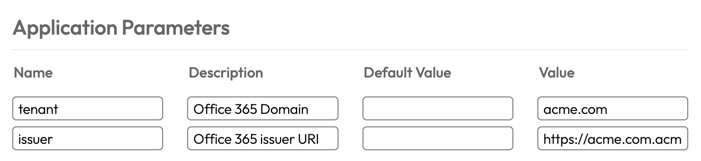
Überprüfung der Anmeldedaten Das Active Directory-Kennwort fungiert als Standardauthentifizierungsmethode, die zur Überprüfung der Anmeldedaten für die Anmeldung bei den Office-Anwendungen verwendet wird. Bei Verwendung der Option „Pro-App-Kennwort“ müssen Benutzer ein Kennwort für ihre Office 365-Anwendungen in ihrem Portal konfigurieren. Dieses Pro-App-Kennwort muss auch im nativen Office 365-Client konfiguriert werden. Signaturalgorithmus SHA256 mit RSA Digest-Algorithmus SHA1 Assertionszeit Die Anzahl der Sekunden, die die SAML-Assertion gültig ist. Die vom Dienst ausgestellte Assertion ist standardmäßig 200 Sekunden gültig. Sie können diese Angaben ändern. -
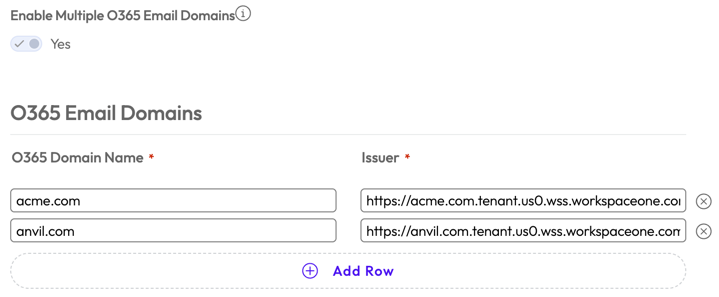
Zum Konfigurieren mehrerer Domänen für die Verwendung der Office 365-App klicken Sie auf Erweiterte Eigenschaften. Klicken Sie dann für Mehrere O365-E-Mail-Domänen aktivieren auf „Ja“.
- Klicken Sie auf ZEILE HINZUFÜGEN.
- Geben Sie den Domänennamen und den Ausstellerwert für Office 365 ein.
-
Bei den Werten im Abschnitt Zuordnung von benutzerdefinierten Attributen handelt es sich um die Attribute „userPrincipalName“ und „sourceAnchor“, die im Verzeichnis zugeordnet sind.
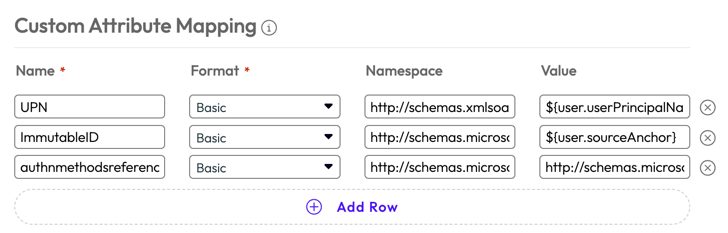
Wenn Sie den Wert für ImmutableID nicht auf ${user.sourceAnchor} konfigurieren, wird standardmäßig {$user.ExternalID} als Wert für ImmutableID verwendet. Die Standardeinstellung für die externe ID lautet
objectGUIDfür Active Directory-Verzeichnisse. Wenn Sie sich in einer Umgebung mit mehreren Domänen befinden und {$user.ExternalID} als benutzerdefinierten Wert für das Attribut „ImmutableID“ verwenden, stellen Sie sicher, dass Sie die Einstellung inmS-DS-ConsistencyGuidändern. -
Um eine sichere Alternative zum Surfen im Internet bereitzustellen und basierend auf der Omnissa Access-Webkonfiguration internen Zugriff auf Unternehmensressourcen auf iOS- oder Android-Geräten unter Verwendung der Workspace ONE Intelligent Hub-App zu gewähren, setzen Sie In Workspace ONE Web öffnen auf „Ja“.
-
Klicken Sie auf WEITER.
Erstellen Sie die Zugriffsrichtlinie für Office 365.
Weitere Informationen zum Erstellen von Zugriffsrichtlinien finden Sie unter Richtlinien zum bedingten Zugriff für Office 365-Clients mit Legacy-Authentifizierung.
Allgemeine Informationen zum Hinzufügen von Web-Anwendungen zum Katalog finden Sie unter Hinzufügen einer Web-Anwendung zum Omnissa Access-Katalog.
Was this page helpful?