Wenn Sie die App „Office 365 mit Bereitstellung“ zum Web-Katalog von Omnissa Access hinzufügen, können Sie Client-Zugriffsrichtlinien konfigurieren, die den Zugriff auf Office 365-Dienste steuern, die einen Legacy-Authentifizierungsablauf verwenden.
Office 365 Clients, die Anmeldedaten wie Benutzername und Kennwort auf ihrer eigenen Benutzeroberfläche erfassen, verwenden einen Legacy-Authentifizierungsablauf für die Authentifizierung. Beispielsweise müssen Benutzer in Microsoft Office 2007 und 2010 ihre Anmeldedaten direkt auf der Benutzeroberfläche der Clientanwendung eingeben.
Hinweis: Wenn Benutzer in einem Browser oder einer Webansicht vom Client an einen Identitätsanbieter umgeleitet werden, verwenden Sie die moderne Authentifizierung. Mit den Omnissa Access-Richtlinien zum bedingten Zugriff können Sie den Zugriff über Clients mit moderner Authentifizierung steuern.
Konfigurieren von Client-Zugriffsrichtlinien
Ältere Versionen von Microsoft Office und mobile E-Mail-Clientanwendungen verwenden standardmäßig die Legacy-Authentifizierung mit Benutzernamen und Kennwort, um sich bei Office 365 anzumelden und auf wichtige Unternehmensdaten wie E-Mails, OneDrive-Dateien und SharePoint-Dokumente zuzugreifen.
Die älteren Clientversionen unterstützen zur Authentifizierung nur die Anmeldung mit Benutzernamen und Kennwort. Um eine zusätzliche Ebene der Zugriffssteuerung hinzuzufügen, können Administratoren Zugriffsrichtlinien konfigurieren, um den Zugriff auf Office 365-Anwendungen aus dem Katalog zu steuern oder zu blockieren.
In der Omnissa Access-Konsole können Client-Zugriffsrichtlinien konfiguriert werden, um den Zugriff auf Office 365-Dienste anhand von Standort, Gruppenmitgliedschaft, Gerätetyp, E-Mail-Protokoll und Clienttyp zu verwalten oder zu verweigern.
Wichtig: Anwendungen, die Legacy-Authentifizierung mit Benutzername/Kennwort verwenden, stützen ihre Zugriffsentscheidungen auf die von der Client-App bereitgestellten Header. Wenn Sie Zugriffsrichtlinien für Office 365-Dienste konfigurieren, liest Omnissa Access die HTTP-Header (wie z. B. x-ms-client-user-agent), um Informationen über Clients und Benutzer abzuleiten. Die Clients sind für die Richtigkeit der Header-Daten verantwortlich. Angreifer können die Header von Benutzername/Kennwort-Clients fälschen.
Sie konfigurieren die Client-Zugriffsrichtlinien auf den Seiten der Office 365-Bereitstellungs-App in der Omnissa Access-Konsole.
Vorgehensweise
-
Melden Sie sich in der Omnissa Access-Konsole an.
-
Wählen Sie auf der Seite „Katalog“ die App Office 365 mit Bereitstellung aus.
-
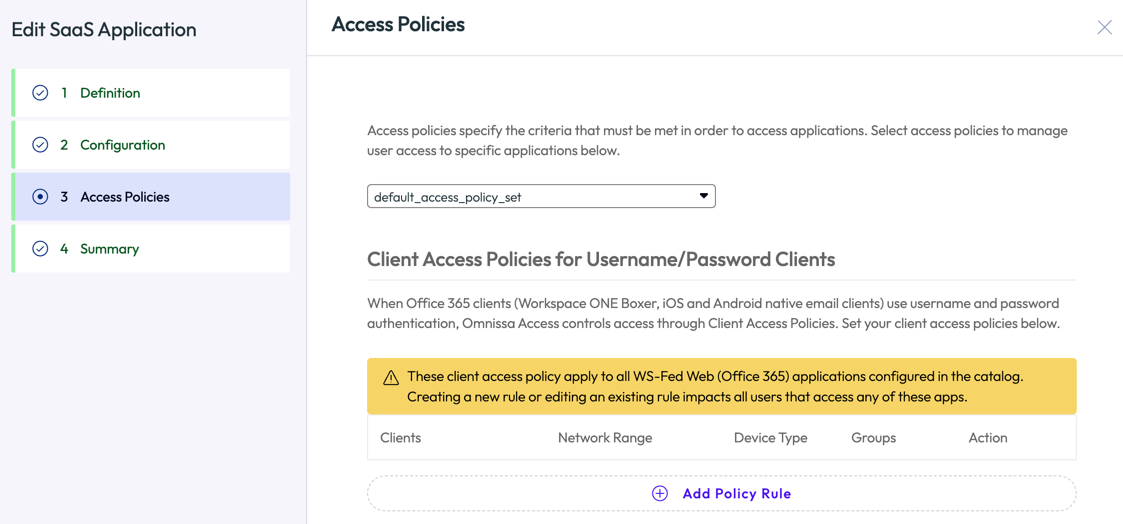
Klicken Sie auf Bearbeiten > Zugriffsrichtlinien.
-
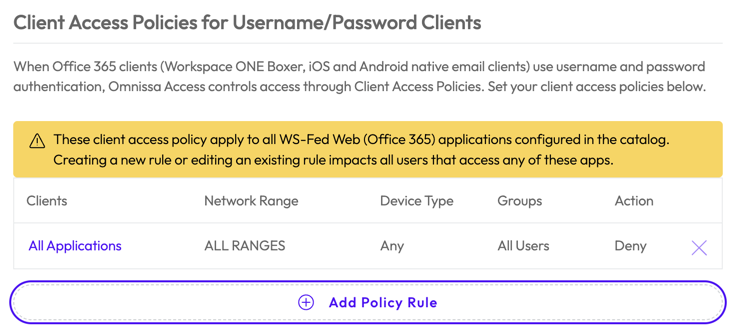
Klicken Sie im Abschnitt „Client-Zugriffsrichtlinien für Benutzername/Kennwort-Clients“ auf Richtlinienregel hinzufügen, um eine neue Client-Zugriffsrichtlinie hinzuzufügen.
-
Wählen Sie die Bedingung aus, die auf die Client-Zugriffsrichtlinie angewendet werden soll.
Option Beschreibung Ist der Client des Benutzers Wählen Sie den Benutzer-Client aus, mit dem diese Richtlinie verwendet wird. - Die vorkonfigurierten Benutzer-Clients sind Omnissa Workspace ONE Boxer und Microsoft Outlook.
- Sie können Alle Anwendungen auswählen, um diese Richtlinie für alle Clients zu verwenden, die mit Benutzernamen und Kennwort auf Office 365 zugreifen.
und ist der Netzwerkbereich eines Benutzers Wählen Sie den Netzwerkbereich für diese Richtlinie aus. Der Netzwerkbereich definiert die IP-Adressen, über die sich die Benutzer anmelden können. und ist der Gerätetyp des Benutzers Wählen Sie den Gerätetyp aus, der von der Richtlinie verwaltet werden soll. Die verfügbaren Typen sind Android, iOS, macOS oder Windows 10. Sie können „Alle Gerätetypen“ auswählen, um diese Richtlinie auf alle diese Geräte anzuwenden. Und Benutzer gehört zu Gruppen Wählen Sie die Gruppen aus, für die diese Zugriffsregel gilt. Wenn Sie keine Gruppe auswählen, gilt die Zugriffsrichtlinie für alle Benutzer. und ist das E-Mail-Protokoll des Clients Wählen Sie das E-Mail-Protokoll aus. Zu den E-Mail-Protokollen gehören Microsoft Exchange Active Sync, POP, Alle Protokolle. -
Geben Sie im Dropdown-Menü Dann diese Aktion ausführen an, ob Sie den Zugriff gewähren oder anhand der von Ihnen angewendeten Bedingungen verweigern möchten
-
Klicken Sie auf SPEICHERN, um eine Client-Zugriffsrichtlinie für Office 365 zu erstellen.
-
Erstellen zusätzlicher Client-Zugriffsrichtlinien nach Bedarf
-
Ziehen Sie die Richtlinien zum Festlegen der Reihenfolge, in der sie angewendet werden.
-
Klicken Sie auf SPEICHERN.
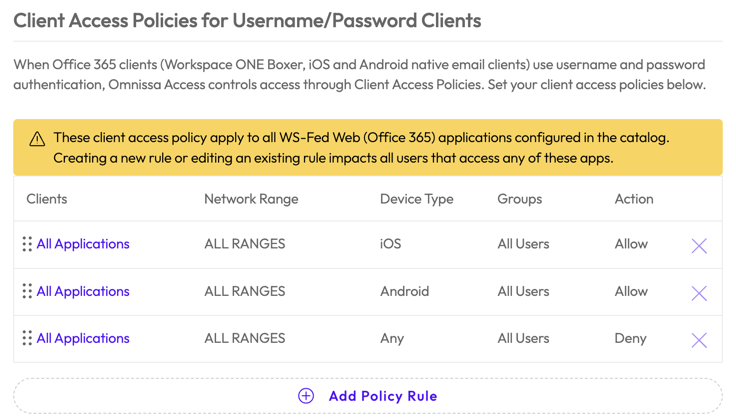
Es ist wichtig, die Client-Zugriffsrichtlinien in der richtigen Reihenfolge anzuordnen, da sie von der ersten bis zur letzten Richtlinie in der Liste durchgesetzt werden. Die erste Richtlinie, die für einen Client gilt, wird entweder zur Authentifizierung für den Zugriff oder zum Verweigern des Zugriffs verwendet. Im obigen Beispiel werden die Richtlinien, die iOS- und Android-Geräte zulassen, vor der Richtlinie aufgeführt, die den Zugriff auf alle anderen Gerätetypen verweigert. Daher werden iOS- und Android-Clients zugelassen, bevor die allgemeinere Verweigerungsrichtlinie ausgewertet wird.
Wenn Sie stattdessen eine Richtlinie, die den Zugriff auf alle Gerätetypen verweigert, durch Ziehen oberhalb der Richtlinien für iOS- und Android-Geräte platzieren, wird die Verweigerungsrichtlinie für alle Geräte, einschließlich iOS und Android, durchgesetzt, bevor die Richtlinien zum Gewähren von Zugriff angewendet werden können.
Beispiele für zu erstellende Client-Zugriffsrichtlinien
Im Folgenden finden Sie Beispiele für gängige Anwendungsfälle, in denen die Client-Zugriffsrichtlinien angewendet werden können.
Sie richten die Client-Zugriffsrichtlinien über die Omnissa Access-Konsole auf der Seite „Katalog“ ein.
Zulassen von Legacy-Zugriff auf Office 365 mit Benutzername und Kennwort nur für mobile E-Mails
Bei diesem Ansatz kann eine Organisation den Legacy-Zugriff auf Office 365-Apps und -Daten mit Benutzername und Kennwort für alle Apps blockieren. Fügen Sie dann eine Ausnahme für systemeigene mobile E-Mail-Clients hinzu, die Exchange ActiveSync verwenden. Dieser Ansatz eignet sich gut für die Funktionen zur Verwaltung mobiler E-Mails in der Workspace ONE Intelligent Hub-App. Viele Organisationen entscheiden sich für diesen Ansatz, da Exchange ActiveSync-Clients nicht das gesamte Postfach des Benutzers herunterladen, wodurch das Risiko von Datenverlusten verringert wird. Ihre Organisation kann den Zugriff auf mobile E-Mails auch auf die besonders sichere Workspace ONE Boxer-App beschränken.
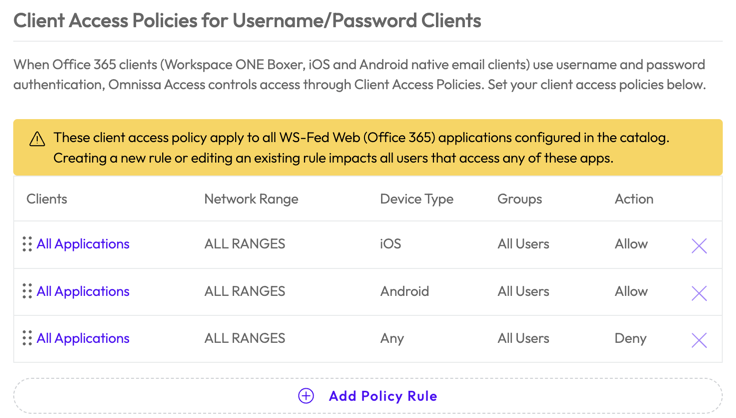
- Erstellen Sie eine Richtlinie, die den Zugriff auf alle Clients verweigert.
- Erstellen Sie eine Richtlinie, die allen Clients Zugriff auf Exchange Active Sync auf Android ermöglicht.
- Erstellen Sie eine Richtlinie, die allen Clients Zugriff auf Exchange ActiveSync auf iOS ermöglicht.
- Ordnen Sie die Richtlinien so an, dass die Richtlinie zum Verweigern des Zugriffs auf alle Geräte als Letztes in der Liste angezeigt wird.
- Speichern Sie die Änderungen.
Gewähren von Legacy-Zugriff mit Benutzernamen und Kennwort auf Office 365 unter sichereren Bedingungen
Da Clients mit Legacy-Authentifizierung per Benutzername und Kennwort, wie beispielsweise ältere Versionen von Microsoft Office, keine Multifaktor-Authentifizierung (MFA) unterstützen, möchten bestimmte Organisationen diese Clients so einschränken, dass sie nur unter sichereren Bedingungen eine Verbindung zu Office 365 herstellen können. Dieser Ansatz kann das Risiko von Datenverlusten verringern.
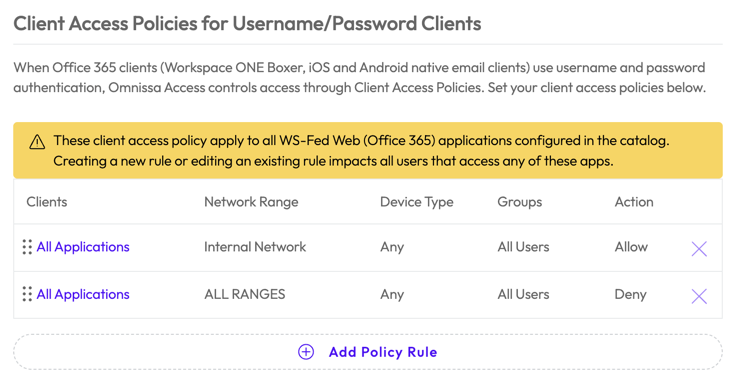
- Erstellen Sie eine Richtlinie, die es allen Clients ermöglicht, ausschließlich auf die IP-Bereiche des internen Unternehmensnetzwerks zuzugreifen.
- Erstellen Sie eine Richtlinie, die den Zugriff auf alle Clients verweigert.
- Ordnen Sie die Richtlinien so an, dass die Richtlinie für den Zugriff auf das interne Unternehmensnetzwerk zuerst aufgeführt wird.
- Speichern Sie die Änderungen.
Gewähren von Legacy-Zugriff mit Benutzernamen und Kennwort ausschließlich für bestimmte Benutzer oder Gruppen
Organisationen möchten unter Umständen einschränken, welche Benutzer eine Verbindung zu Office 365 herstellen können. Beispielsweise könnte eine Richtlinie erstellt werden, die Mitarbeitern im Einzelhandel den Zugriff auf mobile E-Mails untersagt, wenn sie sich nicht vor Ort befinden.
- Erstellen Sie eine Richtlinie, die Mitarbeitern im Einzelhandel den Zugriff von allen Gerätetypen aus ausschließlich über die IP-Adressbereiche des internen Unternehmensnetzwerks ermöglicht.
- Erstellen Sie eine Richtlinie, die allen Mitarbeitern im Einzelhandel den Zugriff von allen Gerätetypen aus verweigert.
- Ordnen Sie die Richtlinien so an, dass die Richtlinie für den Zugriff auf das interne Unternehmensnetzwerk zuerst aufgeführt wird.
- Speichern Sie die Änderungen.
Blockieren des gesamten Zugriffs auf Office 365 für Benutzername/Kennwort-Clients
Einige Organisationen möchten sicherstellen, dass alle Benutzer mithilfe von Multifaktor-Authentifizierung, mobilem SSO oder anderen sicheren Methoden auf Office 365 zugreifen können. Da die moderne Authentifizierung diese Methoden unterstützt, die Legacy-Authentifizierung mit Benutzername und Kennwort jedoch nicht, müssen diese Organisationen Client-Apps blockieren, die Benutzername und Kennwort verwenden. Benutzer können weiterhin über Office 2016- oder Office 2019-Apps auf Office 365 (oder über Office 2013-Apps, wenn sie ordnungsgemäß konfiguriert sind) zugreifen.
- Erstellen Sie eine Richtlinie, die den Zugriff auf alle Clients verweigert.
- Speichern Sie die Änderung.
Was this page helpful?