Stellen Sie sicher, dass kein anderes Kontobereitstellungstool aktiviert ist, wenn Sie den Office 365-Bereitstellungsadapter einrichten. Wenn Benutzer in Office 365 mit einem anderen Bereitstellungstool bereitgestellt werden, kann der Omnissa Access-Dienst nicht zur Verwaltung dieser Benutzer verwendet werden.
Die Synchronisierung von Azure Active Directory Connect muss deaktiviert werden, wenn Benutzer mit Omnissa Access bereitgestellt werden.
Eine allgemeine Übersicht über Bereitstellungsadapter finden Sie unter Verwenden von Bereitstellungsadaptern mit Omnissa Access.
Voraussetzungen
- Der Office 365-Mandant wurde ordnungsgemäß eingerichtet und konfiguriert.
- Ein Dienstprinzipal mit der Berechtigung zum Zugriff auf den Office 365-Mandanten wurde erstellt. Omnissa Access verwendet den Dienstprinzipal, um Benutzer und Gruppen in Office 365 bereitzustellen.
Vorgehensweise
-
Melden Sie sich bei der Omnissa Access-Konsole an
-
Wählen Sie auf der Seite „Katalog“ die Anwendung Office 365 mit Bereitstellung aus.
-
Wählen Sie Bearbeiten > Konfiguration aus und klicken Sie auf Erweiterte Eigenschaften.
-
Führen Sie einen Bildlauf zu Bereitstellung einrichten durch und klicken Sie auf das Optionsfeld, um „Nein“ in Ja zu ändern.
Die Seite wird aktualisiert, und vier zusätzliche Bereitstellungsoptionen werden aufgelistet.
-
Wählen Sie „Bereitstellung“ aus und geben Sie die folgenden Informationen ein.
Bereich Beschreibung Office 365-Domäne Geben Sie den Namen der Office 365-Domäne ein. Wählen Sie beispielsweise example.com. Benutzer werden in dieser Domäne bereitgestellt. Client-ID Geben Sie die AppPrincipalId ein, die Sie beim Erstellen des Dienstprinzipalbenutzers abgerufen haben. Geheimer Client-Schlüssel Geben Sie das für den Dienstprinzipalbenutzer erstellte Kennwort ein. -
Wenn Sie Benutzern auch eine Lizenz bereitstellen möchten, klicken Sie auf das Optionsfeld „Bereitstellung mit Lizenz“, um „Nein“ in Ja zu ändern.
Die SKU-ID ist erforderlich, wenn die Lizenzierung aktiviert ist. Die SKU-ID wird beim Kauf der Lizenz angegeben. Alternativ können Sie den PowerShell-Befehl
GetMsolAccountSkuverwenden, um nach der SKU-ID zu suchen. -
Klicken Sie auf WEITER.
-
Wählen Sie die Attribute aus, mit denen Benutzer in Office 365 bereitgestellt werden sollen. Wählen Sie anschließend den Wert im Dropdown-Menü aus. Attributnamen mit einem Sternchen sind für die Bereitstellung erforderlich.
Stellen Sie sicher, dass die folgenden erforderlichen Active Directory-Attribute für einen der erforderlichen Attributnamen auf der Seite Benutzerattribute konfiguriert sind.
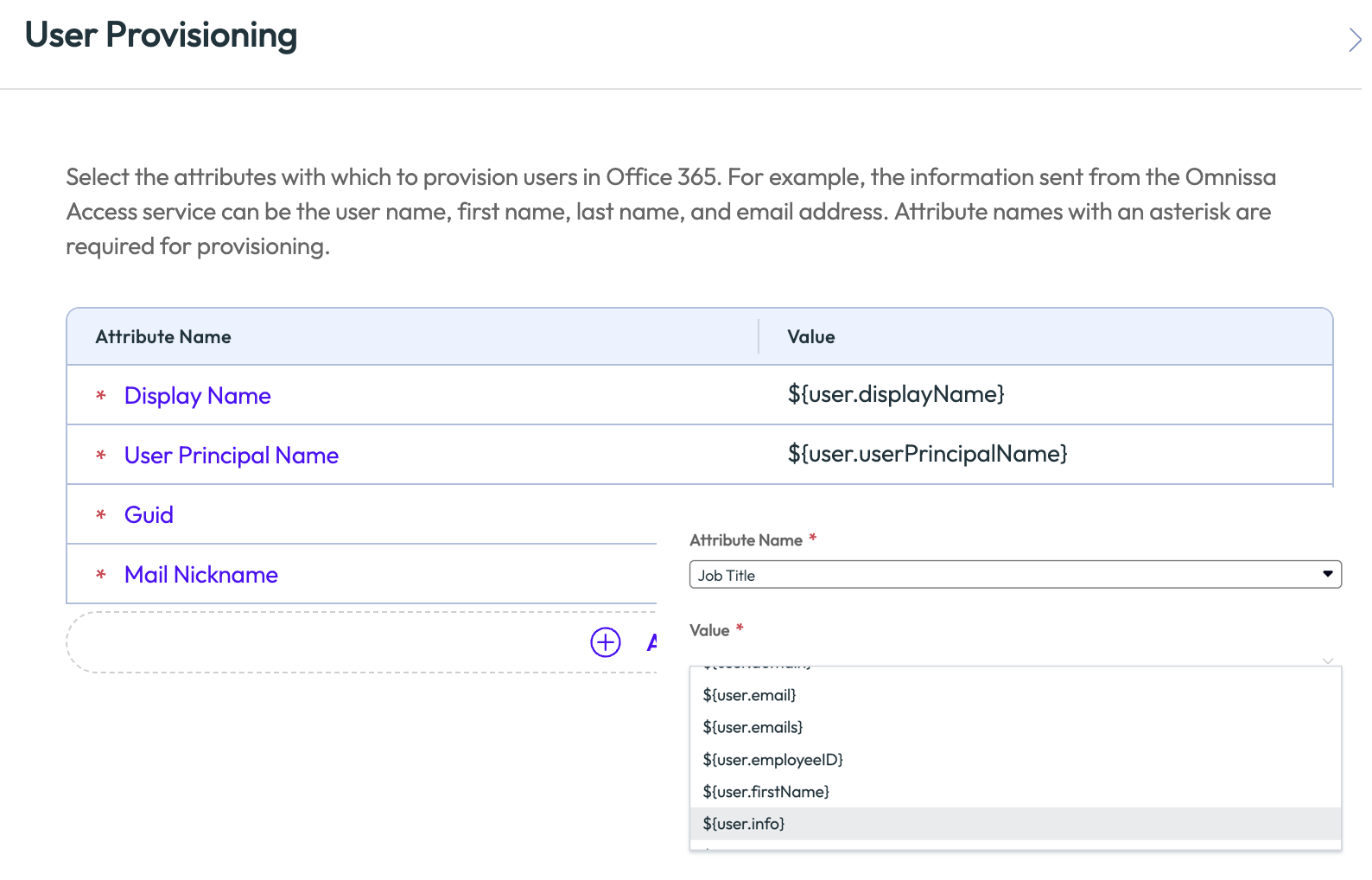
- Das Attribut E-Mail-Kontoname muss innerhalb des Verzeichnisses eindeutig sein und darf keine Sonderzeichen enthalten. Ordnen Sie ${user.userName} das Attribut „E-Mail-Kontoname“ zu. Nach der Zuordnung ändern Sie den E-Mail-Kontonamen nicht mehr.
- Ordnen Sie ${user.objectGUID} den GUID-Wert zu. Für Workspace ONE UEM-Benutzer lautet der Attributname EXTERNE ID. Hinweis: Der UPN (userPrincipalName) wird automatisch erstellt. Der zugeordnete Wert wird nicht angezeigt. Der Bereitstellungsadapter hängt die Office 365-Domäne an den Wert des Attributs „E-Mail-Kontoname“ (user.userName) an, um den UPN zu erstellen. Das Anhängen erfolgt im Format „userName + @ + O365_domainname“. Beispiel: mmustermann@office365beispiel.com
-
Klicken Sie auf „Speichern“.
Ergebnisse
Der Office 365-Bereitstellungsadapter ist konfiguriert, und die Bereitstellung ist aktiviert. Wenn Sie Benutzern Berechtigungen für die Office 365-Anwendung erteilen und in Office 365 keine Benutzer vorhanden sind, werden Benutzer erstellt.
Wenn der Bereitstellungstyp auf „Automatisch“ festgelegt ist, werden Benutzer, die über eine Berechtigung für die Anwendung verfügen, in Office 365 bereitgestellt, sobald sie für die App berechtigt sind. Wenn der Bereitstellungstyp auf „Vom Benutzer aktiviert“ lautet, werden Benutzer bereitgestellt, sobald sie Office 365 zu ihrem Workspace ONE Intelligent Hub-Portal hinzufügen.
Was this page helpful?