Sie sollten Ihre Single Sign-On-Konfiguration zwischen Office 365 und Omnissa Access mit einer kleinen Anzahl von Benutzern testen, bevor Sie die Anwendung in Ihrer Organisation bereitstellen.
Einrichten eines Benutzers in Omnissa Access zu Testzwecken
Konfigurieren Sie die Benutzer-ID und E-Mail-Adresse für Tests.
Erteilen Sie dem Testbenutzer Berechtigungen für eine Office 365-Anwendung.
-
Melden Sie sich in der Omnissa Access-Konsole an.
-
Klicken Sie auf der Seite „Benutzer und Gruppen“ auf Benutzer und stellen Sie sicher, dass der zu testende Benutzer in der Liste der Benutzer enthalten ist.
-
Klicken Sie auf der Seite „Web-Apps des Katalogs“ auf die zu testende Office 365-Anwendung.
-
Klicken Sie auf Zuweisen.
-
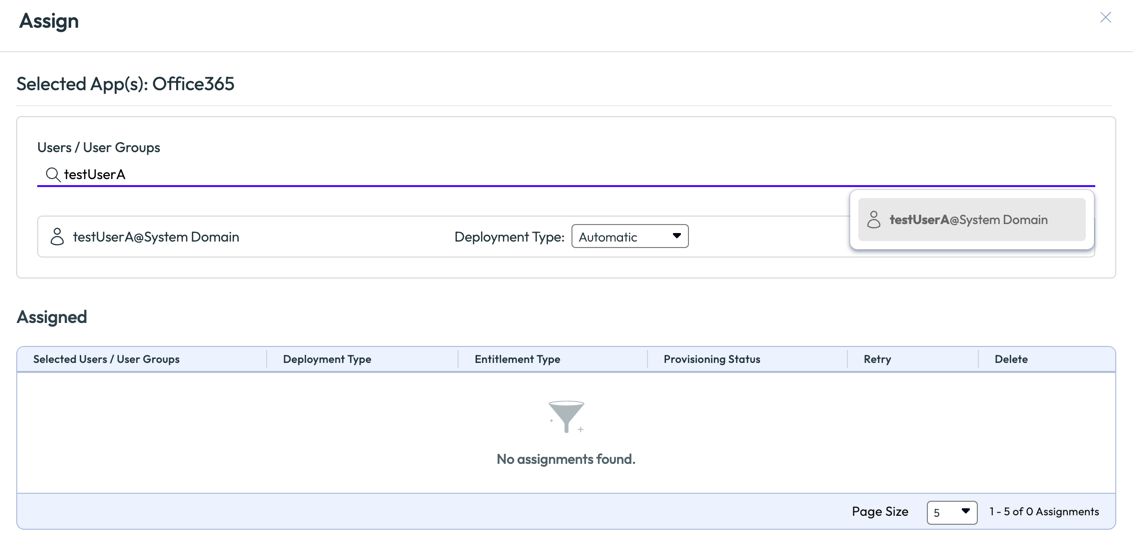
Suchen Sie im Suchfeld „Benutzer/Benutzergruppen“ nach dem hinzuzufügenden Benutzer.
-
Wählen Sie den Testbenutzer und im Dropdown-Menü der Spalte „Bereitstellungstyp“ die Option Automatisch aus.
-
Klicken Sie auf Speichern.
-
Melden Sie sich bei der Verwaltungskonsole ab. Klicken Sie in der Kopfzeile neben Ihrem Namen auf den Pfeil und wählen Sie Abmelden aus.
Einrichten des Benutzers in Office 365 zu Testzwecken
Sie stellen einen Benutzer in der Office 365-Anwendung bereit, um Single Sign-On über den Omnissa Access-Dienst zu testen.
- Melden Sie sich beim Office 365-Portal als Administrator an.
- Navigieren Sie zur Seite „Neue Benutzer hinzufügen“ der Benutzer und Gruppen.
- Geben Sie den Textfeldern „Anzeigename“ und „Benutzername“ den Namen des Testbenutzers ein. Der Benutzername ist der Name, der zur Anmeldung bei Office 365 verwendet wird.
- Wenn Sie über mehr als eine Domäne verfügen, wählen Sie im Dropdown-Menü die richtige Domäne für diesen Benutzer aus.
- Klicken Sie auf Erstellen, um das Testkonto zu erstellen.
Sicherstellen, dass sich der Testbenutzer bei einer Office 365-App anmelden kann
Nachdem dem Benutzer Berechtigungen für den Dienst erteilt wurden und er in Office 365 eingerichtet wurde, überprüfen Sie, ob sich der Benutzer über das Workspace ONE Intelligent Hub-Portal bei der Office 365-Webanwendung anmelden kann.
- Geben Sie im Browser die URL zur Anmeldeseite des App-Portals des Benutzers ein und melden Sie sich mit dem Namen und Kennwort des Testbenutzers an.
- Wählen Sie die Office 365-Anwendung aus.
Sie sollten erfolgreich bei Office 365 angemeldet werden.
Sicherstellen, dass sich der Testbenutzer bei einer Office 365 Native App anmelden kann
- Starten Sie die native Office 365-Anwendung, die auf dem Computer des Testbenutzers installiert ist.
- Klicken Sie auf den Anmeldelink für die Anwendung und geben Sie die E-Mail-Adresse und das Kennwort ein.
- Wenn das Pro-App-Kennwort konfiguriert ist, geben Sie das Kennwort ein, das über die Portalseite der Apps festgelegt wurde.
- Wenn das Active Directory-Kennwort konfiguriert ist, geben Sie das Active Directory-Kennwort des Testbenutzers ein.
Sie sollten erfolgreich bei Office 365 angemeldet werden.
Was this page helpful?