Sorgen Sie zusammen mit Ihrem Microsoft-Dienstanbieter dafür, dass Ihre verwaltete Microsoft 365-Umgebung ordnungsgemäß eingerichtet ist, bevor Sie die Microsoft 365-Anwendung im Omnissa Access-Dienst für Single Sign-On konfigurieren.
Hinweis: Microsoft hat die PowerShell-Module „MSOnline“ (Connect-MsolService/Set-MsolDomainAuthentication) und „AzureAD“ eingestellt. Die gesamte Verwaltung des Domänenverbunds erfolgt jetzt über die Microsoft Graph-API mithilfe des Moduls Microsoft.Graph.Identity.DirectoryManagement. In diesem Handbuch wird der aktuell unterstützte Workflow beschrieben.
Voraussetzungen
- Microsoft 365-Abonnement: Business Premium oder höher.
- Administratorzugriff auf den Entra ID-Mandanten: Rolle „Globaler Administrator“ oder „Domänenadministrator“.
- PowerShell 5.1 oder höher. Version 7.0 oder höher wird empfohlen (
pwsh). - Microsoft Graph PowerShell-Modul:
Microsoft.Graph.Identity.DirectoryManagement. - Berechtigungen der Entra-API:
Domain-InternalFederation.ReadWrite.AllundDomain.ReadWrite.All(delegiert oder Anwendung). - Omnissa Access-Mandant: ein aktiver Mandant mit einer konfigurierten WS-Fed-/SAML-Anwendung für Microsoft 365.
- Zieldomäne: die im Entra-Mandanten registrierte Domäne, für die Sie einen Verbund einrichten möchten (wie z. B.
corp.example.com). - Attribute:
userPrincipalNameundobjectGUIDodersourceAnchorsind aktiviert.
Hinweis: Um die installierte PowerShell-Version zu bestätigen, führen Sie $PSVersionTable.PSVersion aus und stellen Sie sicher, dass Version 7 oder höher als Hauptversion verwendet wird. PowerShell 7 ist auf der offiziellen GitHub-Seite für Versionen verfügbar.
Abrufen der Metadaten und des Signaturzertifikats des Omnissa Access-Identitätsanbieters
Zum Konfigurieren von Single Sign-On für Microsoft 365-Anwendungen werden das Signaturzertifikat von Omnissa Access und die Endpoint-URIs benötigt. Alle diese Werte werden zentral in der Metadaten-URL des Identitätsanbieters bereitgestellt.
-
Melden Sie sich bei der Verwaltungskonsole von Omnissa Access an.
-
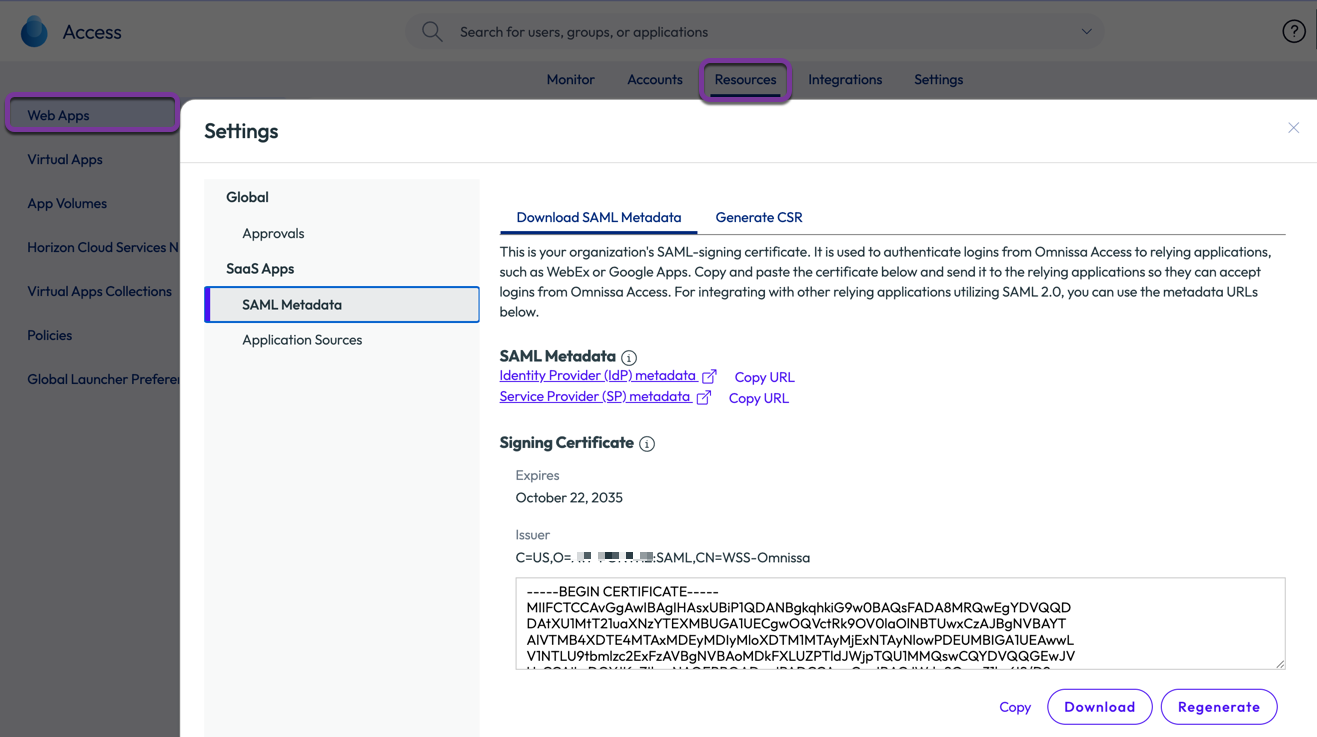
Navigieren Sie zu Ressourcen > Web-Apps > Einstellungen.
-
Klicken Sie auf SAML-Metadaten.
-
Kopieren Sie die Metadaten-URL des Identitätsanbieters (IdP). Sie entspricht folgendem Muster:
https://<your-access-tenant>/SAAS/API/1.0/GET/metadata/idp.xmlBeispiel:
https://mycompany.workspaceoneaccess.com/SAAS/API/1.0/GET/metadata/idp.xml -
Öffnen Sie die URL in einem Browser, um sicherzustellen, dass ein XML-Dokument zurückgegeben wird. Das Dokument sollte ein Root-Element vom Typ
<EntityDescriptor>enthalten, das<KeyDescriptor>-Knoten mit dem Signaturzertifikat enthält. -
Kopieren Sie das Signaturzertifikat aus der XML-Datei – den Base64-Inhalt im ersten
<ds:X509Certificate>-Element.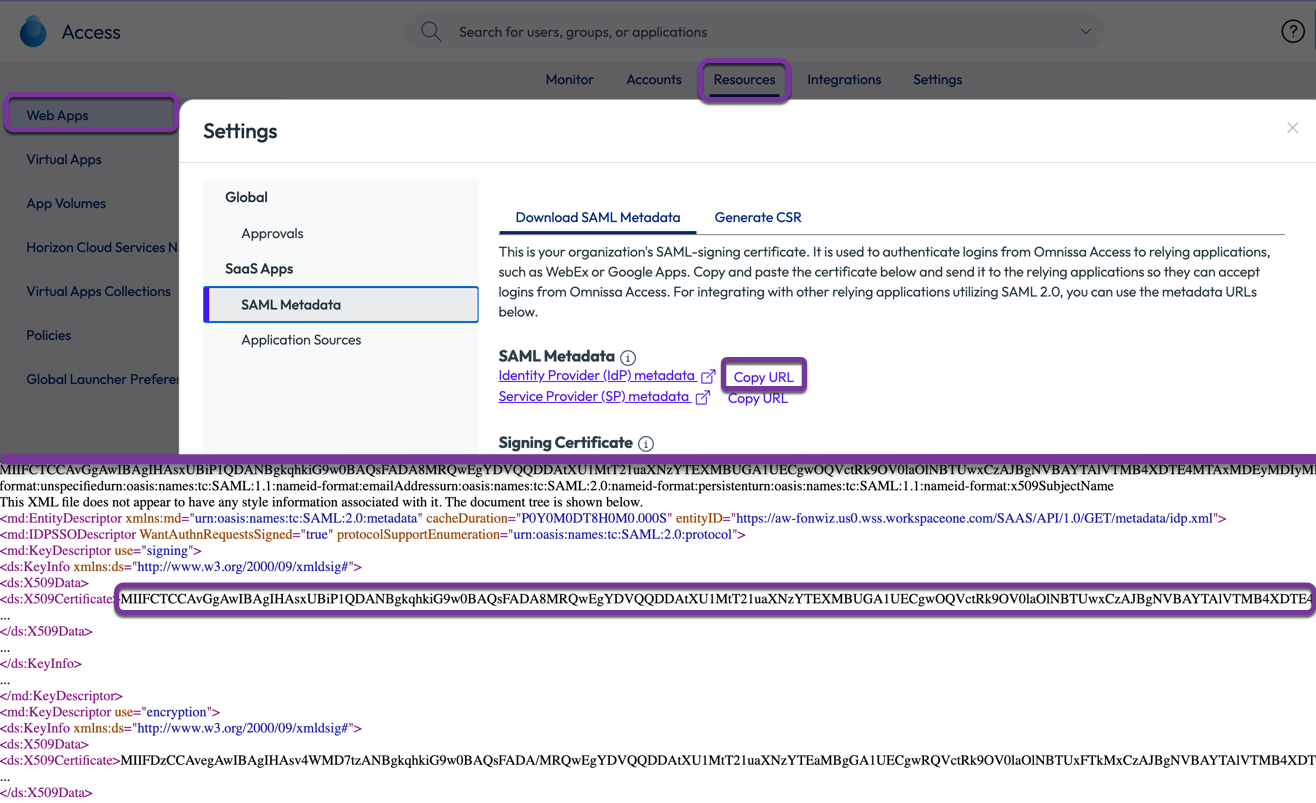
Wichtig: Kopieren Sie den Zertifikatswert wie angegeben – ohne Leerzeichen,
-----BEGIN CERTIFICATE------/-----END CERTIFICATE------Header und Zeilenumbrüche. Der gesamte Wert muss eine einzige zusammenhängende Base64-Zeichenfolge sein.Verwenden Sie diesen Signaturzertifikatswert im nächsten Schritt, wenn Sie die Verbundkonfigurationsnutzlast erstellen.
Installieren und Importieren des Microsoft Graph-Moduls
# Install if not already present
Install-Module Microsoft.Graph.Identity.DirectoryManagement -Scope CurrentUser -Force

# Import
Import-Module Microsoft.Graph.Identity.DirectoryManagement
Konfigurieren der Verbunddomäne in Microsoft Entra ID
Konvertieren Sie die von Microsoft 365 verwaltete Domäne in eine Verbunddomäne, um Single Sign-On zu aktivieren. Zwei Konfigurationspfade stehen zur Verfügung: eine manuelles Verfahren mit Graph PowerShell (Option A), bei der jeder Schritt direkt ausgeführt wird, und ein Open-Source-Automatisierungsskript (Option B), das als Referenz bereitgestellt wird.
Wenn Sie mehrere Mandanten konfigurieren, konvertieren Sie jede verwaltete Domäne in eine Verbunddomäne und aktualisieren Sie die Einstellungen für jede Domäne separat.
Option A – Manuelles Verfahren mit Graph PowerShell (empfohlen)
Herstellen einer Verbindung mit Microsoft Graph
Connect-MgGraph `
  -TenantId "12345678-1234-1234-1234-123456789012" `
  -Scopes "Domain-InternalFederation.ReadWrite.All", "Domain.ReadWrite.All"
Hiermit wird eine Anmeldeaufforderung im Browser geöffnet. Verwenden Sie ein Konto vom Typ „Globaler Administrator“ oder „Domänenadministrator“.
Auflisten der verifizierten Domänen
Get-MgDomain | Select-Object Id, AuthenticationType, IsVerified
Bestätigen Sie, dass die Zieldomäne in der Ausgabe mit IsVerified = True angezeigt wird, bevor Sie fortfahren.
Erfassen der Endpoint-Werte aus den Metadaten des Omnissa Access-Identitätsanbieters
Alle Endpoint-URLs werden aus dem Basishostnamen (<access-host>) von Omnissa Access abgeleitet:
| Feld „BodyParameter“ | Wert |
ActiveSignInUri | https://<access-host>/SAAS/auth/wsfed/active/logon |
PassiveSignInUri | https://<access-host>/SAAS/API/1.0/POST/sso |
SignOutUri | https://<access-host>/SAAS/auth/wsfed/active/logon |
MetadataExchangeUri | https://<access-host>/SAAS/auth/wsfed/services/mex |
IssuerUri | https://<your-domain>.<access-host> (z. B. https://corp.example.com.mycompany.workspaceoneaccess.com) |
PreferredAuthenticationProtocol | wsFed |
Hinweis: Beim Verbund mehrerer Domänen mit demselben Omnissa Access-Mandanten benötigt jede Domäne einen eigenen Abfrageparameter vom Typ domainid auf den passiven und MEX-Endpoints. Beispiel: https://<access-host>/SAAS/API/1.0/POST/sso?domainid=corp.example.com. Aktualisieren Sie PassiveSignInUri und MetadataExchangeUri entsprechend für jede Domäne.
Hinweis: PreferredAuthenticationProtocol ist ein erforderlicher Parameter. Entra ID akzeptiert eine Nutzlast ohne diesen Parameter. SP-/RP-initiierte Authentifizierungsabläufe schlagen jedoch fehl, obwohl wsFed im Objekt angezeigt wird.
Erstellen der Nutzlast „BodyParameter“
$bodyParameter = @{
    DisplayName                     = "Example Corp"
    ActiveSignInUri                 = "https://mycompany.workspaceoneaccess.com/SAAS/auth/wsfed/active/logon"
    PassiveSignInUri                = "https://mycompany.workspaceoneaccess.com/SAAS/API/1.0/POST/sso"
    SignOutUri                      = "https://mycompany.workspaceoneaccess.com/SAAS/auth/wsfed/active/logon"
    IssuerUri                       = "https://corp.example.com.mycompany.workspaceoneaccess.com"
    MetadataExchangeUri             = "https://mycompany.workspaceoneaccess.com/SAAS/auth/wsfed/services/mex"
    SigningCertificate              = "<base64-cert-from-idp-metadata>"
    PreferredAuthenticationProtocol = "wsFed"
    FederatedIdpMfaBehavior         = "acceptIfMfaDoneByFederatedIdp"
}
Optionen für FederatedIdpMfaBehavior
| Wert | Verhalten |
acceptIfMfaDoneByFederatedIdp | (Standard) Entra akzeptiert die von Omnissa Access durchgeführte MFA. |
enforceMfaByFederatedIdp | Entra verlangt, dass MFA immer von Omnissa Access durchgeführt wird. |
rejectMfaByFederatedIdp | Entra ignoriert MFA-Ansprüche von Omnissa Access und führt ihre eigene MFA durch. |
Erstellen der Verbundkonfiguration
New-MgDomainFederationConfiguration `
  -DomainId "corp.example.com" `
  -BodyParameter $bodyParameter
Hiermit wird die WS-Fed-Verbundkonfiguration in Entra ID für die Zieldomäne erstellt.
Option B – Community-Automatisierungsskript
Zu Referenzzwecken steht ein PowerShell-Skript (New-MgDomainFederation.ps1) zur Verfügung, anhand dessen das Abrufen von Metadaten, die Nutzlasterstellung und der Aufruf der Graph-API in einem einzigen Durchlauf automatisiert wird.
Hinweis: Dieses Skript wird als Open-Source-Beispiel bereitgestellt und ist keine offiziell unterstützte Produktfunktion von Omnissa. Überprüfen Sie das Skript sorgfältig, bevor Sie es in einer Produktionsumgebung verwenden.
Das Skript, die zugehörige Dokumentation und Nutzungsbeispiele sind hier verfügbar:
https://github.com/euc-oss/euc-samples/tree/main/Access-Samples/Entra-Domain-Federation-Management
Überprüfen der Verbundkonfiguration
Überprüfen Sie nach dem Ausführen einer der beiden Optionen die Verbundkonfiguration.
Get-MgDomainFederationConfiguration -DomainId "corp.example.com" |
  Select-Object DisplayName, IssuerUri, ActiveSignInUri, PassiveSignInUri, MetadataExchangeUri, SigningCertificate
Stellen Sie Folgendes sicher:
IssuerUrientspricht dem Wert, der während der Erstellung festgelegt wurde.ActiveSignInUriundPassiveSignInUriverweisen auf den Omnissa Access-Mandanten.SigningCertificatewird befüllt (nicht leer).- Der
AuthenticationTypeder Domäne hat sich inFederatedgeändert:
Get-MgDomain -DomainId "corp.example.com" | Select-Object Id, AuthenticationType
Erwartete Ausgabe:
Id                  AuthenticationType
--                  ------------------
corp.example.com    Federated
Fehlerbehebung
| Symptom | Wahrscheinliche Ursache | Lösung |
Connect-MgGraph schlägt mit unzureichenden Berechtigungen fehl | Dem Konto fehlt die Rolle „Globaler Administrator“ oder „Domänenadministrator“ | Melden Sie sich mit dem korrekten Administratorkonto an |
New-MgDomainFederationConfiguration gibt den Fehler 400 zurück | Domäne wurde in Entra noch nicht verifiziert, oder eine Verbundkonfiguration ist bereits vorhanden | Führen Sie Get-MgDomain aus, um den Domänenstatus zu bestätigen. Verwenden Sie Update-MgDomainFederationConfiguration, um eine vorhandene Konfiguration zu aktualisieren |
| Wert des Signaturzertifikats wurde abgelehnt | Zertifikat enthält Leerzeichen oder Kopf-/Fußzeilen | Stellen Sie sicher, dass es sich bei dem Wert um eine einzelne zusammenhängende Base64-Zeichenfolge ohne Zertifikatsbegrenzungen vom Typ -----BEGIN CERTIFICATE----- handelt |
| Benutzern wird nach der Verbunderstellung ein Fehler angezeigt | Zeitabweichung zwischen Omnissa Access und Entra | Bestätigen Sie die NTP-Synchronisierung auf dem Omnissa Access-Server. Entra toleriert eine Zeitabweichung von maximal 5 Minuten |
Als AuthenticationType wird Managed beibehalten | Die Verbundkonfiguration wurde erstellt, der Authentifizierungstyp der Domäne wurde jedoch nicht aktualisiert | Stellen Sie sicher, dass New-MgDomainFederationConfiguration ohne Fehler abgeschlossen wurde |
Legacy-Referenz – Zuordnen alter MSOnline-Parameter zu neuen Graph-Parametern
Bei einer bestehenden Konfiguration, die mit dem eingestellten Cmdlet Set-MsolDomainAuthentication erstellt wurde, ordnet die folgende Tabelle die alten Parameter der neuen Vorgehensweise mit Graph zu.
| Alte Set-MsolDomainAuthentication | Neues Feld „BodyParameter“ für New-MgDomainFederationConfiguration |
-DomainName | -DomainId (Cmdlet-Parameter, nicht in BodyParameter) |
-Authentication Federated | Wird durch den Aufruf von New-MgDomainFederationConfiguration impliziert |
-IssuerUri | IssuerUri |
-FederationBrandName | DisplayName |
-PassiveLogOnUri | PassiveSignInUri |
-ActiveLogOnUri | ActiveSignInUri |
-LogOffUri | SignOutUri |
-MetadataExchangeUri | MetadataExchangeUri |
-SigningCertificate | SigningCertificate |
| (nicht verfügbar) | PreferredAuthenticationProtocol — auf wsFed festgelegt |
| (nicht verfügbar) | FederatedIdpMfaBehavior — steuert die Verarbeitung des MFA-Anspruchs |
Weitere Ressourcen
- Referenz für das Cmdlet New-MgDomainFederationConfiguration
- Installationshandbuch für das Microsoft Graph PowerShell SDK
- Omnissa Access-Verwaltungskonsole: Ressourcen > Web-Apps > Einstellungen > SAML-Metadaten
Was this page helpful?