Um die Dienste „Verzeichnissynchronisierung“, „Benutzerauthentifizierung“, „Kerberos-Authentifizierung“ und „Virtuelle App“ über die Befehlszeile anstelle der grafischen Benutzeroberfläche zu installieren, führen Sie das Installationsprogramm von Omnissa Access Connector im unbeaufsichtigten Modus aus. Sie können entweder Installationsoptionen in einer XML-Datei angeben oder direkt in die Befehlszeile eingeben.
Voraussetzungen
-
Weitere Informationen zu den Voraussetzungen für die Installation finden Sie unter Voraussetzungen für die Installation von Omnissa Access Connector.
-
Wählen Sie Integrationen > Konnektoren in der Omnissa Access-Konsole aus, um zur Seite „Konnektoren“ zu navigieren.
Klicken Sie dann auf Neu, um den Assistenten für neue Konnektoren auszuführen. Der Assistent leitet Sie durch das Verfahren zum Herunterladen des Omnissa Access Connector-Installationsprogramms und einer Konfigurationsdatei, mit der die Verbindung zwischen dem Konnektor und dem Mandanten hergestellt wird. Die Konfigurationsdatei lautet standardmäßig auf den Namen
es-config.json.Achten Sie beim Festlegen des Kennworts für die Konfigurationsdatei darauf, dass es mindestens 14 Zeichen lang ist und mindestens eine Zahl, einen Großbuchstaben und ein Sonderzeichen enthält. Nur die folgenden Sonderzeichen sind zulässig:
@ ! , # $ { } ( ) _ + . < > ? *Alle Zeichen müssen sichtbar sein, wobei ASCII-Zeichen gedruckt werden.
Übertragen Sie die Dateien auf den Windows-Server, auf dem Sie den Konnektor installieren.
Achtung: Die Konfigurationsdatei enthält vertrauliche Informationen, wie z. B. die Mandanten-URL, die Mandanten-ID, die Client-ID und den Clientschlüssel für jeden Unternehmensdienst sowie den Kennwort-Hash. Es ist wichtig, dass Sie die Datei nicht teilen oder öffentlich verfügbar machen.
Hinweis: Sie müssen möglicherweise einen anderen Browser als Internet Explorer verwenden, um die Dateien herunterzuladen. Die standardmäßigen Internet Explorer-Einstellungen verhindern möglicherweise, dass Sie die Dateien herunterladen können.
-
Wenn Sie Ihre Installationsoptionen in einer XML-Datei angeben möchten, anstatt sie in die Befehlszeile einzugeben, erstellen Sie zuerst die XML-Datei. Weitere Informationen finden Sie unter Erstellen einer XML-Datei für die Omnissa Access Connector-Installation im unbeaufsichtigten Modus.
Vorgehensweise
-
Melden Sie sich beim Windows-Server an.
-
Öffnen Sie ein Eingabeaufforderungsfenster.
-
Wechseln Sie zu dem Verzeichnis mit dem Installationsprogramm von Omnissa Access Connector.
-
Ausführen des Omnissa Access Connector-Installationsprogramms im unbeaufsichtigten Modus.
-
Wenn Sie eine XML-Datei verwenden, um Ihre Installationsoptionen anzugeben, führen Sie den folgenden Befehl aus:
Access-Connector-Installer-376-26.05.exe /s /v” /qn WS1_CONFIG_FILE_PASSWORD=password WS1_SETUP_CONFIG_FILE=filepath /l*v logfilepath"/s /v” /qngibt den unbeaufsichtigten Modus an.WS1_CONFIG_FILE_PASSWORDgibt das Kennwort der Konfigurationsdatei an, die Sie aus dem Assistenten für neue Konnektoren in der Omnissa Access-Konsole heruntergeladen haben.WS1_SETUP_CONFIG_FILEgibt den Pfad zu Ihrer XML-Datei für die Installationseinstellungen an./l*vgibt den Pfad zu der zu erstellenden Protokolldatei des Installationsprogramms an.
Wenn Sie in der XML-Datei Installationsoptionen angegeben haben, für die ein Kennwort erforderlich ist, müssen Sie das Kennwort auch in die Befehlszeile eingeben. Kennwörter werden nicht in der XML-Datei gespeichert. Um beispielsweise einen Proxy-Server anzugeben, der eine Authentifizierung erfordert, geben Sie den Proxy-Hostnamen, den Port und den Benutzernamen in der XML-Datei an und geben Sie das Proxy-Benutzerkennwort in die Befehlszeile ein.
Beispiel:
Access-Connector-Installer-376-26.05.exe /s /v” /qn WS1_CONFIG_FILE_PASSWORD=password WS1_PROXY_PASSWORD=password WS1_SETUP_CONFIG_FILE=C:\MyConnector\connectorinstall.xml /l*v C:\MyConnector\connectorinstall.log” -
Wenn Sie Ihre Installationsoptionen direkt in die Befehlszeile eingeben möchten, anstatt eine XML-Datei zu verwenden, führen Sie den folgenden Befehl aus:
Access-Connector-Installer-376-26.05.exe /s /v” /qn WS1_CONFIG_FILE_PATH=configFilepath WS1_CONFIG_FILE_PASSWORD=password OtherInstallationOptions /l*v logfilepath”/s /v” /qngibt den unbeaufsichtigten Modus an.WS1_CONFIG_FILE_PATHgibt den Pfad der Konfigurationsdatei an, die Sie aus dem Assistenten für neue Konnektoren in der Omnissa Access-Konsole heruntergeladen haben. Der Standardname der Datei lautet aufes-config.json.WS1_CONFIG_FILE_PASSWORDgibt das Kennwort der Konfigurationsdatei an./lgibt den Pfad zur Protokolldatei des Installationsprogramms an, die Sie verwenden möchten.OtherInstallationOptionsenthält mindestens eine der unter Eigenschaften der Installation von Omnissa Access Connector im unbeaufsichtigten Modus aufgelisteten Eigenschaften. Sie müssen die erforderlichen Eigenschaften angeben. Verwenden Sie das Formatpropertyname=propertyvalue.
Beispiel:
Access-Connector-Installer-376-26.05.exe /s /v” /qn WS1_CONFIG_FILE_PATH=C:\ConnectorInstaller\es-config.json WS1_CONFIG_FILE_PASSWORD=*********** ADDLOCAL=UserAuthService WS1_IS_PROXY_ENABLED=1 WS1_PROXY_HOSTNAME=myproxy.example.com WS1_PROXY_PORT=443 /l*v C:\MyConnector\connectorinstall.log”
-
-
Nachdem der Befehl erfolgreich ausgeführt wurde, überprüfen Sie, ob die Dienste auf dem Windows-Server ausgeführt werden.
Dienstnamen:
- Verzeichnissynchronisierungsdienst
- Benutzerauthentifizierungsdienst
- Kerberos-Authentifizierungsdienst
- Dienst „Virtuelle App“
-
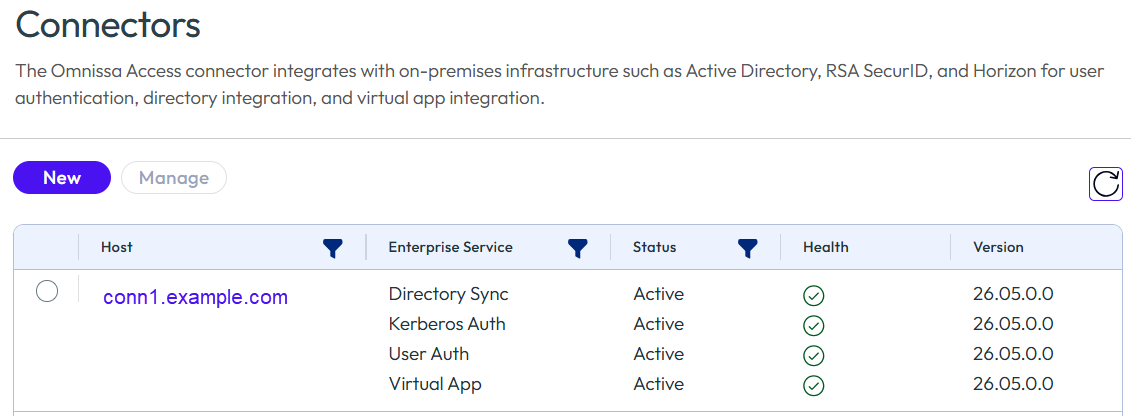
Navigieren Sie zur Omnissa Access-Konsole, aktualisieren Sie die Seite Konnektoren und stellen Sie sicher, dass die neuen Dienste angezeigt werden und den Status „Aktiv“ aufweisen.
Wenn die Installation fehlschlägt, löschen Sie sowohl das Installationsprogramm als auch die Konfigurationsdatei, die Sie in der Omnissa Access-Konsole heruntergeladen haben, und starten Sie den Installationsvorgang dann erneut.
Ergebnisse
Nach erfolgreicher Installation werden die von Ihnen installierten Unternehmensdienste beim Omnissa Access-Mandanten registriert und auf der Seite „Konnektoren“ in der Omnissa Access-Konsole angezeigt.
Nächste Schritte
-
Konfigurieren Sie in der Omnissa Access-Konsole die von Ihnen installierten Unternehmensdienste. Informationen zur Integration von Verzeichnissen mithilfe des Verzeichnissynchronisierungsdiensts finden Sie unter Verzeichnisintegration mit Omnissa Access. Informationen zum Konfigurieren der Authentifizierung mit dem Benutzerauthentifizierungs- oder dem Kerberos-Authentifizierungsdienst finden Sie unter Verwalten von Benutzerauthentifizierungsmethoden in Omnissa Access. Informationen zur Integration von Horizon, Horizon Cloud Service on Microsoft Azure mit Einzel-Pod-Broker oder Horizon Cloud Service on IBM Cloud, Citrix und virtuellen ThinApp-Apps finden Sie unter Einrichten von Ressourcen in Omnissa Access.
-
(Nur Kerberos-Authentifizierungsdienst) Wenn Sie das von Omnissa Access generierte selbstsignierte Zertifikat für den Kerberos-Authentifizierungsdienst verwenden, müssen Sie das von Omnissa Access generierte Rootzertifikat den Trust Stores der Kunden hinzufügen. Sie können das Rootzertifikat
root_ca.ceraus dem VerzeichnisINSTALLDIR\Access Connector\Kerberos Auth Service\confabrufen.Während Sie das selbstsignierte Zertifikat zu Testzwecken verwenden können, werden für den produktiven Einsatz vertrauenswürdige SSL-Zertifikate empfohlen, die von einer öffentlichen oder internen Zertifizierungsstelle signiert sind. Weitere Informationen finden Sie unter Hochladen eines SSL-Zertifikats für den Kerberos-Authentifizierungsdienst.
War diese Seite hilfreich?