Una vez completados los requisitos del directorio, el siguiente paso del proceso de migración es integrar su proveedor de identidad en la nube de terceros con Omnissa Identity Service. Omnissa Identity Service admite integraciones con Microsoft Entra ID, Okta y cualquier proveedor de identidad genérico compatible con SCIM 2.0.
En este paso, realice las siguientes acciones:
- Configure la conexión entre su proveedor de identidad en la nube y Omnissa Identity Service para el aprovisionamiento y la autenticación de usuarios. Esto implica tareas de configuración tanto en Omnissa Identity Service como en la consola del proveedor de identidad.
- Asigne usuarios y grupos a la aplicación de aprovisionamiento en su proveedor de identidad en la nube.
- Verifique los usuarios y grupos aprovisionados en Omnissa Identity Service.
No se producirá ninguna interrupción para los usuarios actuales de Workspace ONE UEM u Omnissa Access durante este proceso.
Configurar la conexión entre su proveedor de identidad y Omnissa Identity Service
Requisitos
- Ha seguido el procedimiento descrito en la sección de introducción y puede acceder al asistente de migración.
- Ha completado los requisitos del servicio de directorio.
Procedimiento
-
En el panel izquierdo de la consola de Omnissa Connect, seleccione Administración de identidades > Administración de usuarios finales.
-
Haga clic en Iniciar administración de usuarios finales.
Omnissa Identity Service se abrirá en una nueva pestaña del navegador.
-
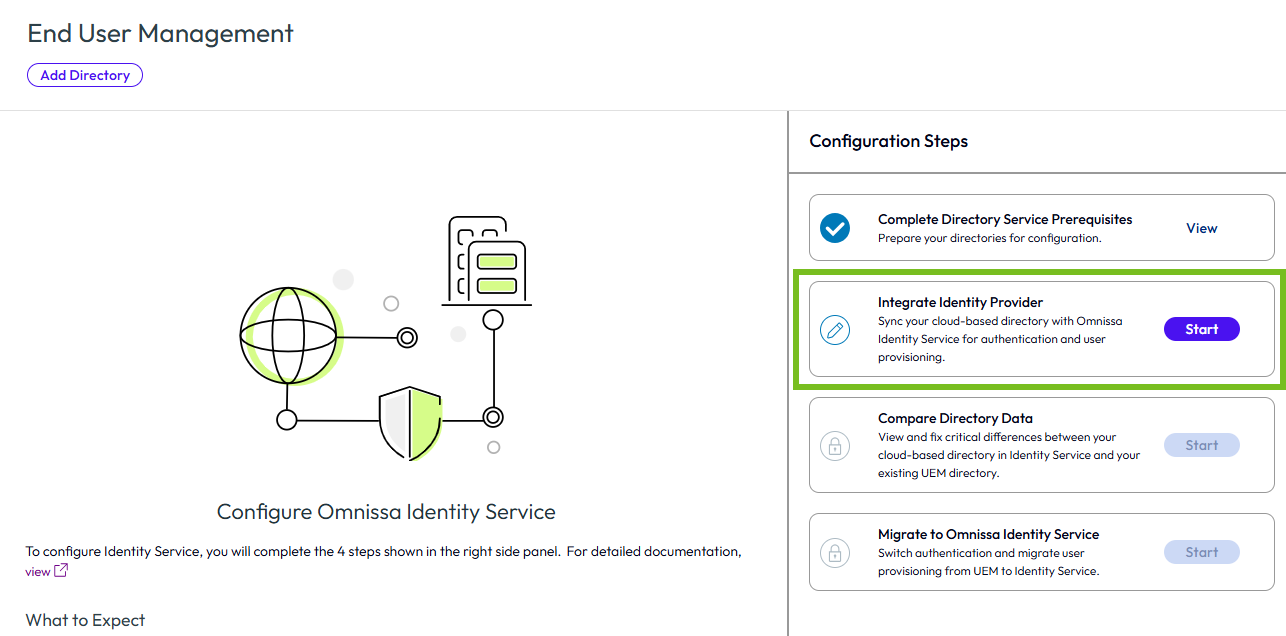
En la pestaña Omnissa Identity Service, en el panel Pasos de configuración situado a la derecha, haga clic en Iniciar en el paso Integrar el proveedor de identidad.
-
Haga clic en Integrar en el mosaico del proveedor de identidad.
-
Siga el asistente para configurar la integración utilizando la siguiente documentación:
-
Las instrucciones de integración de su proveedor de identidad:
Entra ID: Pasos del 1 al 5 en Integrar Omnissa Identity Service con Microsoft Entra ID.
Okta: Pasos del 1 al 5 en Integrar Omnissa Identity Service con Okta
Proveedor de identidad genérico SCIM 2.0: Pasos del 1 al 5 en Integrar Omnissa Identity Service con un proveedor de identidad genérico
Nota: La introducción y la sección Qué hacer a continuación situada al final de las páginas no se aplican al flujo de migración.
-
La siguiente información destaca las diferencias entre el flujo de migración y la documentación anterior, y proporciona directrices importantes para la asignación de atributos, la configuración de autenticación y la asistencia básica al usuario de UEM en el contexto de la migración.
-
Compatibilidad con varios dominios
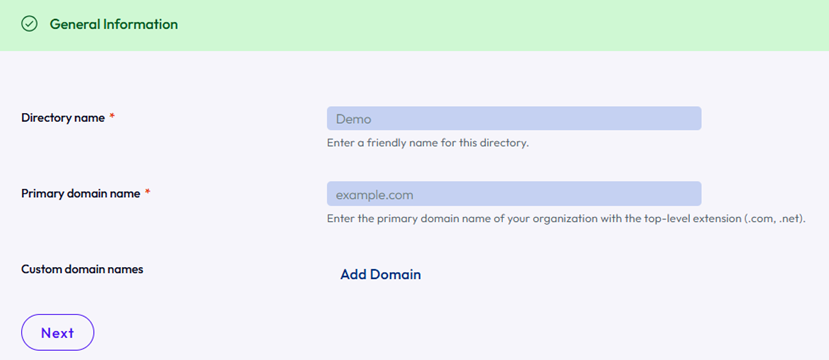
En un escenario de migración, al crear el directorio en Omnissa Identity Service, puede especificar varios dominios. Esto le permite aprovisionar usuarios de varios dominios en su directorio de Omnissa Identity Service.
Importante: Si especifica varios dominios, debe agregar la asignación del atributo de dominio tanto para usuarios como para grupos en la aplicación de aprovisionamiento SCIM de su proveedor de identidad en la nube.
Consideraciones importantes para la asignación de atributos de usuarios y grupos
-
En la aplicación de aprovisionamiento de su proveedor de identidad en la nube, asigne los atributos de usuario y grupo necesarios que se especifican en Atributos requeridos para la migración a Omnissa Identity Service a los atributos SCIM (atributos de Omnissa Identity Service). Intente asignar los atributos de la forma más fiel posible a las asignaciones que tiene actualmente en su entorno Workspace ONE UEM.
-
Si va a migrar varios dominios, debe agregar la asignación del atributo de dominio tanto para usuarios como para grupos en la aplicación de aprovisionamiento.
-
Configuración del tipo de ObjectId en el asistente de integración de Omnissa Identity Service
Cuando integre su proveedor de identidad con Omnissa Identity Service, el Paso 3: Asignar atributos SCIM del asistente incluye el ajuste Tipo de ObjectId con las opciones Binario y Cadena. Seleccione el formato de datos del atributo asignado a externalId en su proveedor de identidad. Si el atributo es objectGUID y la configuración LDAP de Workspace ONE UEM para Tipo de datos para la identificación de objetos está configurada como Binario, asegúrese de que este campo también esté configurado como Binario para mantener la coherencia y permitir una resolución de identidad precisa.
Importante: El ajuste Tipo de ObjectId solo se usa durante la migración. Después de la migración, no podrá volver a acceder a él en la consola. También recomendamos eliminar la asignación de
urn:ietf:params:scim:schemas:extension:ws1b:2.0:User:altExternalIden el proveedor de identidad después de la migración.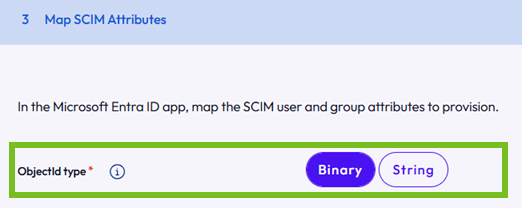
Consideraciones importantes para la configuración de SAML y OpenID Connect en Omnissa Identity Service
-
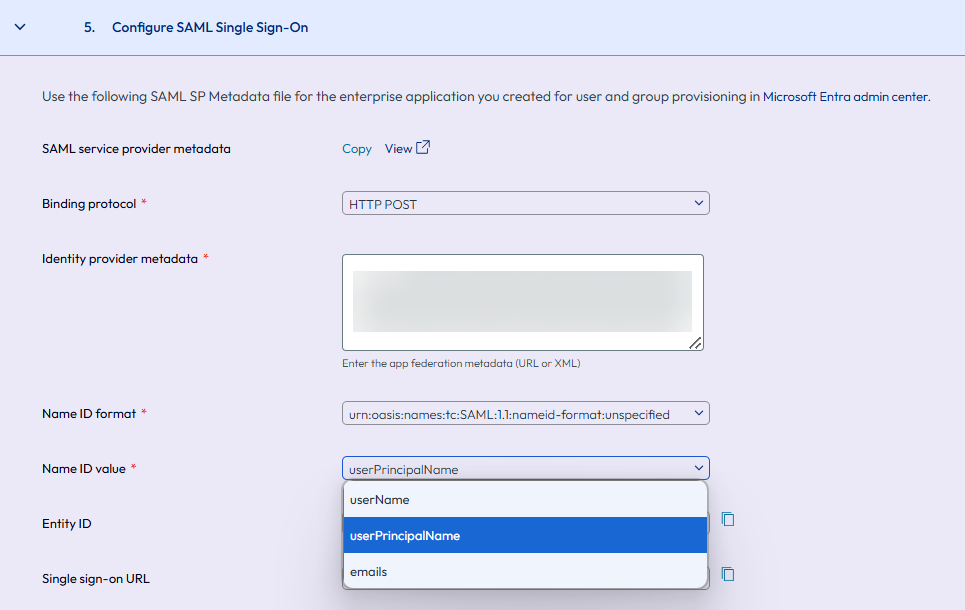
Para configurar SAML u OpenID Connect cuando sAMAccountName se asigna al nombre de usuario en Workspace ONE UEM y Omnissa Access, en el asistente de integración de Identity Service, seleccione userPrincipalName o Correo electrónico en Valor de ID de nombre (para SAML) y en Atributo de identificador de usuario OIDC (para OpenID Connect). Por ejemplo:
-
Si tiene previsto utilizar flujos de concesión de contraseñas, utilice OpenID Connect como protocolo de autenticación y seleccione Correo electrónico o UPN como Atributo de usuario de sugerencia de inicio de sesión (para que coincida con el identificador de inicio de sesión del proveedor de identidad) en el Paso 5: Configurar OpenID Connect del asistente de Identity Service.
Seleccionar la opción de autenticación de usuario básico de Workspace ONE UEM
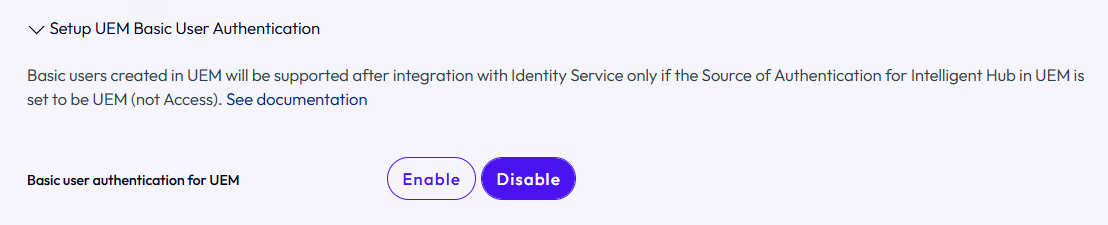
Si su implementación de Workspace ONE UEM incluye cuentas de usuario básico, debe habilitar la opción Autenticación de usuario básica para UEM en el Paso 4: Seleccionar protocolo de autenticación del asistente de integración para que los usuarios básicos puedan seguir iniciando sesión después de la migración a Omnissa Identity Service.
Consulte Configuración de la autenticación para usuarios básicos de Workspace ONE UEM para obtener más información.
Importante: Como el ajuste Autenticación de usuario básica para UEM afecta a la experiencia de inicio de sesión de todos los usuarios (federados y básicos), no olvide comunicar el cambio a los usuarios finales y ofrecerles orientación sobre qué opción seleccionar.
Asignar usuarios y grupos de Workspace ONE UEM a la aplicación de aprovisionamiento
Asigne usuarios y grupos de Workspace ONE UEM a la aplicación de aprovisionamiento en su proveedor de identidad en la nube. Si también va a migrar un directorio de Omnissa Access, no olvide asignar los usuarios y grupos de Omnissa Access a la aplicación también.
Consulte Aprovisionamiento de usuarios en Omnissa Identity Service.
Importante: Asegúrese de haber preparado los grupos anidados para la migración antes de realizar este paso. Consulte el requisito de los grupos anidados.
Verificar los usuarios y grupos aprovisionados en Omnissa Identity Service
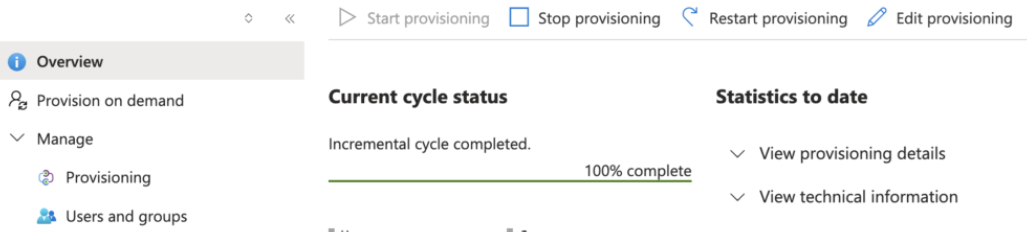
Después de aprovisionar usuarios y grupos y esperar un tiempo a que se complete el proceso de aprovisionamiento, verifique que todos los usuarios y grupos aparezcan en Omnissa Identity Service.
Realice este paso de verificación después de que el aprovisionamiento desde el proveedor de identidad se haya completado al 100 %. Por ejemplo (Entra ID):
-
En Omnissa Connect, seleccione Administración de identidades > Administración de usuarios finales en el panel izquierdo y, a continuación, haga clic en Iniciar administración de usuarios finales.
-
En la página Administración de usuarios finales, compruebe el número de usuarios y grupos que aparecen en el mosaico del directorio. Cuando se complete el aprovisionamiento, los números deben coincidir con el número de usuarios y grupos asignados a la aplicación de aprovisionamiento en el proveedor de identidad en la nube.
-
Haga clic en Ver para comprobar que los usuarios y grupos aparecen en el directorio de Omnissa Identity Service.
-
Después de comprobar que todos los usuarios y grupos están aprovisionados, haga clic en Confirmar en el panel Pasos de configuración para continuar con la migración.
¿Le resultó útil esta página?