Lorsque vous recevez une notification indiquant que votre jeton secret d'Omnissa Identity Service est sur le point d'expirer ou a expiré, régénérez le jeton dans Omnissa Identity Service, puis copiez-le et collez-le sur votre fournisseur d'identité.
Si le jeton expire, le provisionnement de votre fournisseur d'identité à Omnissa Identity Service échoue. Les nouveaux utilisateurs et groupes, ainsi que les mises à jour des utilisateurs et des groupes existants, ne sont pas synchronisés, ce qui entraîne des problèmes de connexion utilisateur.
Remarque : de même, selon votre intégration, votre fournisseur d'identité peut utiliser un secret client. Surveillez sa date d'expiration et régénérez-la avant son expiration. Lorsque vous régénérez le secret client dans votre fournisseur d'identité, copiez-le et collez-le dans Omnissa Identity Service pour vous assurer que le provisionnement et l'authentification continuent de fonctionner correctement.
Régénération du jeton secret d'Omnissa Identity Service
Conditions préalables
Vous disposez des rôles suivants :
- Rôles Administrateur d'organisation et Propriétaire d'organisation dans Omnissa Connect (pour le service cloud Omnissa Identity Service uniquement)
- Rôle de super administrateur dans le service Omnissa Access
- Rôles d'administrateur dans les services que vous intégrez à Omnissa Identity Service. Pour Workspace ONE UEM, le rôle Administrateur de la console ou un rôle personnalisé équivalent est requis.
Procédure
-
Accédez à Omnissa Identity Service.
- Cloud : connectez-vous à la console Omnissa Connect, sélectionnez Gestion des identités > Gestion des utilisateurs finaux dans le volet de gauche, puis cliquez sur Lancer la gestion des utilisateurs finaux.
- Sur site : connectez-vous à la console Omnissa Access, sélectionnez Intégrations > Identity Service, puis cliquez sur Configurer le provisionnement SCIM.
Omnissa Identity Service s'ouvre dans un nouvel onglet du navigateur.
-
Cliquez sur Afficher sur la carte de l'annuaire.
-
Cliquez sur le bouton Modifier.
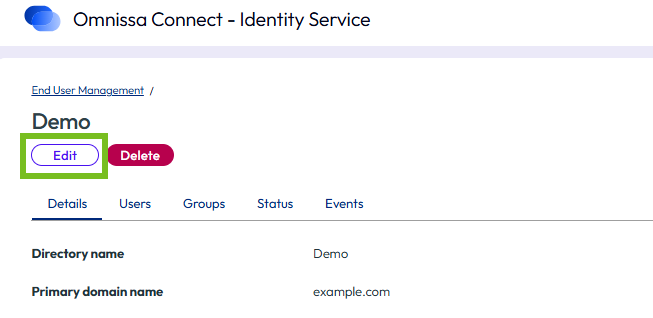
-
Développez l'étape 2 de l'assistant, Configurer le fournisseur d'identité.
-
Dans le menu déroulant Durée de vie du jeton, sélectionnez la durée de validité du jeton.
Gardez à l'esprit que vous devrez régénérer le jeton à la fin de cette période.
La durée de vie par défaut est de six mois.
-
Cliquez sur Régénérer.
Le jeton est régénéré. Par exemple :
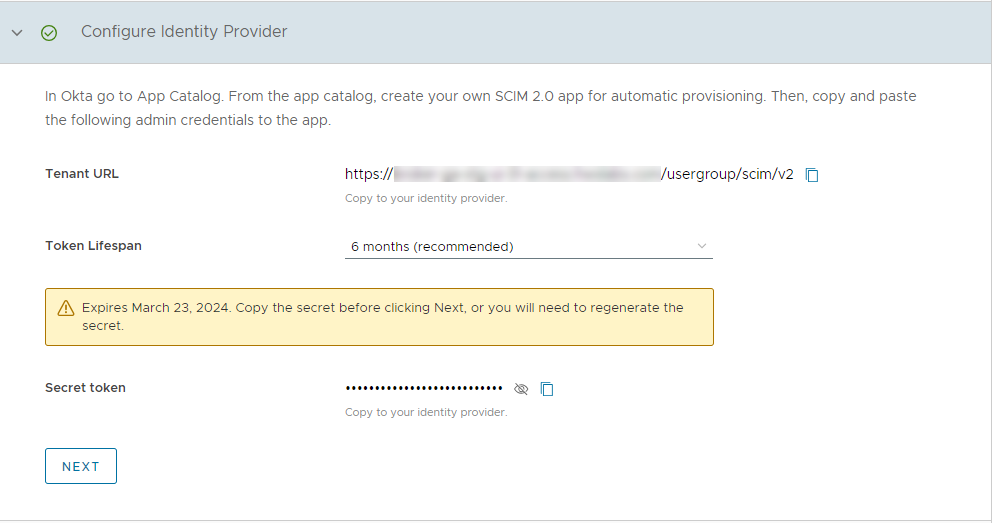
Important : lorsque vous mettez à jour la durée de vie du jeton ou que vous régénérez le jeton, le précédent n'est plus valide et le provisionnement des utilisateurs et des groupes à partir d'Omnissa Identity Service échoue. Vous devez copier et coller le nouveau jeton dans l'application de provisionnement de votre fournisseur d'identité.
-
Copiez le jeton en cliquant sur l'icône Copier.
Important : veillez à copier le jeton avant de cliquer sur Suivant. Une fois que vous avez cliqué sur Suivant, le jeton ne s'affiche plus et vous devrez en générer un autre. Si vous régénérez le jeton, le jeton précédent n'est plus valide. Veillez à copier et à coller le nouveau jeton dans le fournisseur d'identité.
-
Connectez-vous à votre fournisseur d'identité et accédez à l'application de provisionnement qui provisionne les utilisateurs et les groupes pour Omnissa Identity Service.
-
Collez le jeton secret dans la section Informations d'identification de l'application de provisionnement.
Activation des notifications par e-mail
Lorsque le jeton est sur le point d'expirer, une notification de bannière s'affiche dans Omnissa Identity Service. Si vous souhaitez également recevoir des notifications par e-mail, assurez-vous d'avoir accepté de recevoir des notifications par e-mail.
-
Dans la console Omnissa Connect, sélectionnez Intelligencedans le menu situé dans le coin supérieur droit.
-
Dans Intelligence Console, cliquez sur l'icône en forme de cloche en haut, puis sur l'engrenage pour afficher la page Paramètres de notification.
-
Dans la section Access et Identity Service, cochez la case E-mail pour le paramètre Expirations des jetons secrets.
Cette page vous a-t-elle été utile ?