Pour activer Single Sign-On sur les applications Office 365 dans le service Omnissa Access, vous devez mettre à jour le mappage d'attributs utilisateur et configurer les applications dans le catalogue.
Association des attributs utilisateur
L'annuaire Omnissa Access synchronise les attributs utilisateur Active Directory que vous configurez. Sur la page Attributs utilisateur, spécifiez les attributs par défaut que vous souhaitez mapper aux attributs Active Directory.
Si vous activez la fonctionnalité de provisionnement, mappez les mêmes attributs et valeurs pour le provisionnement des utilisateurs que vous configurez pour Single Sign-On.
Conditions requises lors du mappage des attributs utilisateur
- Lorsque vous ajoutez des attributs, le nom d'attribut que vous entrez est sensible à la casse. Par exemple, objectGUID, ObjectGUID, ObjectGuid sont des attributs différents.
- Si vous mappez un attribut utilisateur à l'attribut objectGUID ou mS-DS-ConsistencyGuid d'Active Directory, tous les utilisateurs doivent disposer d'une valeur non vide pour l'attribut dans Active Directory et la valeur doit comporter 16 octets précisément. En outre, vous devez mapper l'attribut Omnissa Access au nom d'attribut Active Directory correct, en utilisant la casse appropriée. Si les noms d'attributs ne correspondent pas, une valeur nulle est renvoyée et la synchronisation d'annuaire échoue. Par exemple, si vous utilisez l'attribut mS-DS-ConsistencyGuid dans Active Directory et que vous spécifiez ms-DS-ConsistencyGuid dans Omnissa Access, la synchronisation d'annuaire ne peut pas réussir.
- L'attribut sourceAnchor présente les conditions requises suivantes :
- L'attribut sourceAnchor est sensible à la casse.
- Vous ne pouvez pas modifier les valeurs d'attributs lorsque les utilisateurs sont synchronisés avec Omnissa Access.
- Les valeurs d'attributs doivent comporter moins de 60 caractères. Les caractères qui ne sont pas a–z, A–Z ou 0–9 sont codés et considérés comme 3 caractères.
- Les valeurs d'attributs ne doivent contenir aucun caractère spécial : \ ! # $ % & * + / = ? ^ ` { } | ~ < > ( ) ' ; : , [ ] " @ _
- Si vous mappez l'attribut sourceAnchor à un attribut qui n'est pas de type chaîne, codez les valeurs d'attributs en Base64 pour vous assurer qu'aucun caractère spécial n'apparaît et assurez-vous que les valeurs correspondent au format de codage Microsoft.
- Si vous mappez l'attribut sourceAnchor à un attribut binaire, assurez-vous que les valeurs respectent le format de GUID approprié.
- Pour obtenir la liste complète des conditions requises pour l'attribut, reportez-vous à la section Sélection d'un attribut sourceAnchor correct dans la documentation de Microsoft.
Procédure
-
Dans la console Omnissa Access, accédez à Paramètres > Attributs utilisateur.
-
Dans la section Attributs par défaut, sélectionnez userPrincipalName et sourceAnchor comme attributs mappés.
Si sourceAnchor n'est pas répertorié comme attribut par défaut, vous pouvez le créer en tant qu'attribut personnalisé. Dans la section Attributs personnalisés, cliquez sur Ajouter une ligne. Dans la zone de texte, entrez
sourceAnchor.L'attribut sourceAnchor peut être utilisé pour mapper
objectGuidoums-DS-ConsistencyGUID. -
Mappez d'autres attributs si nécessaire pour votre organisation.
-
Cliquez sur ENREGISTRER.
-
Accédez ensuite à la page Intégrations > Annuaires et sélectionnez les annuaires à utiliser.
-
Sur la page de l'annuaire, cliquez sur Paramètres de synchronisation > Attributs mappés.
-
Dans la colonne Nom de l'attribut dans Active Directory, sélectionnez les attributs Active Directory à mapper aux attributs Omnissa Access sélectionnés dans la page Attributs de l'utilisateur.
Mappez la valeur de l'attribut sourceAnchor à objectGUID si votre annuaire est configuré comme un seul Active Directory ou à ms-DS-ConsistencyGuid si votre annuaire est configuré pour plusieurs forêts dans lesquelles les identités des utilisateurs sont déplacées entre des domaines et/ou des forêts. Si vous mappez sourceAnchor à ms-DS-ConsistencyGuid, la valeur d'attribut doit comporter exactement 32 caractères.
En général, le userPrincipalName est mappé dans un format d'adresse e-mail.
-
Cliquez sur ENREGISTRER.
L'annuaire est mis à jour lors de sa prochaine synchronisation avec Active Directory. Lorsque vous configurez Office 365 dans le catalogue, ces attributs sont automatiquement ajoutés à la page Configuration d'Office 365.
Ajouter l'application Office 365 au catalogue Omnissa Access
Ajoutez l'application Web Office 365 avec provisionnement au catalogue Omnissa Access et créez la stratégie d'accès.
Toutes les applications Office 365 sont accessibles via le portail Office 365 avec Single Sign-On. Lorsque les utilisateurs se connectent, ils peuvent sélectionner l'application Office 365 à utiliser.
Procédure
-
Dans la console Omnissa Access, accédez à la page Ressources > Applications Web.
-
Sur la page Web Applications, cliquez sur NOUVEAU.
-
Sur la page Définition, Rechercher, entrez Office365 et sélectionnez Office 365 avec provisionnement dans les résultats de la recherche à ajouter au catalogue.
Si vous n'avez pas l'intention d'utiliser l'adaptateur de provisionnement pour provisionner automatiquement des utilisateurs et des groupes dans Office 365, vous pouvez plutôt sélectionner l'application Office 365 sans provisionnement. Les étapes restantes de cette rubrique et la rubrique Configuration de l'adaptateur de provisionnement pour Office 365 dans Omnissa Access supposent que Office 365 avec provisionnement a été sélectionné.
La page est mise à jour avec le nom, la description et l'icône de l'application Office 365 à afficher. Vous pouvez modifier ces informations. Vous pouvez ajouter une catégorie à appliquer à cette application.
Cliquez sur SUIVANT.
-
Sur la page Configuration, certains champs sont renseignés automatiquement. Modifiez la configuration de l'application si nécessaire.
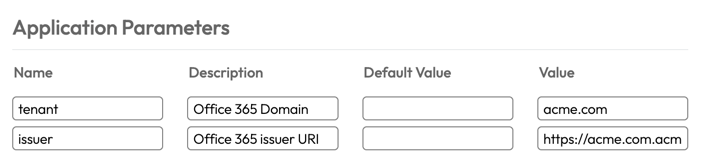
Champ Valeur configurée URL cible Renseigné avec l'URL à laquelle accéder après l'acceptation du SAML. URL d'authentification unique (SSO, Single Sign-On) Entrez l'URL de la page de connexion d'Office 365. Il s'agit également de l'URL des services clients d'assertion https://login.microsoftonline.comb/login.srfID d'application Entrez l'identifiant unique du fournisseur de services Office 365 urn:federation:MicrosoftOnlineCet ID est requis pour envoyer l'assertion SAML.Format du nom d'utilisateur Cette valeur correspond à la manière dont l'identifiant de l'utilisateur est envoyé. Dans la plupart des cas, sélectionnez Non spécifié (nom d'utilisateur). Si votre configuration nécessite un format autre que le nom d'utilisateur, sélectionnez-le dans le menu déroulant. Valeur du nom d'utilisateur Valeur personnalisée ${user.userName}Paramètres d'application Configurez la valeur pour le domaine de locataire Office 365 et pour l'émetteur de locataire Office 365. - Domaine du locataire Outlook, entrez le domaine Office 365 qui est configuré en tant que domaine fédéré dans la console d'administration Office 365 Active Directory. Il s'agit d'un domaine personnalisé auquel les administrateurs Azure peuvent accéder.
- Entrez l'URI de l'émetteur de locataire de l'application Office 365. Cette valeur doit être globalement unique dans tous les locataires Microsoft 365. L'espace de noms du locataire Omnissa Access répond déjà à cette exigence d'unicité, vous pouvez donc utiliser une URL basée sur le nom d'hôte de votre locataire Access. Par exemple : https://acme.us1.wss.workspaceone.com.
Vérification des informations d'identification Le mot de passe Active Directory est la méthode d'authentification par défaut utilisée pour la vérification des identifiants afin de se connecter aux applications Office. Le mot de passe par application nécessite que les utilisateurs configurent un mot de passe pour leurs applications Office 365 dans leur portail. Ce mot de passe par application doit également être configuré dans le client natif Office 365. Algorithme de signature SHA256 avec RSA Algorithme de chiffrement SHA1 Heure d'assertion Nombre de secondes de validité de l'assertion SAML. Par défaut, l'assertion émise par le service est valide pendant 200 secondes. Vous pouvez modifier ce paramètre. -
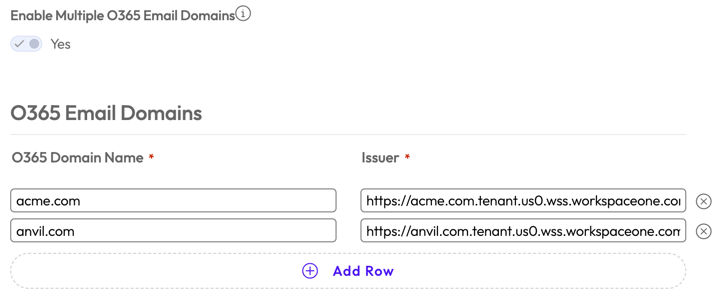
Pour configurer plusieurs domaines afin d'utiliser l'application Office 365, cliquez sur Propriétés avancées. Cliquez ensuite sur Activer plusieurs domaines d'e-mail Office 365 sur Oui
- Cliquez sur AJOUTER UNE LIGNE.
- Entrez le nom de domaine Office 365 et la valeur de l'émetteur.
-
Les valeurs de la section Mappage d'attributs personnalisés sont les attributs userPrincipalName et sourceAnchor mappés dans le répertoire.
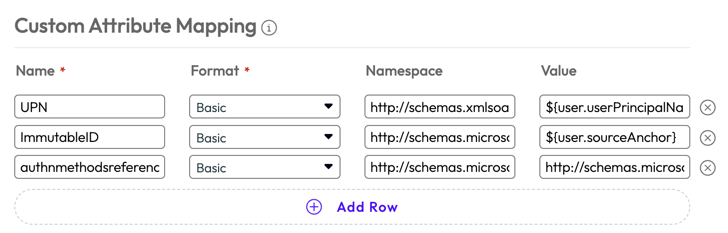
Si vous ne configurez pas la valeur ImmutableID sur ${user.sourceAnchor}, la valeur par défaut ImmutableID est {$user.ExternalID}. Le paramètre par défaut de l'ID externe est
objectGUIDpour les annuaires basés sur Active Directory. Si vous vous trouvez dans un environnement à domaines multiples et utilisez {$user.ExternalID} comme valeur d'attribut personnalisé ImmutableID, assurez-vous de modifier le paramètre surmS-DS-ConsistencyGuid. -
Pour fournir une alternative sécurisée à la navigation Internet et autoriser l'accès interne, selon la configuration Web d'Omnissa Access, aux ressources de l'entreprise à partir des terminaux iOS ou Android lors de l'utilisation de l'application Workspace ONE Intelligent Hub, cliquez sur Ouvrir dans Workspace ONE Web sur Oui.
-
Cliquez sur SUIVANT.
Créez la stratégie d'accès pour Office 365.
Pour en savoir plus sur la création de stratégies d'accès, reportez-vous à la section Stratégies d'accès conditionnel pour les clients d'authentification héritée Office 365.
Pour obtenir des informations générales sur l'ajout d'applications Web au catalogue, reportez-vous à la section Ajout d'une application Web à votre catalogue Omnissa Access.
Was this page helpful?