Collaborez avec votre fournisseur de services Microsoft pour vous assurer que votre environnement Office 365 géré est installé correctement avant de configurer l'application Microsoft 365 dans le service Omnissa Access pour une connexion unique.
Remarque : Microsoft a retiré les modules MSOnline (Connect-MsolService/Set-MsolDomainAuthentication) et AzureAD PowerShell. Toute la gestion de la fédération de domaine passe désormais par l'API Microsoft Graph à l'aide du module Microsoft.Graph.Identity.DirectoryManagement. Ce guide reflète le workflow pris en charge actuel.
Conditions préalables
- Abonnement Microsoft 365 : Business Premium ou version ultérieure.
- Accès administrateur locataire ID Entra : rôle d'administrateur global ou d'administrateur de domaine.
- Version 5.1 ou ultérieure de PowerShell. La version 7.0 ou une version ultérieure est recommandée (
pwsh). - Module Microsoft Graph PowerShell :
Microsoft.Graph.Identity.DirectoryManagement. - Autorisations de l'API Entra :
Domain-InternalFederation.ReadWrite.AlletDomain.ReadWrite.All(déléguées ou d'application). - Locataire Omnissa Access : locataire actif avec une application WS-Fed/SAML configurée pour Microsoft 365.
- Domaine cible : domaine enregistré dans le locataire Entra que vous souhaitez fédérer (par exemple,
corp.example.com). - Attributs :
userPrincipalNameetobjectGUIDousourceAnchoractivé.
Remarque : pour confirmer la version installée de PowerShell, exécutez $PSVersionTable.PSVersion et vérifiez que la version majeure est 7 ou une version ultérieure. PowerShell 7 est disponible sur la page officielle des versions de GitHub.
Obtenir les métadonnées du fournisseur d'identité et le certificat de signature d'Omnissa Access
La configuration de Single Sign-On pour les applications Microsoft 365 nécessite le certificat de signature Omnissa Access et des URI de point de terminaison. L'URL des métadonnées du fournisseur d'identité fournit toutes ces valeurs dans un seul emplacement.
-
Connectez-vous à la console d'administration d'Omnissa Access.
-
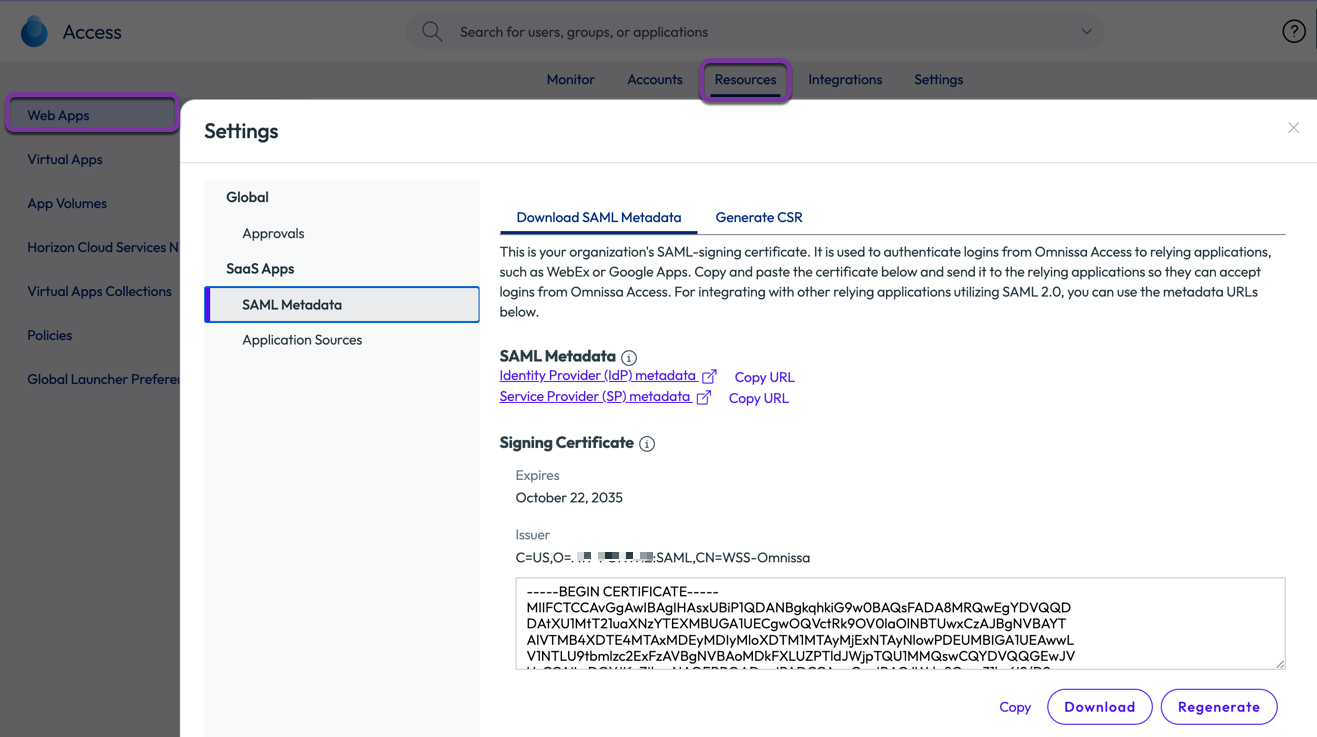
Accédez à Ressources > Applications Web > Paramètres.
-
Cliquez sur Métadonnées SAML.
-
Copiez l'adresse URL des métadonnées du fournisseur d'identité (IdP). Il suit ce modèle :
https://<your-access-tenant>/SAAS/API/1.0/GET/metadata/idp.xmlPar exemple :
https://mycompany.workspaceoneaccess.com/SAAS/API/1.0/GET/metadata/idp.xml -
Ouvrez l'URL dans un navigateur pour confirmer qu'elle renvoie un document XML. Le document doit afficher un élément racine
<EntityDescriptor>contenant des nœuds<KeyDescriptor>avec le certificat de signature. -
À partir du document XML, copiez le certificat de signature : contenu Base64 dans le premier élément
<ds:X509Certificate>.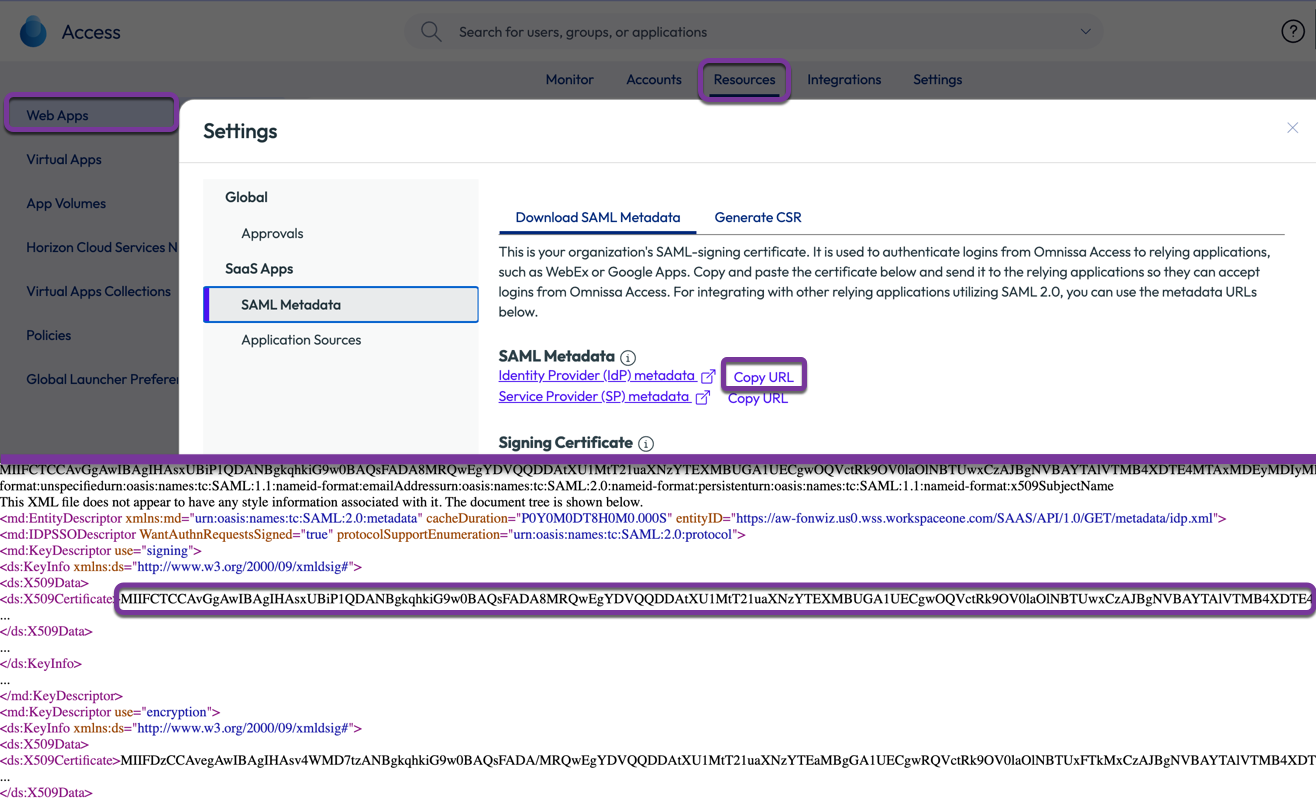
Important : copiez la valeur du certificat exactement en l'état : aucun espace, aucun en-tête
-----BEGIN CERTIFICATE-----/-----END CERTIFICATE-----et aucun saut de ligne. La valeur entière doit être une chaîne Base64 unique continue.Utilisez cette valeur de certificat de signature à l'étape suivante, lorsque vous créez la charge utile de configuration de la fédération.
Installer et importer le module Microsoft Graph
# Install if not already present
Install-Module Microsoft.Graph.Identity.DirectoryManagement -Scope CurrentUser -Force

# Import
Import-Module Microsoft.Graph.Identity.DirectoryManagement
Configurer le domaine fédéré dans Microsoft Entra ID
Convertissez le domaine géré Microsoft 365 en domaine fédéré pour activer Single Sign-On. Deux chemins de configuration sont disponibles : une procédure Graph PowerShell manuelle (option A) qui termine directement chaque étape et un script d'automatisation open source (option B) fourni à titre de référence.
Si vous configurez plusieurs locataires, convertissez chaque domaine géré en un domaine fédéré et mettez à jour les paramètres de chaque domaine séparément.
Option A — Graph PowerShell manuel (recommandé)
Se connecter à Microsoft Graph
Connect-MgGraph `
  -TenantId "12345678-1234-1234-1234-123456789012" `
  -Scopes "Domain-InternalFederation.ReadWrite.All", "Domain.ReadWrite.All"
Cela ouvre une invite de connexion du navigateur. Utilisez un compte d'administrateur global ou d'administrateur de domaine.
Répertorier les domaines vérifiés
Get-MgDomain | Select-Object Id, AuthenticationType, IsVerified
Confirmez que le domaine cible s'affiche dans la sortie avec IsVerified = True avant de continuer.
Collecter les valeurs de point de terminaison à partir des métadonnées du fournisseur d'identité Omnissa Access
Toutes les URL de point de terminaison sont dérivées du nom d'hôte de base d'Omnissa Access (<access-host>) :
| Champ BodyParameter | Valeur |
ActiveSignInUri | https://<access-host>/SAAS/auth/wsfed/active/logon |
PassiveSignInUri | https://<access-host>/SAAS/API/1.0/POST/sso |
SignOutUri | https://<access-host>/SAAS/auth/wsfed/active/logon |
MetadataExchangeUri | https://<access-host>/SAAS/auth/wsfed/services/mex |
IssuerUri | https://<your-domain>.<access-host> (par exemple, https://corp.example.com.mycompany.workspaceoneaccess.com) |
PreferredAuthenticationProtocol | wsFed |
Remarque : lors de la fédération de plusieurs domaines par rapport au même locataire Omnissa Access, chaque domaine a besoin de son propre paramètre de requête domainid sur les points de terminaison passifs et MEX. Par exemple : https://<access-host>/SAAS/API/1.0/POST/sso?domainid=corp.example.com. Mettez à jour PassiveSignInUri et MetadataExchangeUri en conséquence pour chaque domaine.
Remarque : PreferredAuthenticationProtocol est un paramètre obligatoire. Entra ID accepte une charge utile sans lui, mais les flux d'authentification initiés par SP/RP échouent, même si l'objet affiche wsFed.
Créer la charge utile BodyParameter
$bodyParameter = @{
    DisplayName                     = "Example Corp"
    ActiveSignInUri                 = "https://mycompany.workspaceoneaccess.com/SAAS/auth/wsfed/active/logon"
    PassiveSignInUri                = "https://mycompany.workspaceoneaccess.com/SAAS/API/1.0/POST/sso"
    SignOutUri                      = "https://mycompany.workspaceoneaccess.com/SAAS/auth/wsfed/active/logon"
    IssuerUri                       = "https://corp.example.com.mycompany.workspaceoneaccess.com"
    MetadataExchangeUri             = "https://mycompany.workspaceoneaccess.com/SAAS/auth/wsfed/services/mex"
    SigningCertificate              = "<base64-cert-from-idp-metadata>"
    PreferredAuthenticationProtocol = "wsFed"
    FederatedIdpMfaBehavior         = "acceptIfMfaDoneByFederatedIdp"
}
Options FederatedIdpMfaBehavior
| Valeur | Comportement |
acceptIfMfaDoneByFederatedIdp | (par défaut) Entra accepte la MFA effectuée par Omnissa Access. |
enforceMfaByFederatedIdp | Entra nécessite que la MFA soit toujours effectuée par Omnissa Access. |
rejectMfaByFederatedIdp | Entra ignore les réclamations MFA d'Omnissa Access et effectue sa propre MFA. |
Créer la configuration de la fédération
New-MgDomainFederationConfiguration `
  -DomainId "corp.example.com" `
  -BodyParameter $bodyParameter
Cela crée la configuration de la fédération WS-Fed dans Entra ID pour le domaine cible.
Option B : script d'automatisation de la communauté
Pour référence, un script PowerShell (New-MgDomainFederation.ps1) est disponible, qui automatise l'extraction des métadonnées, la construction de la charge utile et l'appel d'API Graph en une seule exécution.
Remarque : ce script est fourni sous la forme d'exemple open source et n'est pas une fonctionnalité de produit Omnissa officiellement prise en charge. Examinez-le soigneusement avant de l'utiliser dans un environnement de production.
Le script, sa documentation et des exemples d'utilisation sont disponibles à l'adresse suivante :
https://github.com/euc-oss/euc-samples/tree/main/Access-Samples/Entra-Domain-Federation-Management
Vérifier la configuration de la fédération
Après l'exécution de l'une des deux options, vérifiez la configuration de la fédération.
Get-MgDomainFederationConfiguration -DomainId "corp.example.com" |
  Select-Object DisplayName, IssuerUri, ActiveSignInUri, PassiveSignInUri, MetadataExchangeUri, SigningCertificate
Vérifiez que :
IssuerUricorrespond à la valeur définie lors de la création.ActiveSignInUrietPassiveSignInUripointent vers le locataire Omnissa Access.SigningCertificateest renseigné (non vide).- Le
AuthenticationTypedu domaine a été modifié enFederated:
Get-MgDomain -DomainId "corp.example.com" | Select-Object Id, AuthenticationType
Sortie attendue :
Id                  AuthenticationType
--                  ------------------
corp.example.com    Federated
Résolution des problèmes
| Symptôme | Cause probable | Résolution |
Connect-MgGraph échoue à cause d'autorisations insuffisantes | Le compte n'a pas de rôle d'administrateur global ou d'administrateur de domaine. | Connectez-vous avec le bon compte d'administrateur. |
New-MgDomainFederationConfiguration renvoie une erreur 400 | Le domaine n'est pas encore vérifié dans Entra, ou il existe déjà une configuration de fédération | Exécutez Get-MgDomain pour confirmer l'état du domaine ; utilisez Update-MgDomainFederationConfiguration pour mettre à jour une configuration existante |
| Valeur de certificat de signature refusée | Le certificat inclut des lignes d'espace ou d'en-tête/pied de page | Assurez-vous que la valeur est une chaîne Base64 unique continue sans wrapper -----BEGIN CERTIFICATE----- |
| Les utilisateurs voient une erreur après la fédération | Variation d'horloge entre Omnissa Access et Entra | Confirmez la synchronisation NTP sur le serveur Omnissa Access ; Entra tolère une variation d'horloge maximale de 5 minutes |
AuthenticationType reste Managed | La configuration de fédération a été créée, mais le type d'authentification de domaine n'a pas été mis à jour | Vérifier que New-MgDomainFederationConfiguration s'est terminé sans erreurs |
Référence héritée : mappage d'anciens paramètres MSOnline à de nouveaux paramètres Graph
Pour une configuration existante créée avec l'applet de commande Set-MsolDomainAuthentication retirée, le tableau suivant mappe les paramètres hérités à la nouvelle approche Graph.
| Set-MsolDomainAuthentication hérité | Nouveau champ New-MgDomainFederationConfiguration BodyParameter |
-DomainName | -DomainId (paramètre de cmdlet, pas dans BodyParameter) |
-Authentication Federated | Implicite par l'appel New-MgDomainFederationConfiguration |
-IssuerUri | IssuerUri |
-FederationBrandName | DisplayName |
-PassiveLogOnUri | PassiveSignInUri |
-ActiveLogOnUri | ActiveSignInUri |
-LogOffUri | SignOutUri |
-MetadataExchangeUri | MetadataExchangeUri |
-SigningCertificate | SigningCertificate |
| (non disponible) | PreferredAuthenticationProtocol — défini sur wsFed |
| (non disponible) | FederatedIdpMfaBehavior : contrôle le traitement des réclamations MFA |
Ressources supplémentaires
- Référence de cmdlet New-MgDomainFederationConfiguration
- Guide d'installation de Microsoft Graph PowerShell SDK
- Dans la console Omnissa Access : Ressources > Application web > Paramètres > Métadonnées SAML
Was this page helpful?