Vous devez tester votre configuration de Single Sign-On entre Office 365 et Omnissa Access avec un petit nombre d'utilisateurs avant de déployer l'application dans votre organisation.
Configurer l'utilisateur dans Omnissa Access pour le test
Configurez l'ID d'utilisateur et l'adresse e-mail pour le test.
Attribuez l'utilisateur test à une application Office 365.
-
Connectez-vous à la console Omnissa Access.
-
Sur la page Utilisateurs et groupes, cliquez sur Utilisateurs et assurez-vous que l'utilisateur que vous testez figure dans la liste des utilisateurs.
-
Sur la page Applications Web du catalogue, cliquez sur l'application Office 365 à tester.
-
Cliquez sur Attribuer.
-
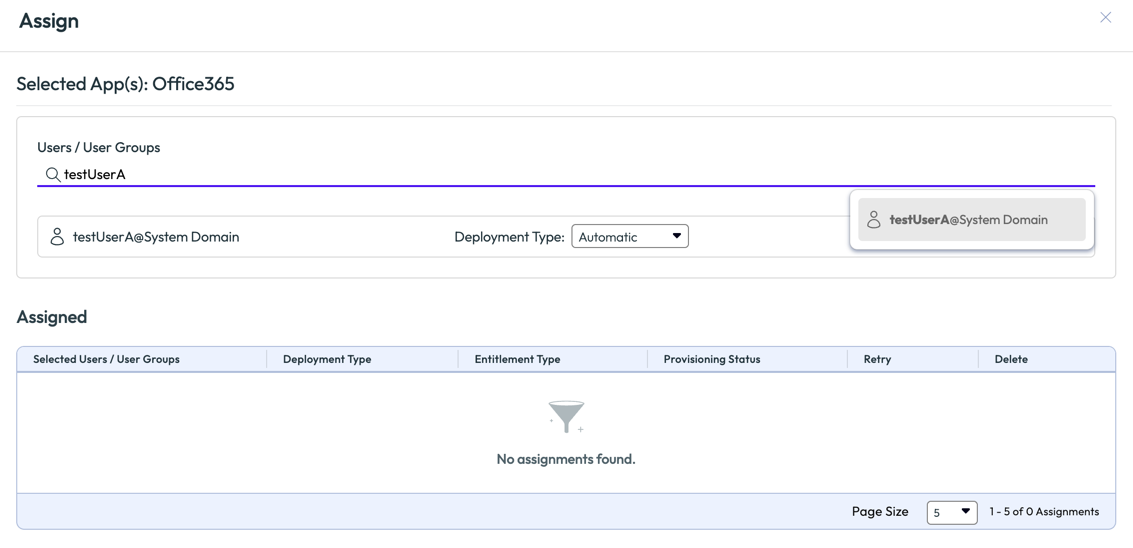
Dans la zone de recherche Utilisateur/Groupes d'utilisateurs, recherchez l'utilisateur à ajouter.
-
Sélectionnez l'utilisateur test et, dans le menu déroulant de la colonne Type de déploiement, sélectionnez Automatique.
-
Cliquez sur Enregistrer.
-
Déconnectez-vous de la console d'administration. Dans l'en-tête en regard de votre nom, cliquez sur la flèche et sélectionnez Déconnexion.
Configurer l'utilisateur dans Office 365 pour le test
Vous provisionnez un utilisateur dans l'application Office 365 pour tester Single Sign-On via le service Omnissa Access.
- Connectez-vous au portail Office 365 en tant qu'administrateur.
- Accédez à la page Utilisateurs et groupes, Ajouter de nouveaux utilisateurs.
- Dans Nom complet et la zone de texte Nom d'utilisateur, entrez le nom d'utilisateur de test. Le nom d'utilisateur est le nom utilisé pour se connecter à Office 365.
- Si vous disposez de plusieurs domaines, sélectionnez le domaine approprié pour cet utilisateur dans le menu déroulant.
- Cliquez sur Créer pour créer le compte de test.
Vérifier que l'utilisateur test peut se connecter à une application Office 365
Maintenant qu'un utilisateur est autorisé dans le service et configuré dans Office 365, vérifiez qu'il peut se connecter à l'application Web Office 365 à partir du portail Workspace ONE Intelligent Hub.
- Dans le navigateur, entrez l'URL de la page de connexion du portail d'applications de l'utilisateur et connectez-vous avec le nom d'utilisateur et le mot de passe du test.
- Sélectionnez l'application Office 365.
Vous devez vous connecter à Office 365.
Vérifier que l'utilisateur test peut se connecter à une application native Office 365
- Lancez l'application native Office 365 installée sur l'ordinateur de l'utilisateur test.
- Cliquez sur le lien de connexion de l'application et entrez l'adresse e-mail et le mot de passe.
- Si le mot de passe par application est configuré, entrez le mot de passe qui a été défini sur la page du portail d'applications.
- Si le mot de passe Active Directory est configuré, entrez le mot de passe Active Directory de l'utilisateur test.
Vous devez vous connecter à Office 365.
Was this page helpful?