Lorsque vous ajoutez l'application Office 365 avec provisionnement au catalogue Omnissa Access Web, vous pouvez configurer des stratégies d'accès client qui contrôlent l'accès des utilisateurs aux services Office 365 qui utilisent le flux d'authentification héritée.
Les clients Office 365 qui collectent des informations d'identification telles que le nom d'utilisateur et le mot de passe dans leur propre interface utilisateur utilisent le flux d'authentification hérité pour l'authentification. Par exemple, les versions 2007 et 2010 de Microsoft Office nécessitent que les utilisateurs entrent leurs informations d'identification directement dans l'interface utilisateur de l'application cliente.
Remarque : si le client redirige des utilisateurs dans un navigateur ou une vue Web vers un fournisseur d'identité, vous utilisez l'authentification moderne. Vous pouvez contrôler l'accès aux clients d'authentification modernes à l'aide des stratégies d'accès conditionnel Omnissa Access.
Configurer des stratégies d'accès client
Par défaut, les anciennes versions des applications Microsoft Office et des applications clientes de messagerie mobile utilisent le flux d'authentification par nom d'utilisateur et mot de passe hérités pour se connecter à Office 365, où elles peuvent accéder à des données d'entreprise précieuses telles que des e-mails, des fichiers OneDrive et des documents SharePoint.
Les anciennes versions du client prennent uniquement en charge le nom d'utilisateur et le mot de passe pour l'authentification. Pour ajouter un niveau supplémentaire de contrôle d'accès, les administrateurs peuvent configurer des stratégies d'accès pour contrôler l'accès ou bloquer l'accès aux applications Office 365 à partir du catalogue.
Dans la console Omnissa Access, les stratégies d'accès client peuvent être configurées pour gérer l'accès ou refuser l'accès aux services Office 365 en fonction de l'emplacement, de l'appartenance au groupe, du type de terminal, du protocole de messagerie et du type de client.
Important : les applications qui utilisent l'authentification par nom d'utilisateur/mot de passe hérité reposent sur les en-têtes fournis par l'application cliente pour prendre des décisions d'accès. Lorsque vous configurez des stratégies d'accès pour les services Office 365, Omnissa Access lit les en-têtes HTTP tels que l'en-tête x-ms-client-user-agent pour obtenir des informations sur les clients et les utilisateurs. Les clients sont responsables de l'exactitude des informations d'en-tête. Les pirates peuvent usurper les en-têtes des clients nom d'utilisateur/mot de passe.
Vous configurez les stratégies d'accès client dans les pages de l'application de provisionnement Office 365 dans la console Omnissa Access.
Procédure
-
Connectez-vous à la console Omnissa Access.
-
Sur la page Catalogue, sélectionnez l'application Office 365 avec provisionnement.
-
Cliquez sur Modifier > Stratégies d'accès.
-
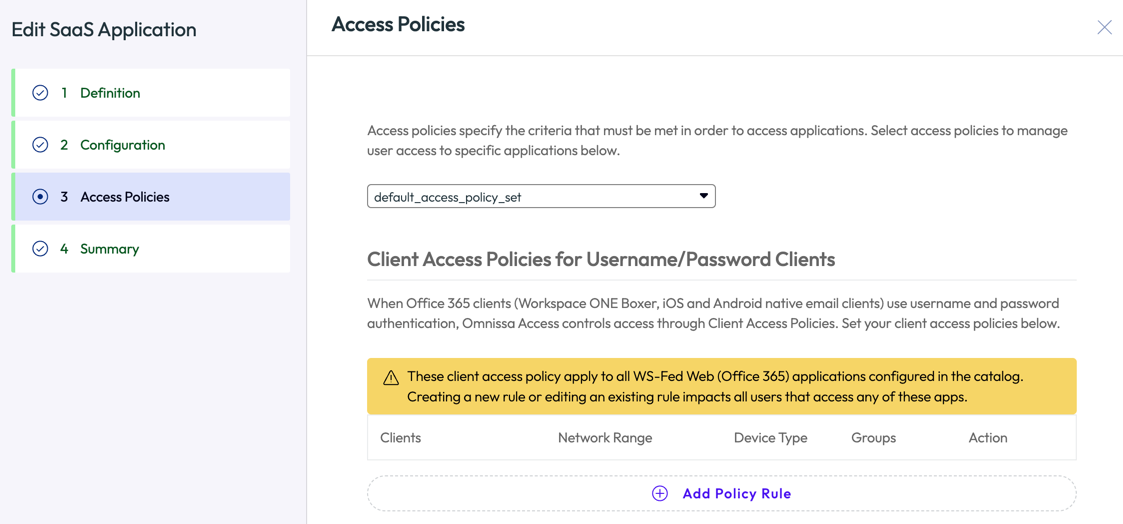
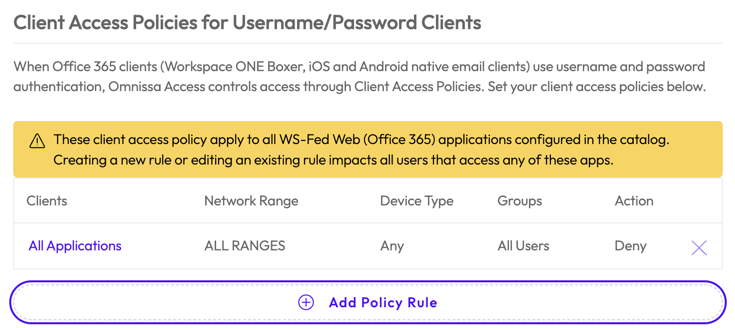
Dans la section Stratégies d'accès client pour les clients nom d'utilisateur/mot de passe, cliquez sur Ajouter une règle de stratégie pour ajouter une nouvelle stratégie d'accès client.
-
Sélectionnez la condition à appliquer à la stratégie d'accès client.
Option Description Si le client de l'utilisateur est Sélectionnez le client utilisateur avec lequel cette stratégie est utilisée. - Les clients utilisateur préconfigurés sont Omnissa Workspace ONE Boxer et Microsoft Outlook.
- Vous pouvez sélectionner Toutes les applications pour utiliser cette stratégie pour tous les clients qui utilisent un nom d'utilisateur/mot de passe pour accéder à Office 365.
Et si la plage de réseau d'un utilisateur est Sélectionnez la plage réseau de cette stratégie. La plage réseau définit les adresses IP à partir desquelles les utilisateurs peuvent se connecter. Et si le type de terminal de l'utilisateur est Sélectionnez le type de terminal géré par la stratégie. Les types disponibles sont Android, iOS, macOS ou Windows 10. Vous pouvez sélectionner Tous les types de terminaux pour appliquer cette stratégie à tous ces terminaux. Et l'utilisateur appartenant aux groupes Sélectionnez les groupes auxquels cette règle d'accès s'applique. Si vous ne sélectionnez pas de groupe, la stratégie d'accès s'applique à tous les utilisateurs. Et si le protocole de messagerie du client est Sélectionnez le protocole de messagerie. Les protocoles de messagerie sont Microsoft Exchange Active Sync, POP, Tous les protocoles. -
Dans le menu déroulant Effectuez alors cette action, indiquez si vous voulez autoriser l'accès ou refuser l'accès en fonction des conditions que vous avez appliquées.
-
Cliquez sur ENREGISTRER pour créer une stratégie d'accès client pour Office 365.
-
Créer des stratégies d'accès client supplémentaires si nécessaire
-
Faites glisser les stratégies pour organiser l'ordre dans lequel elles sont appliquées.
-
Cliquez sur ENREGISTRER.
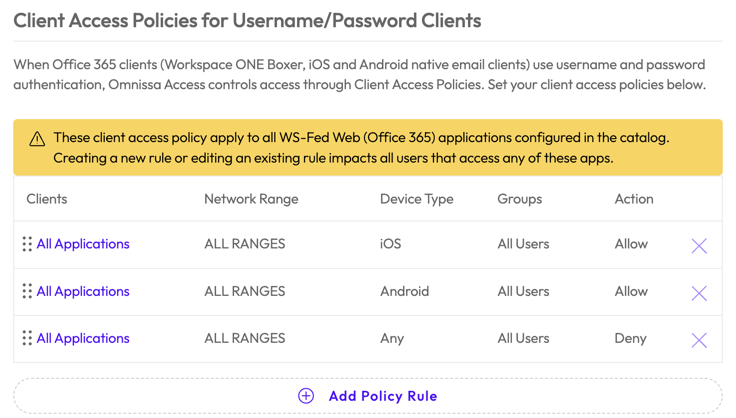
Il est important d'organiser les stratégies d'accès client dans l'ordre, car elles sont appliquées de la première stratégie de la liste à la dernière stratégie. La première stratégie qui s'applique à un client est utilisée pour authentifier un client ou lui refuser l'accès. Dans l'exemple ci-dessus, les stratégies autorisant les terminaux iOS et Android sont répertoriées avant la stratégie qui refuse l'accès à tous les autres types de terminaux, de sorte que les clients iOS et Android sont autorisés avant l'évaluation de la stratégie de refus plus large.
Si vous faites plutôt glisser une stratégie qui refuse l'accès à n'importe quel type de terminal au-dessus des stratégies autorisant les terminaux iOS et Android, la stratégie de refus est appliquée à tous les terminaux, y compris iOS et Android, avant que les stratégies Autoriser l'accès puissent être appliquées.
Exemples de stratégies d'accès client à créer
Voici des exemples de cas d'utilisation courants dans lesquels des stratégies d'accès client peuvent être appliquées.
Vous configurez les stratégies d'accès client à partir de la console Omnissa Access, page Catalogue.
Autoriser l'accès par nom d'utilisateur/mot de passe hérité à Office 365 pour la messagerie mobile uniquement
Dans cette approche, une organisation peut bloquer l'accès hérité par nom d'utilisateur/mot de passe aux applications et aux données Office 365 pour toutes les applications. Ajoutez ensuite une exception pour les clients de messagerie mobile natifs qui utilisent Exchange ActiveSync. Cette approche fonctionne bien avec les fonctionnalités de gestion d'e-mails dans l'application Workspace ONE Intelligent Hub. De nombreuses organisations choisissent ce chemin, car les clients Exchange ActiveSync ne téléchargent pas toute la boîte aux lettres de l'utilisateur, ce qui réduit le risque de perte de données. Votre organisation peut également choisir de limiter l'accès à la messagerie mobile à l'application Workspace ONE Boxer extra sécurisée.
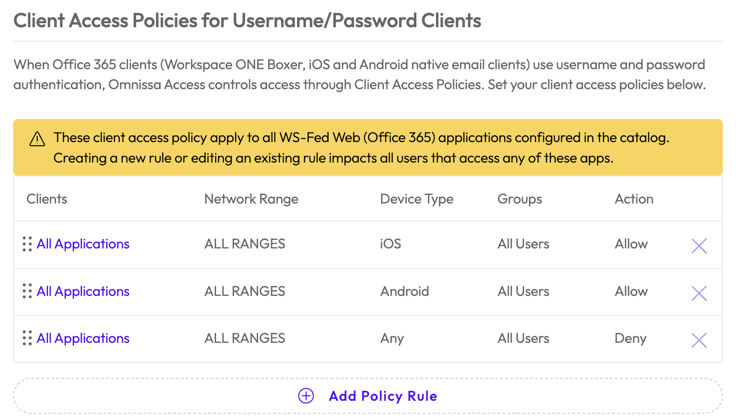
- Créez une stratégie qui refuse l'accès à tous les clients.
- Créez une stratégie qui permet à tous les clients d'accéder à Exchange Active Sync sur Android.
- Créez une stratégie qui permet à tous les clients d'accéder à Exchange Active Sync sur iOS.
- Organisez les stratégies de sorte que la stratégie de refus de l'accès à tous les terminaux soit la dernière stratégie de la liste.
- Enregistrez vos modifications.
Autoriser l'accès par nom d'utilisateur/mot de passe hérité pour Office 365 dans des conditions plus sécurisées
Étant donné que les clients hérités par nom d'utilisateur/mot de passe, tels que les anciennes versions de Microsoft Office, ne prennent pas en charge l'authentification multifacteur (MFA), certaines organisations souhaitent limiter ces clients à ne se connecter qu'à Office 365 dans des circonstances plus sécurisées. Cette approche peut réduire le risque de perte de données.
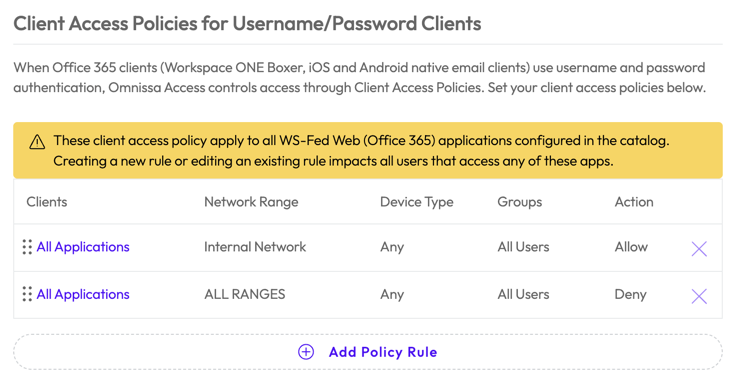
- Créez une stratégie qui permet à tous les clients d'accéder uniquement aux plages d'adresses IP du réseau d'entreprise interne.
- Créez une stratégie qui refuse l'accès à tous les clients.
- Organisez les stratégies de sorte que la stratégie d'accès au réseau d'entreprise interne soit répertoriée en premier.
- Enregistrez vos modifications.
Autoriser l'accès par nom d'utilisateur/mot de passe hérité uniquement pour des utilisateurs ou des groupes spécifiques
Les organisations peuvent vouloir limiter les utilisateurs qui peuvent se connecter à Office 365. Par exemple, une politique pourrait être créée pour empêcher les employés de vente au détail d'accéder aux e-mails lorsqu'ils ne sont pas sur place.
- Créez une stratégie qui permet à tous les employés de vente au détail d'accéder uniquement aux plages d'adresses IP du réseau d'entreprise interne à partir de tous les types de terminaux.
- Créez une stratégie qui empêche l'accès à tous les employés de vente au détail à partir de tous les types de terminaux.
- Organisez les stratégies de sorte que la stratégie d'accès au réseau d'entreprise interne soit répertoriée en premier.
- Enregistrez vos modifications.
Bloquer tout accès à Office 365 pour les nom d'utilisateur/mot de passe clients
Certaines organisations souhaitent s'assurer que tous les utilisateurs accèdent à Office 365 à l'aide de l'authentification multifacteur, de Mobile SSO ou d'autres méthodes sécurisées. Comme l'authentification moderne prend en charge ces méthodes, mais pas l'authentification héritée par nom d'utilisateur/mot de passe, ces organisations doivent bloquer les applications clientes de nom d'utilisateur/mot de passe. Les utilisateurs peuvent toujours accéder à Office 365 via les applications Office 2016 ou Office 2019 (ou les applications Office 2013, si elles sont configurées correctement).
- Créez une stratégie qui refuse l'accès à tous les clients.
- Enregistrez votre modification.
Was this page helpful?