Assurez-vous qu'aucun autre outil de provisionnement de compte n'est activé lorsque vous configurez l'adaptateur de provisionnement Office 365. Si des utilisateurs sont provisionnés dans Office 365 avec un autre outil de provisionnement, vous ne pouvez pas utiliser le service Omnissa Access pour gérer ces utilisateurs.
La synchronisation d'Azure Active Directory Connect doit être désactivée lors du provisionnement d'utilisateurs avec Omnissa Access.
Pour obtenir une présentation des adaptateurs de provisionnement en général, reportez-vous à la section Utilisation d'adaptateurs de provisionnement avec Omnissa Access.
Conditions préalables
- Locataire Office 365 configuré correctement.
- Principal de service autorisé à accéder au locataire Office 365 créé. Omnissa Access utilise le principal de service pour provisionner des utilisateurs et des groupes dans Office 365.
Procédure
-
Se connecter à la console Omnissa Access
-
Sur la page Catalogue, sélectionnez l'application Office 365 avec provisionnement.
-
Sélectionnez Modifier > Configuration, puis cliquez sur Propriétés avancées.
-
Faites défiler jusqu'à Configuration du provisionnement, puis cliquez sur la case d'option pour remplacer Non par Oui.
La page s'actualise et quatre options de provisionnement supplémentaires sont répertoriées.
-
Sélectionnez Provisionnement et entrez les informations suivantes.
Champ Description Domaine Office 365 Saisissez le nom de domaine Office 365. Par exemple : exemple.com. Les utilisateurs sont provisionnés dans ce domaine. ID client Saisissez l'ID AppPrincipalId obtenu lors de la création de l'utilisateur principal du service. Clé secrète du client Saisissez le mot de passe créé pour l'utilisateur principal du service. -
Si vous souhaitez également provisionner des utilisateurs avec une licence, cliquez sur la case d'option Provisionner avec licence pour remplacer Non par Oui.
L'ID de SKU est requis si la licence est activée. L'ID de SKU est fourni lorsque vous achetez la licence. Vous pouvez également utiliser la commande PowerShell
GetMsolAccountSkupour rechercher l'ID de SKU. -
Cliquez sur SUIVANT.
-
Sélectionnez les attributs avec lesquels provisionner des utilisateurs dans Office 365 et sélectionnez la valeur dans le menu déroulant. Les noms d'attributs avec un astérisque sont requis pour le provisionnement.
Assurez-vous que les attributs Active Directory requis suivants sont configurés selon l'un des noms d'attribut obligatoires sur la page Attributs utilisateur.
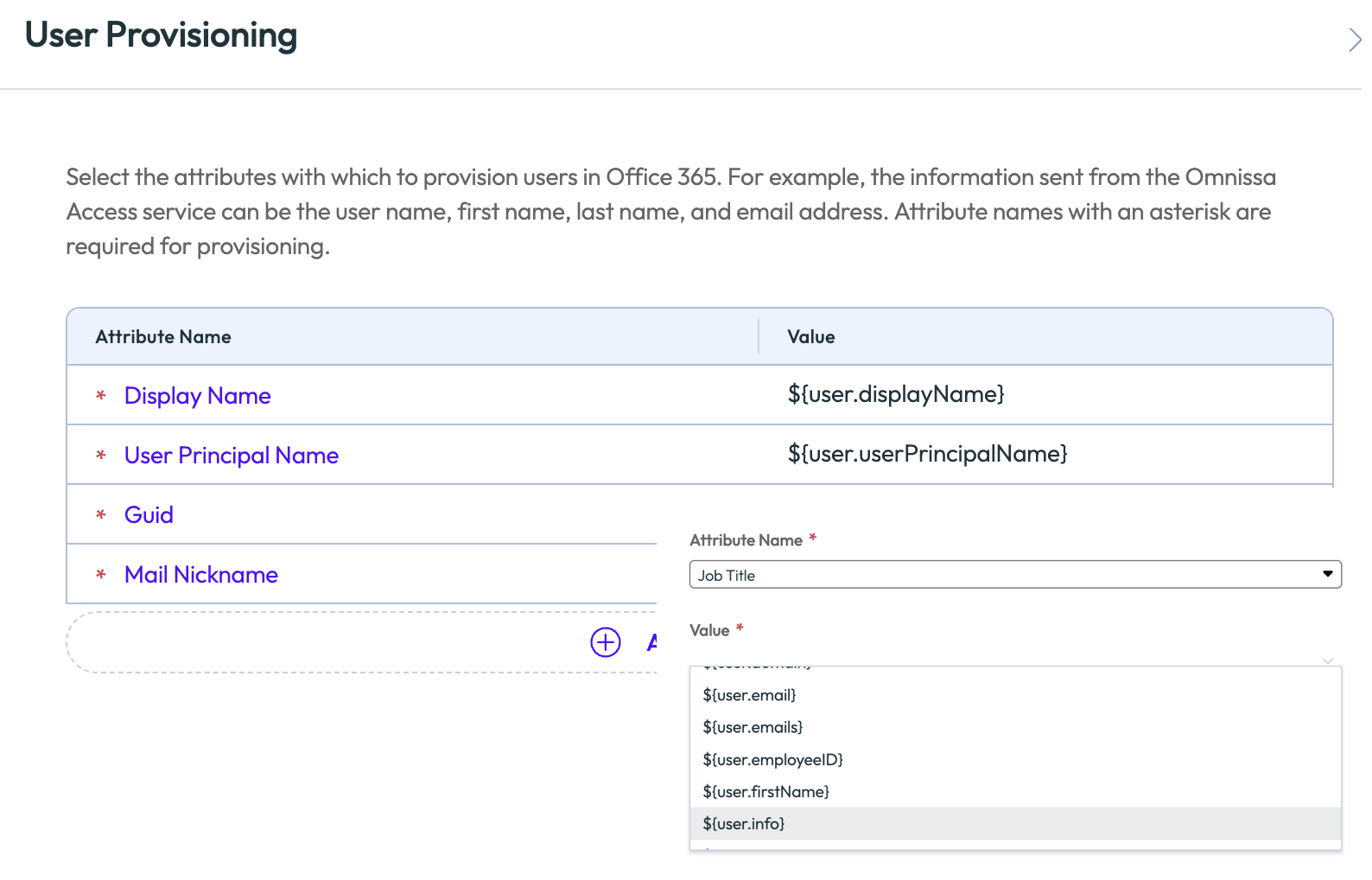
- L'attribut Pseudonyme de messagerie doit être unique dans le répertoire et ne peut pas contenir de caractères spéciaux. Mappez l'attribut Pseudonyme de messagerie à ${user.userName}. Une fois le mappage effectué, ne modifiez pas le pseudonyme de messagerie.
- Mappez la valeur GUID à ${user.objectGUID}. Pour les utilisateurs Workspace ONE UEM, le nom d'attribut est ID EXTERNE. Remarque : l'UPN (nom principal de l'utilisateur) est généré automatiquement. La valeur mappée n'est pas visible. L'adaptateur de provisionnement ajoute le domaine Office 365 à la valeur d'attribut mailNickname (user.userName) pour créer l'UPN. Il prend alors la forme suivante : nom d'utilisateur +@+ O365_nomdomaine. Par exemple, jdow@office365exemple.com
-
Cliquez sur Enregistrer.
Résultats
L'adaptateur de provisionnement Office 365 est configuré et le provisionnement est activé. Lorsque vous autorisez des utilisateurs à accéder à l'application Office 365, si ces utilisateurs n'existent pas dans Office 365, ils sont créés.
Si le type de provisionnement est défini sur Automatique, les utilisateurs autorisés à accéder à l'application sont provisionnés dans Office 365 lorsqu'ils sont autorisés à accéder à l'application. Si le type de provisionnement est activé par l'utilisateur, les utilisateurs sont provisionnés lorsque les utilisateurs ajoutent Office 365 dans leur portail Workspace ONE Intelligent Hub.
Was this page helpful?