管理対象の Google Play ストアは、Android デバイスのすべてのアプリケーション展開を管理するために推奨される方法です。管理対象の Google Play ストアは、パブリック アプリケーションが追加されたときに必ず、および Android Enterprise EMM 登録が構成されたときに、Omnissa Workspace ONE UEM Console 内の Google Play iframe にロードされます。この Google Play iframe は、Google Play との API 統合を通じて開かれるため、Omnissa によってホストされているわけではありません。
管理対象の Google Play ストアを通じたパブリック アプリケーションの展開
ユーザー用の管理対象の Google Play ストアにアプリケーションを追加するには、コンソールから直接、Google Play ストアを検索します。
-
[リソース] > [アプリ] > [ネイティブ アプリケーション] > [パブリック] > [アプリケーションを追加] の順に移動します。
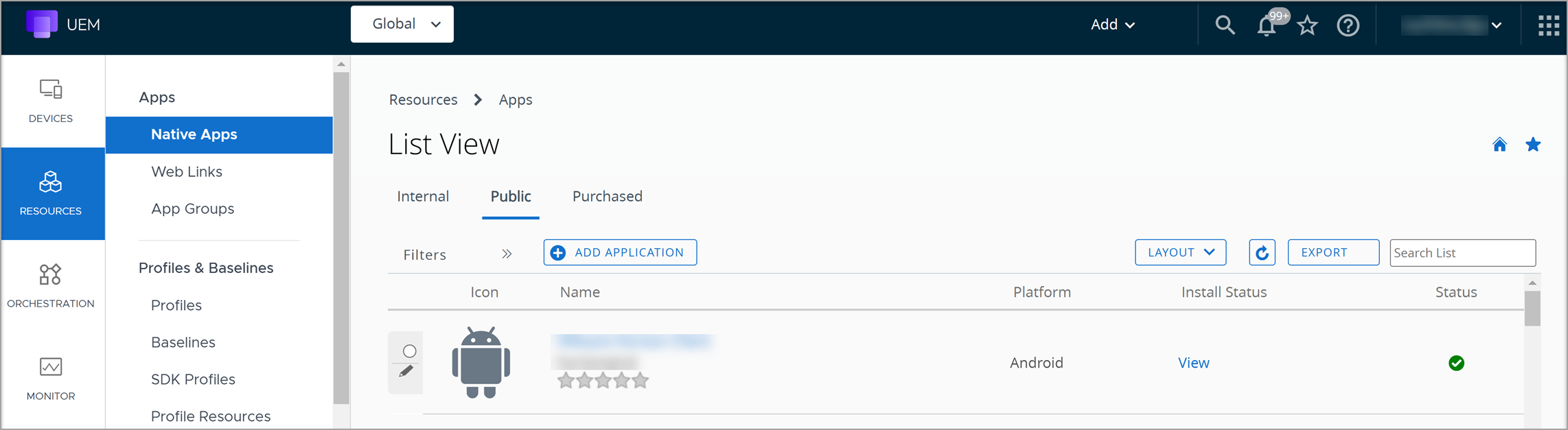
-
[プラットフォーム] ドロップダウン メニューから [Android] を選択します。
-
[App Store を検索] を選択して、App Store でアプリケーションを検索します。
-
次へ を選択するか、統合に追加するアプリケーションの 名前 を入力します。Workspace ONE UEM は管理対象の Google Play iFrame を起動します。名前を指定しない場合は、次の手順でアプリケーションを検索できます。
-
[検索] テキスト ボックスを使用するか、アプリケーションのセクションを参照して、目的のアプリケーションを検索します。
-
デバイスでアプリケーションに必要な権限を確認し、[承認] をクリックします。
-
詳細 タブのフィールド値を指定します。
設定 説明 名前 アプリの名前が表示されます。 App Store での表示 アプリをダウンロードしたりそのアプリに関する情報を取得したりできる、アプリに対するストア レコードが表示されます。 カテゴリ アプリの用途を特定するには、カテゴリを使用します。 カスタム アプリ カテゴリを構成することも、そのアプリの事前コーディングされたカテゴリをそのまま使用することもできます。 対応モデル このアプリケーションを実行するすべてのデバイス モデルを選択します。 アプリをサイレント インストールのみに指定する Android アプリを、Android サイレント アンインストール機能をサポートする Android デバイスに割り当てます。 ただし、Android 標準デバイスまたは Android エンタープライズ デバイスに、どのアプリケーションをプッシュするかを制御できます。Android エンタープライズ デバイスは、サイレント アクティビティをサポートします。 管理元 このアプリが属する、組織グループ階層内の組織グループ (OG) を表示します。 -
(オプション)[利用規約] タブで、アプリケーションで必須とする利用規約を割り当てます。
利用規約にはアプリを使用するにあたっての注意事項を明記します。貴社がエンド ユーザーに対して求める内容を明確にします。アプリケーションがデバイスにプッシュされると、ユーザーに利用規約が表示されます。アプリケーションを使用するためには、規約に同意する必要があります。同意しない場合、ユーザーは該当アプリにはアクセスできません。
-
SDK タブを選択し、既定またはカスタムの SDK プロファイル と アプリのプロファイル をアプリに割り当てます。SDK プロファイルによって、アプリに高度な管理機能が適用されます。
-
[保存して割り当て] を選択し、アプリに対する 「柔軟な展開」 オプションを構成します。
管理対象の Google Play ストアを通じた新しいプライベート アプリケーションの展開
組織によって開発されたアプリケーションを公開することも、組織用に開発されたアプリケーションを、管理対象の Play ストアを通じてホストおよび配布することもできます。Android Enterprise が有効になっている組織グループでパブリック アプリを追加するときは、iframe がロードされており、左側のメニューでプライベート アプリが使用できます。説明、画像など、追加情報は、アップロード後に [高度な設定] のオプションで追加できます。これらのアプリケーションは、企業が管理するデバイスに表示され、企業外では公開されません。
**注:**iframe を使用してアップロードされたプライベート アプリは、パブリック Google Play ストアには表示されません。最終的に組織の外部でアプリケーションを公開する場合は、iframe を使用する代わりに、Google Play デベロッパー コンソールで直接アプリケーションを公開することをお勧めします。
開始する前に次を実行します。
- Workspace ONE 環境が Android Enterprise Mobility Management (EMM) に登録されていることを確認します。
- 同じアプリケーション ID を持つ APK ファイルは、Android のパブリック Play ストアでは公開されません。
- Google 公開者アカウントには、1 日 15 APK の制限が課されます。つまり、1 日にアップロードできるアプリケーションは 15 に制限されています。
-
[リソース] > [アプリ] > [ネイティブ アプリケーション] > [パブリック] > [アプリケーションを追加] の順に移動します。
-
[プラットフォーム] ドロップダウン メニューから [Android] を選択します。[名前] を空白のままにし、[次へ] を選択します。Console から直接、Google Play コンソールが開きます。
-
左側のメニューから、[プライベート アプリ] にアクセスします。
-
[+] アイコンをクリックして新しいアプリケーションを追加し、[APK のアップロード] を選択します。
注:
- iframe を通じてアップロードすると、アプリケーションは 10 分間のみ公開され、Google Developer アカウントを作成するために課金される 1 回限りの料金が免除されます。
- Google Play では、各アプリケーションが確実に一意のパッケージ名を持つようになっているため、プライベート アプリケーションを複数回アップロードすることはできません。
- 削除されたプライベート アプリケーションを同じパッケージ名で再アップロードすることはできません。同じパッケージ名をもう使用しない場合にのみ、プライベート アプリケーションを削除してください。パッケージ名は、特定のアプリを識別するための一意の名前です。 アプリケーションは [プライベート アプリ] セクションに表示されます。通知されるまで最大で 10 分かかる場合があります。これで、この画面を閉じることができるようになりました。パブリック アプリの下にアプリケーションが表示されます。
-
(オプション)アプリケーションの横にある鉛筆アイコンを使用して、UEM Console に表示されるロゴを編集できます。
-
[割り当て]、[割り当ての追加] の順に選択します。
-
アプリを割り当てる組織グループまたはスマート グループを選択し、[追加] をクリックします。
-
[割り当てを更新] ウィンドウで、[保存して公開] をクリックして確認します。
-
アプリケーションの割り当てを [公開] します。展開が [自動] に設定されている場合、アプリケーションはデバイスに自動的にインストールされ、コンソールとデバイスの両方に表示されます。
プロダクト バージョンをリリースする前にカスタム テスト トラックを展開する
ユーザーへの影響を最小限に押さえながらアプリケーションをテストし、技術的またはユーザー エクスペリエンスの問題を修正してから、アプリケーションの最適なバージョンを多くのユーザーにリリースしたい場合があります。コンソールには、本番バージョンをリリースする前に、任意の数のカスタム リリースをテストして展開する機能があります。
アプリケーションのカスタム リリースがサポートされることで、組織はサードパーティ製アプリや自社開発のプライベート アプリをテストできます。Google Play コンソールでアプリケーションをカスタム テスト トラックに公開し、そのアプリケーションをスマート グループに割り当てることができます。
開始する前に次を実行します。
- 公開する新しいバージョンの APK ファイルがあることを確認します。
- 複数のデバイスが 1 人のユーザーに登録されていながら、異なるトラックに割り当てられている場合は、[グループと設定] > [デバイスとユーザー] > [Android] > [Android EMM 登録] > [加入設定] の順に選択し、[Work 管理加入タイプ] を [デバイス ベース] に設定します。この設定により、デバイスごとに異なる GoogleID レコードが確実に生成され、管理対象の Play console からのさまざまなアプリ バージョンを確実に割り当てることができます。
- [リソース] > [アプリ] > [ネイティブ アプリケーション] > [パブリック] > [アプリケーションを追加] の順に移動します。
- [プラットフォーム] ドロップダウン メニューから [Android] を選択します。[名前] を空白のままにし、[次へ] を選択します。Console から直接、Google Play コンソールが開きます。
- 左側のメニューから、[プライベート アプリ] にアクセスします。
- テスト用にカスタム リリースを追加するプライベート アプリケーションを選択します。
- [高度な編集] オプションの下にある [高度な編集を行う] をクリックします。
- Google Play コンソールのログイン ページに誘導されます。Google Play コンソールで、次の手順を実行して、アプリケーションの [クローズド テスト トラック] を作成します。
-
Workspace ONE テナントに関連付けられている Google アカウントを使用して、Google Play コンソールにログインします。アプリに移動し、[リリース管理] > [アプリのリリース] の順に進みます。[クローズド トラックの作成] を選択します。
-
[組織] で [編集] をクリックします。
-
Workspace ONE 組織グループに対応する組織を選択し、[完了] をクリックします。
-
[リリースの作成] をクリックします。
-
APK ファイルを追加します。APK ファイルを追加すると、ファイルのバージョン コードおよびサイズに関する詳細が表示されます。
-
画面下にある [保存] をクリックし、[確認] をクリックします。警告メッセージを表示し、要求に応じてアプリに必要な変更を行います。
**注:**テスターに関する警告メッセージは無視しても問題ありません。Workspace ONE を通じて後で定義されます。
-
[公開を開始] をクリックし、ロールアウトを [確認] します。
-
- コンソールで、[リソース] > [アプリ] > [ネイティブ] からアプリケーションを選択します。
- [割り当て] をクリックして、[割り当ての追加] をクリックします。
- アプリケーションの新しいカスタム リリース用の [割り当てグループ] を選択します。
- [配布] タブで、展開環境に合わせて [プレリリース バージョン] ドロップダウンから作成した、クローズド テスト トラックを選択します。
- [保存して公開] を選択します。
- [公開] をクリックして、割り当てを確認します。手順 11a のルールに対応するバージョンが、適切なグループで使用できるようになります。
複数のサーバへのプライベート アプリケーションの展開
組織のプライベート アプリケーションを作成し、複数のサーバに展開できます。
Google Play Console からプライベート アプリケーションを公開するには、Google Play デベロッパー アカウントに登録する必要があります。このアカウントでは、管理対象の Google Play にプライベート アプリケーションをアップロードして公開するための適切な管理者権限が付与されます。コンソールを使用して、これらのアプリケーションをユーザーに配布できます。
- コンソール サーバー 1 で、[リソース] > [アプリ] > [ネイティブ アプリケーション] > [パブリック] > [アプリケーションを追加] の順に移動します。
- [プラットフォーム] ドロップダウン メニューから [Android] を選択します。[名前] を空白のままにし、[次へ] を選択します。Console から直接、Google Play コンソールが開きます。
- 左側のメニューから、[プライベート アプリ] にアクセスします。
- 複数のサーバを追加するプライベート アプリケーションを選択します。
- [高度な編集] オプションの下にある [高度な編集を行う] をクリックします。
- Google Play Console にログインします。
- [価格と配布] > [ユーザー プログラム] > [管理対象の Google Play] の順に選択します。
- [組織を選択] をクリックします。
- アプリケーションを公開する組織ごとに、[組織 ID] を入力します。
- Workspace ONE サーバの組織 ID を取得するには、以下の手順に従います。
- プライベート アプリを使用できるようにするサーバー 2(Android EMM 登録インスタンス)に関連付けられている Google アカウントを使用して、管理対象の Google Play ストアにログインします。
- [管理者設定] をクリックします。
- [組織の情報] ボックスから、[組織 ID] の文字列をコピーします。
- 組織 ID を貼り付け、説明(または名前)を追加し、[追加] をクリックします。
- [完了] をクリックします。
アプリケーションを公開する準備ができたら、本番リリースまたはアルファ/ベータ トラックの作成およびロールアウトを行うことができます。アプリケーションを公開したら、リリースの作成や、ステージングされたロールアウトの設定を行うことができます。
管理対象の Google Play ストアを通じた Web アプリケーションの展開
Web アプリケーションは、ユーザーが事前定義された URL に移動するために開くことができる、Android デバイス上のショートカットです。これらはサイレント モードでインストールされます。Web アプリケーションは、パブリック アプリケーションと同様に Android デバイスで管理できます。Web アプリは、Google Chrome の機能が必要であり、パブリック アプリケーションとして管理されます。これを行うには、管理者がタイトル、URL、表示モード、アイコンを設定する必要があります。管理対象の Google Play ストアは、Google Play および Android OS によって処理される Web App オブジェクトを作成する iframe にロードされます。
**注:**1 日あたり最大 15 の新しい Web アプリを作成できます。
-
[リソース] > [アプリ] > [ネイティブ アプリケーション] > [パブリック] > [アプリケーションを追加] の順に移動します。
-
[プラットフォーム] ドロップダウン メニューから [Android] を選択します。
-
[App Store を検索] を選択して、App Store でアプリケーションを検索します。[名前] を空白のままにし、[次へ] を選択します。コンソールから直接、Google Play が開きます。
-
左側のメニューから、[Web アプリ] にアクセスします。
-
[Web アプリ] を作成します。
-
[タイトル] と [URL] を入力します。
-
[表示モード] を選択します。
-
アイコン をアップロードします。
-
[作成] を選択します。
-
Web アプリを [保存] した後、画面の左上にある [戻る] 矢印を選択します。
**注:**アプリが利用可能になるまで約 30 分かかります。アプリケーションが利用可能になってから、Web アプリケーションを公開するまで約 10 分かかります。
-
-
[Web アプリ] を選択します。
-
画面の下部にある [選択] オプションを選択します。
-
[保存して割り当て] を選択し、Web アプリの「柔軟な展開」オプションを構成します。
**注:**Web アプリケーションを公開すると、アプリケーションが作成されます。ただし、ユーザーへの公開は、コンソール内でアプリケーションを割り当てるまで行われません。
Android アプリケーションに割り当てと除外を追加する
割り当ておよび除外を追加することで、柔軟性のある展開プロセスが可能になります。1 つのアプリケーションに対して複数の展開シナリオをスケジューリングできます。Google Play ストアからアプリケーションを承認した後は、[割り当て] タブでスマート グループにアプリケーションを割り当てるため、Workspace ONE UEM console にリダイレクトされます。アプリケーションの展開を制御するには、割り当てを 1 つ以上追加して、割り当ての重要度を設定します。具体的には、重要度が最も高い割り当てをリストの先頭に移動し、重要度が最も低い割り当てをリストの末尾に移動します。また、割り当てを受信しないようにグループを除外することもできます。
- [リソース] > [アプリ] > [ネイティブ アプリケーション] > [内部] または [パブリック] の順に移動します。
- アプリケーションをアップロードして、[保存して割り当て] を選択するか、アプリケーションを選択して、アクション メニューから 割り当て を選択します。
- 割り当て タブで、割り当てを追加 を選択し、次のオプションを入力します。
-
[配布] タブで、次の情報を入力します。
設定 説明 名前 割り当て名を入力します。 説明 割り当ての説明を入力します。 割り当てグループ スマート グループ名を入力して、割り当てを受け取るデバイスのグループを選択します。 展開の開始日 [展開の開始日] は、内部アプリケーションでのみ利用可能です。展開を開始する日時を設定します。 展開を成功させるには、ネットワークのトラフィック パターンを考慮して、帯域幅のある開始日を設定します。 アプリ配信方法 - オンデマンド – アプリケーションは Intelligent Hub カタログに一覧表示されます。エンド ユーザーが Hub カタログからインストールを開始するか、管理者が Workspace ONE UEM Console または REST API からインストールを開始すると、アプリケーションがインストールされます。
- 自動 – エンド ユーザーの操作なしでアプリケーションがインストールされ、ユーザーがアプリケーションをアンインストールすることはできません。組織とそのモバイル ユーザーにとって最も重要なアプリケーションに、このオプションの選択をお勧めします。
組織にとってそれほど重要ではないアプリケーションに、このオプションの選択をお勧めします。これは、ユーザーの希望時にアプリをダウンロードすることができるので、帯域幅の節約と不必要なトラフィックの制限につながります。
自動更新の優先順位 [自動更新の優先順位] 設定は、パブリック Android アプリケーションでのみ使用できます。この設定により、アプリの更新を制御でき、異なるアプリケーションをさまざまなレートで柔軟に更新できます。 この設定を使用して、デバイス上の特定のアプリに更新を直ちにプッシュする一方で、別のアプリ グループには更新を延期するかどうかを指定します。 - デフォルト - パブリック アプリ自動更新プロファイルがデバイスにプッシュされている場合、アプリはデバイス上のこのプロファイルで定義されているグローバル ポリシーに従います。割り当てられたデバイスにパブリック アプリ自動更新プロファイルがプッシュされていない場合、アプリはデバイスでの Android の既定の動作に従います。
- 高優先度 - 開発者が Google Play にアプリケーションのアップデートを公開するとすぐに、アプリがすばやく更新されます。アプリケーションのアップデートが公開されたときにデバイスがオフラインの場合、次回デバイスがインターネットに接続されたときにアプリが更新されます。Android エコシステム全体で展開規模が大きいアプリへのアップデートには、依然として最大 24 時間かかる場合があります。アップデートをインストールする準備ができたときにアプリケーションが使用中の場合、システムはアプリを閉じてプロセスを完了します。この設定は、割り当てられたデバイスにプッシュされたパブリック アプリ自動更新プロファイルをオーバーライドします。
- 延期 - アプリは期限切れになってから 90 日間、自動的に更新されません。この設定は、割り当てられたデバイスにプッシュされたパブリック アプリ自動更新プロファイルをオーバーライドします。
**注:**Android デバイスでは、アプリケーションが個人プロファイルと Work プロファイルの両方にインストールされている場合でも、1 つのバージョンのアプリケーションが保持されます。これは、Workspace ONE UEM で Work プロファイルまたは企業所有の個人利用 (COPE) モードで加入したデバイスの場合、Google Play を介してアプリの自動更新を常に防止できるとは限らないことを意味します。アプリケーションの自動更新に関するポリシーは、デバイスの個人プロファイルまたは個人使用には影響しません。アプリケーションが個人プロファイルにインストールされている場合、個人プロファイルの Play ストアでアプリケーションが自動的に更新されることがあります。
この例を考慮して、機能をよりよく理解します。 一部の従業員は厳格に規制された業界で働いています。サードパーティによって開発されたアプリケーションが業界標準に準拠していることを確認するために、新しいバージョンのアプリケーションをデバイス ユーザーに展開する前にテストすることができます。 この場合、すべての管理対象 Play ストア アプリケーションの自動更新を防ぐパブリック アプリ自動更新プロファイルを設定できます。内部で開発されたアプリなど、自動的に更新されるアプリの場合は、自動更新の優先順位を高く設定することで例外を作成できます。2. **[制限]** タブで、次の情報を入力します。 <table> <thead> <tr> <th>設定</th> <th>説明</th> </tr> </thead> <tbody> <tr> <td>管理アクセス</td> <td>柔軟な管理を有効にし、デバイスがアプリにアクセスできるように Workspace ONE UEM でデバイスを管理するよう設定します。 この機能は Workspace ONE によって制御されます。なお、Workspace ONE は AirWatch Catalog ではサポートされていません。</td> </tr> </tbody> </table> 3. **[Tunnel]** タブで次の情報を入力して、アプリベースの VPN を構成します。アプリごとの VPN では、VPN クライアントはデバイス上の特定のアプリケーションのみにトラフィックをトンネリングします。 |設定|説明| |-------|-----------| |Android Legacy|Android(レガシー)モードで管理されているデバイス上のアプリケーションに使用する、**[アプリベース VPN プロファイル]** を選択します。 <br> **注**:Android(レガシー)のサポートは終了しました。| |Android (カスタム DPC)|カスタム DPC を使用して管理されているデバイス上のアプリケーションに使用する、[アプリベース VPN プロファイル] を選択します。| |Android (AMAPI)|AMAPI を使用して管理されているデバイス上のアプリケーションに使用する、[アプリベース VPN プロファイル] を選択します。これは Workspace ONE Tunnel でのみサポートされます。| 4. **[アプリケーション構成]** タブで、次の設定をアクティブにします。 <table> <thead> <tr> <th>設定</th> <th>説明</th> </tr> </thead> <tbody> <tr> <td>構成を送信する</td> <td>アプリ構成情報をデバイスに送信します。</td> </tr> </tbody> </table> 5. **[アプリケーション ポリシー]** タブで、このアプリケーションの追加ポリシーを構成します。これらのポリシーは、Android 管理 API (AMAPI) を使用して管理される Android デバイスにのみ適用されます。同様のポリシーは、カスタム DPC を使用して管理されているデバイスの Android プロファイルにあります。 |設定|説明| |-------|-----------| |仕事用アプリと個人用アプリの接続|アプリケーションが、仕事用プロファイルと個人プロファイル間で自身と通信するためのユーザーの同意を要求できるようにします。これを有効にすると、ユーザーは Android 設定アプリケーションを使用して、この同意を手動で付与することもできます| |ホーム画面ウィジェットを許可|アプリケーションが Work プロファイルにインストールされた場合に、Android ホーム画面にウィジェットを追加することを許可します。アプリケーションでは、ウィジェットを追加する際にユーザーに同意を求めるプロンプトを表示する必要があります。 | |常時オン VPN ロックダウン例外|**[VPN を使用しない接続を許可]** を無効にして、**[常時 VPN に接続]** プロファイル ペイロードをプッシュした場合は、この設定をアクティブ化して、このアプリケーションの例外を作成できます。VPN クライアントが無効な場合でも、アプリケーションはネットワークにアクセスできます。| |アプリによるデバイス証明書の管理を許可|アプリケーションがデバイスに証明書をインストールし、システム証明書以外の証明書を表示してアンインストールすることを許可します。これにより、アクセスしてデバイスの加入 ID を読み取ることも許可されます。この権限は、信頼できるアプリケーションにのみ付与することをおすすめします。| |設定でのアプリケーション変更を許可する|ユーザーがアプリケーション データの消去や、アプリケーションの強制停止などによるアプリケーションの状態の変更を行うことを許可するかどうかを指定します。[未指定] に設定する場合は、このアプリケーションのデフォルトのシステム動作が適用されます。| |デフォルトの権限ポリシー|このアプリケーションのランタイム権限用にデフォルトのポリシーを設定します。ポリシーでは、アプリケーションがランタイム権限を要求した場合の処理が指定されます。このポリシーが [権限を付与] および [権限を拒否] に設定されている場合、権限を付与するためのプロンプトはユーザーに表示されません。| |デバイス権限の例外|このアプリケーションに固有のランタイム権限の状態(付与または拒否)を設定します。これにより、このアプリケーションのデフォルトの権限ポリシーがオーバーライドされます。Workspace ONE UEM は、このポリシーの指定に基づき、権限を直ちに付与または拒否します。| |ネットワーク スライス|デバイスがモバイル ネットワークに接続されている場合、このアプリケーションが使用するネットワーク スライスを選択します。|4. [作成] を選択します。
**注:**

アプリケーション構成に関する重要なポイントは次のとおりです。

-   既存のアプリのアプリ割り当てを変更する必要があります。カスタム構成が以前に含まれていた場合、新しい割り当てが必要になる場合があります。
-   アプリの新しいバージョンがコンソールにアップロードされると、使用可能な構成が自動的に更新されます。
-   構成を変更するには、割り当てを編集し、アプリ構成を変更します。アプリを再度保存して公開します。
-   内部アプリケーションの管理対象アプリケーション構成を受信するには、デバイスに Workspace ONE Intelligent Hub 22.04 以降が必要です。
5. 割り当て を選択して、アプリケーションに新しいアプリの割り当てを追加します。 6. 展開のスケジュールと優先度を編集して、アプリケーションに適した柔軟な展開設定を構成します。このウィンドウに表示されるオプションは、プラットフォームに応じて異なります。
  <table>
  <thead>
  <tr>
<th>設定</th>
<th>説明</th>
</tr>
</thead>
<tbody>
<tr>
<td>コピー</td>
<td>割り当て設定の複製を選択した場合、省略記号(縦)からコピーをクリックします。</td>
</tr>
<tr>
<td>削除</td>
<td>省略記号(縦)により、アプリケーション展開から選択した割り当てを削除できます。</td>
</tr>
<tr>
<td>優先度</td>
<td>
設定した割り当てを割り当てのリストに配置することで、割り当ての優先順位をドロップダウン メニューから変更できます。優先度 0 は最も重要な割り当てで、すべての他の展開より優先されます。デバイスは、優先順位が最も高い割り当てグループからすべての制限配布ポリシーとアプリ構成ポリシーを受信します。 <br>
デバイスが複数のスマート グループに属しており、いくつかの柔軟な展開を使用してこれらのスマート グループをアプリケーションに割り当てる場合、デバイスはスケジュール設定された柔軟な展開を直近の [優先度] に応じて受け取ります。「柔軟な展開」 にスマート グループを割り当てる際、1 台のデバイスが複数のスマート グループに属する可能性があることに注意してください。逆に、1 台のデバイスに対して、同じアプリの 「柔軟な展開」 が複数割り当てられることもあります。
たとえば、デバイス 01 は、スマート グループ「HR」とスマート グループ「トレーニング」に属します。アプリ X について、2 つの 「柔軟な展開」 を構成し、割り当てを行いました。この 2 つの展開には、両方のスマート グループが含まれています。この場合、デバイス 01 には、アプリ X の割り当てが 2 つあることになります。- 優先度 0 = スマート グループ「HR」、「オンデマンド」で 10 日以内に展開。
- 優先度 1 = スマート グループ「トレーニング」、「自動」で今すぐ展開。
注:オンデマンド アプリケーションがすでにインストールされているデバイスは、管理者またはエンドユーザーがインストールを開始しない限り、そのアプリケーションのアップデートを受信できません。 EMM 管理対象のアクセス アプリで柔軟な管理が有効になっているかどうかが表示されます。-
除外 タブを選択し、このアプリケーションの受信から除外するスマート グループ、組織グループ、およびユーザー グループを入力します。
- システムは、アプリケーション レベルでアプリケーションの割り当てからの除外を適用します。
- 除外を追加するときは、組織グループ (OG) 階層を考慮してください。メイン OG での除外は、サブ OG のデバイスには適用されません。サブ組織グループでの除外は、 メイン組織グループのデバイスに適用されません。希望する OG で除外を追加します。
-
保存して公開 を選択します。
Android デバイス用の Web リンクを Workspace ONE UEM console から追加する
Web リンク アプリケーションの機能は、デバイス上のアプリケーションと似ています。Web リンクは、ショートカットとしても知られています。Web リンク アプリを使用することで、エンド ユーザーは、デバイスのメニューから URL に直接アクセスできます。エンド ユーザーは Web リンク アプリのアイコンとタイトルを閲覧し、アプリを選択して指定 URL に直接移動します。Web リンク アプリケーションは、URL が多くの文字を含むような場合に特に役に立ちます。ホーム画面にショートカットを追加するには、ユーザーが手動で承認することが必要です。Web リンクとアプリケーションのアイコンは、スプリングボード上に配置できます。エンド ユーザーはこれらのアイコンを使用して、ブラウザを開いたり長い URL を入力することなく、社内コンテンツ リポジトリやログイン画面に接続することができます。特定のブラウザを開くために、Web リンクではカスタム URI を使用できます。Web リンクは、Chrome ブラウザを使用する必要がある Web アプリではなく、プロファイルとして管理されます。
Workspace ONE UEM Console の [リソース] セクションでは、Web リンクをアプリケーションとして追加できます。詳細については、Workspace ONE UEM Console から Web リンク アプリケーションを追加するを参照してください。
管理対象の Play ストアでのアプリケーションの整理
管理者は、管理対象の Play ストアに行として表示されるコレクションにアプリケーションを追加することで、推奨アプリケーションへのアクセスを簡素化できます。この機能を有効にした後は、常に、1 つのコレクションという最低要件があります。コレクションに割り当てられていないアプリは、管理対象の Play ストアで検索機能を使用した場合にのみ見つかります。
環境でコレクションの使用を開始した後は、管理対象の Google Play を以前の状態に戻すことはできません。コレクションへの変更はロールバックできないため、お客様はサンドボックス環境で機能をテストして、目的のエンドユーザー エクスペリエンスおよび機能に確実に適合するようにしてから、本番環境にロールアウトすることを強くお勧めします。
- [リソース] > [アプリ] > [ネイティブ アプリケーション] > [パブリック] > [アプリケーションを追加] の順に移動します。
- [プラットフォーム] ドロップダウン メニューから [Android] を選択します。
- [App Store を検索] を選択して、App Store でアプリケーションを検索します。[名前] を空白のままにし、[次へ] を選択します。コンソールから直接、Google Play が開きます。
- 左側のメニューから、[アプリの整理] にアクセスします。
- コレクションを作成し、アプリをコレクションに追加して、Play Store レイアウトを設定します。
- オンデマンド – アプリケーションは Intelligent Hub カタログに一覧表示されます。エンド ユーザーが Hub カタログからインストールを開始するか、管理者が Workspace ONE UEM Console または REST API からインストールを開始すると、アプリケーションがインストールされます。
-
このページは役に立ちましたか?