ユーザーは Samsung ネイティブ E メールを使用して、複数の個人用およびビジネス用のメール アカウントをシームレスに管理できます。Samsung ネイティブ Exchange E メールは、Android の完全管理対象デバイス、Work プロファイル デバイス、および Work プロファイルを使用した完全管理対象デバイス(従来の COPE)のアプリケーション構成を使用して設定できます。Samsung ネイティブ E メールは、証明書ベースの認証を使用して構成することも、使用せずに構成することもできます。
次の手順に従って、UEM console で Samsung ネイティブ E メール設定を構成します。
前提条件
-
証明書ベースの認証を使用している場合は、アプリ構成をセットアップする前に、資格情報プロファイルを作成する必要があります。詳細は、資格情報を展開するを参照してください。
-
アプリ構成を配布する前に、証明書を作成し、資格情報プロファイルまたは証明書の手動インストールのいずれかによって、デバイスに証明書をインストールする必要があります。
-
証明書のエイリアスを把握しているか、エイリアスの参照変数を使用する必要があります。
**注:**E メール構成が失敗しないように、次のことを行います。
- 証明書要求テンプレートで、参照値を使用して証明書のサブジェクト名を特定します。これをエイリアスに使用できます。
- Samsung E メールのアプリ構成で、必要な証明書設定に対して、上記で入力したのと同じ参照値を選択します。
手順
-
[リソース] > [アプリ] > [ネイティブ アプリケーション] > [パブリック] > [アプリケーションを追加] の順に移動します。
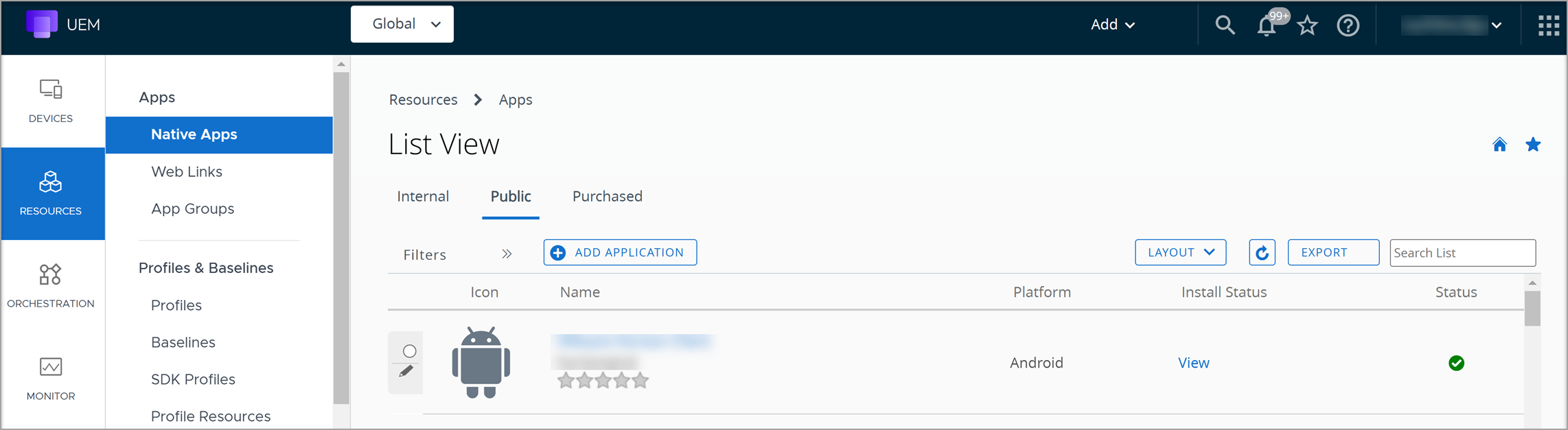
-
[プラットフォーム] ドロップダウン メニューから [Android] を選択します。
-
[ソース] テキスト ボックスから [App Store を検索] を選択します。
Google Play ストアが Workspace ONE UEM Console から直接開きます。
-
Samsung E メール アプリを選択し、[承認] をクリックします。
-
[保存して割り当て] を選択して続行し、[割り当ての追加] を選択します。
-
[アプリケーション構成] までスクロールダウンし、[有効] を選択して、Exchange または E メールの設定を表示および構成します。
-
参照値を使用して、ユーザー名、メール アドレス、証明書エイリアスなどの動的オプションを構成します。
このページは役に立ちましたか?