このページでは、Horizon Cloud on Microsoft Azure デプロイを Horizon Cloud 環境に移行するフェーズについて説明します。
フロー図、フェーズ
ユーザーと IT チームが、「第 1 世代 Horizon Cloud ポッドを移行するための前提条件」で説明されている前提条件と主要項目を満たしていることを確認します。
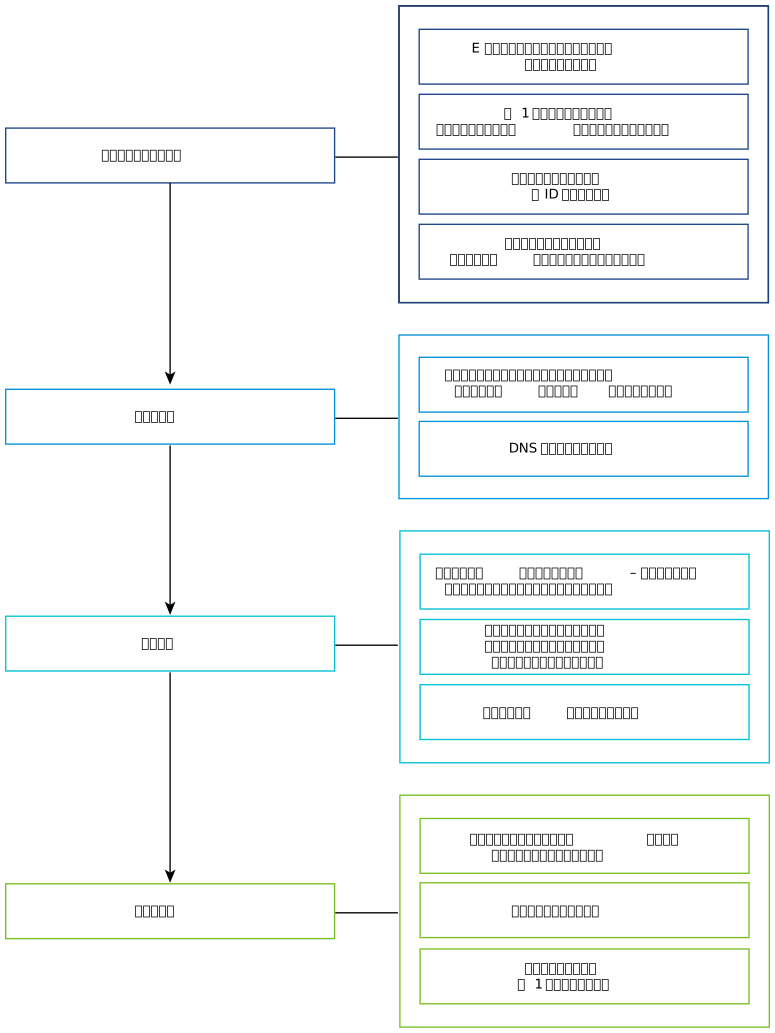
次の図は、移行プロセス全体を示しています。
コミット段階では、スケジュール設定されたメンテナンス ウィンドウが実行され、事前に構築できないリソースがシステムによって構築されます。
概要
概要レベル:
- 招待状を引き換え、Horizon Cloud への最初のオンボーディングを完了します。
- 第 1 世代の Horizon Cloud 環境を、構成済みの Horizon Cloud 環境とペアリングします。
- Horizon Cloud 環境で必要な ID プロバイダの設定を構成します。
- ポッドの移行メンテナンス ウィンドウをスケジュール設定します。
- スケジュールがシステムに保存されると、システムはプレビルド アクティビティを開始し、メンテナンス ウィンドウの開始前に必要なリソースを Microsoft Azure サブスクリプションに作成します。セルフサービスの移行ワークフローは、メンテナンス ウィンドウの前に、選択したポッドの管理者およびエンド ユーザーのアクティビティに影響を与えずに実行できるすべてのアクティビティをシステムが実行するように設計されています。
- プレビルド アクティビティでは、メンテナンス ウィンドウの前に、新しい Unified Access Gateway インスタンスの IP アドレスに FQDN をマッピングするための DNS レコードを構成します。システムは、プレビルド フェーズでこれらのインスタンスを作成します。インスタンスが作成されるとすぐに、それらの IP アドレスを取得ことができます。
- プレビルド アクティビティが完了したことを確認したら、テスト フローティング プールを使用して、フローティング プールの動作を事前検証できます。各テスト プールには、そのプールの Horizon Cloud のエクスペリエンスを事前検証するために使用する単一のデスクトップ仮想マシンがあります。
- スケジュール設定されたメンテナンス ウィンドウの開始時刻に達すると、システムはメンテナンス ウィンドウを必要とするアクティビティを開始します。このメンテナンス期間中、システムは管理者がコンソールにアクセスできないようにし、エンド ユーザーはポッドのデスクトップおよびアプリケーションにアクセスできません。
- メンテナンス ウィンドウのアクティビティが完了したら、環境の移行後の検証を実行します。移行後の構成手順がいくつか必要になる場合があります。
- 最後に、第 1 世代のポッドの削除を確認します。この手順では、移行を完了します。
ワークフロー図に示す主なフェーズは、以下の対応するセクションでさらに詳しく説明されています。
招待状とセットアップ
Horizon 移行チームから、Horizon Cloud on Microsoft Azure デプロイがセルフサービスの移行プロセスの対象であることを通知する E メールが届きます。
E メールに加えて、Horizon 移行チームが E メールの送信とともに次のバナーを有効にしている場合のみ、第 1 世代のコンソールに次のバナーが表示されることがあります。

- この移行のために Horizon 移行チームと共同で作業をしている場合は、チームが必要な手順を実行するように案内します。
- 第 1 世代コンソールでバナーが有効になっている場合は、バナーの [始めましょう] をクリックして、Horizon Cloud 環境にログインしていることが確認できるまで画面上のガイダンスに従います。画面上のガイダンスには、移行プロセスの概要と、最初のポッドの移行をスケジュール設定できるところまで Horizon Cloud 環境を設定するために必要な手順のリストが表示されます。
かかる対策には、以下のすべてが含まれます:
- Horizon Cloud 環境にまだオンボーディングしていない場合は、ログインして Horizon Cloud 環境にオンボーディングします。初期オンボーディングの詳細については、「Horizon Cloud のオンボーディングに関するページ」を参照してください。
- 「ID とアクセス管理」の説明に従って、Horizon Cloud 環境に外部 ID プロバイダを登録します。Horizon Cloud 環境では、外部 ID プロバイダを登録する必要があります。サービスは、この ID プロバイダを使用して、デスクトップおよび公開アプリケーションへのエンドユーザー アクセスを認証します。
ポッドの移行をスケジュール設定する前に、コンソールの [移行のスケジュール設定] ユーザー インターフェイスを完了し、プレビルド プロセスおよび移行メンテナンス ウィンドウでのシステムのアクティビティ中の障害を回避するために、必要な移行の前提条件を満たします。
**注:**自動移行では、第 1 世代環境で構成された Active Directory ドメイン情報が Horizon Cloud 環境に自動的に移行されます。自動移行では、Horizon Cloud 環境に、第 1 世代環境の第 1 世代ポッド用に構成したドメインと一致する Active Directory ドメイン情報があることが必要です。
プレビルド
プレビルドを使用すると、メンテナンス ウィンドウ中に移行が実行される時間が短縮されます。このプレビルドは、既存のポッドまたはユーザー セッションには影響しません。
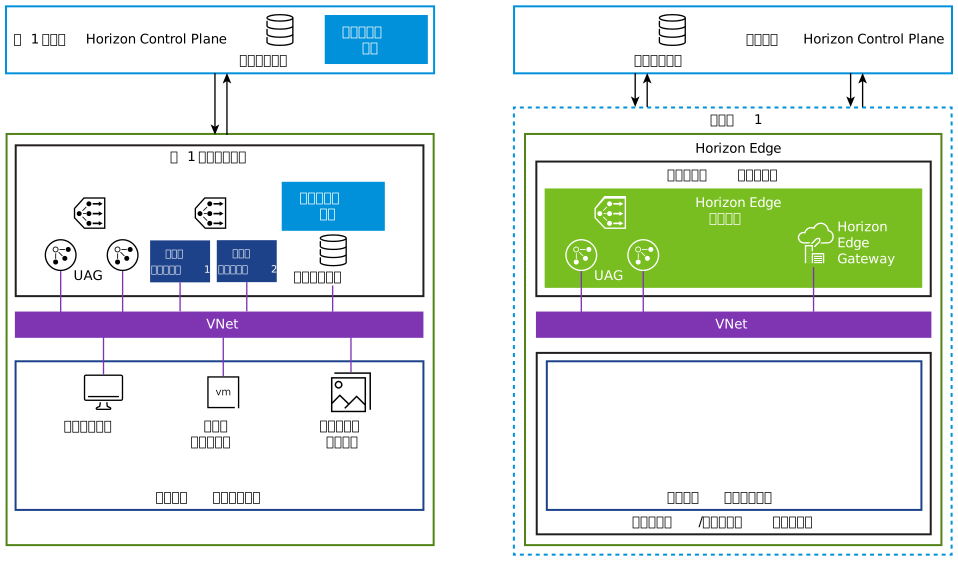
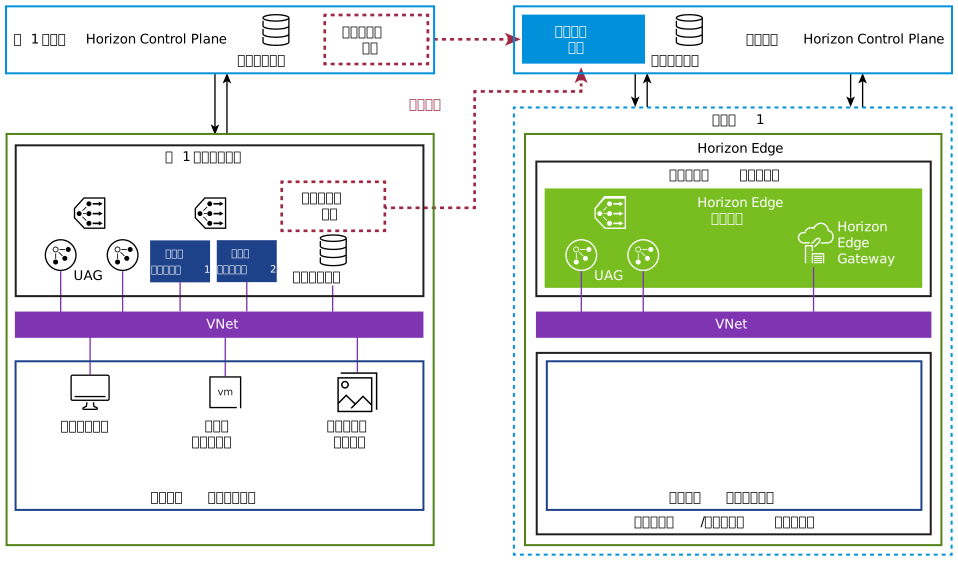
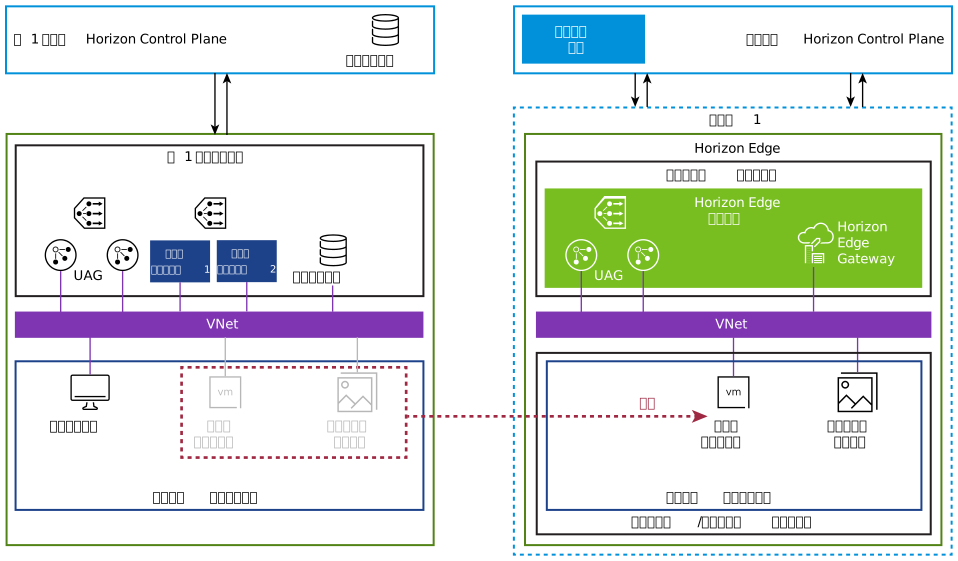
次の図は、システムのプレビルド中の動作を示しています。
**注:**これらのプレビルド概念の概要図は、特定の NIC やポートを介した特定のネットワーク トポロジまたは通信や、ネットワークの詳細を記述したものではありません。図は、アプリケーション、単一セッション デスクトップ、マルチセッション デスクトップ、IMS からのイメージ、および以前のスタイルのプレ IMS の機能からのイメージの区別を解析しません。
この移行は、第 1 世代のデプロイの Azure サブスクリプション、VNet、およびサブネットを使用するインプレース移行です。これらの図は環境を並べて示していますが、セルフサービスの移行では、第 1 世代のデプロイの VNet とサブネットを使用して Horizon Edge をデプロイします。
-
システムは [移行のスケジュール設定] ユーザー インターフェイスで指定した入力を使用して、Horizon Cloud Horizon Edge をデプロイします。
-
システムはポッド レベルで第 1 世代の制御プレーンに保存されている第 1 世代の構成データを取得し、Horizon Cloud Control Plane の設計に一致するようにデータを変換し、変換されたデータを適切に保存します。
-
システムは、第 1 世代テナントの登録済み Active Directory ドメイン構成をコピーし、Horizon Cloud 環境に同等のレコードを作成します。
-
システムは、第 1 世代のデプロイのベース仮想マシン、公開されたイメージ、および App Volumes 関連ファイルを Horizon Edge にコピーし、コピーしたものを Horizon Edge で使用するように構成します。
**注:**エンドツーエンドの移行が完了したことを確認するまで、第 1 世代のデプロイのベース仮想マシン、公開されたイメージ、および App Volumes 関連ファイルはそのまま残ります。
-
第 1 世代のフローティング デスクトップ プールごとに、システムは Horizon Edge にテスト プールを作成します。各テスト プールには 1 台のデスクトップ仮想マシンが含まれており、対応する第 1 世代の仮想マシンからプールの構成設定をミラーリングします。
これらのテスト プールを使用して、メンテナンス ウィンドウ中にプールが完全に移行される前に、フローティング デスクトップ プールが想定どおりに動作することを事前検証できます。
**ヒント:**Horizon Edge の Unified Access Gateway インスタンスが起動して実行されていることを確認したら、それらの FQDN に必要な DNS エントリを構成することをお勧めします。詳細については、「フェーズ 6:作成されたインフラストラクチャの DNS レコードの構成」を参照してください。
メンテナンス ウィンドウ - コミットして実行
スケジュール設定されたメンテナンス ウィンドウ中、システムは一連の事前チェックを実行します。問題が見つかった場合、システムはプレビルド段階で実行したアクションを元に戻します。
プレビルド アクションを元に戻すと、第 1 世代のポッドが元の移行前の状態に戻ります。システムは、Horizon Cloud 環境をプレビルド アクションの前の状態に戻そうとも試みます。ただし、プレビルドが完了してからこの元に戻す操作が行われるまでの間に、ユーザーが Horizon Cloud 環境に変更を加えた場合、システムは Horizon Cloud 環境をプレビルド アクションの前の状態に戻すことができない可能性があります。その場合は、Horizon サポート チームに連絡してガイダンスを受けてください。
事前チェックに合格すると、ウィンドウがコミットされ、システムは残りの自動アクティビティを開始します。
- ポッドのデスクトップ プールとアプリケーション プールに関連付けられているリソースを、第 1 世代のポッドから Horizon Cloud Horizon Edge に転送する。
- 第 1 世代のポッドで構成された設定に基づいて、Horizon Edge のフローティング VDI 割り当てとファームで仮想マシンを再構築する。
- 専用 VDI 割り当ての仮想マシンを更新して、それらの仮想マシンの Horizon Agent 構成が Horizon Cloud Control Plane を指すようにする。
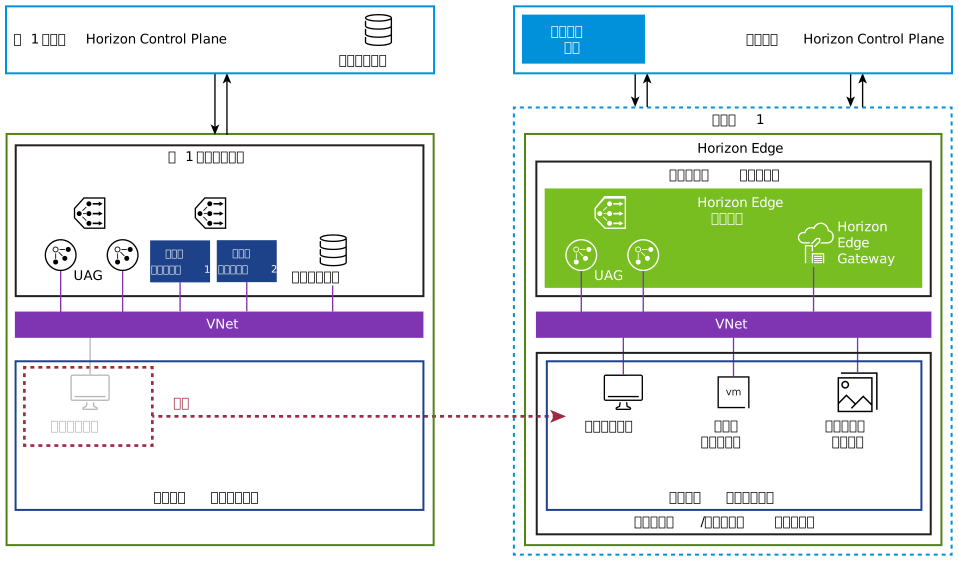
メンテナンス ウィンドウ中
このメンテナンス ウィンドウ中、エンド ユーザーと管理者はリソースに接続しないでください。
ユーザー セッションが残っている場合、またはユーザーがログアウトしなかった場合、これらのアクティビティはこれらのセッションを中断し、Horizon Cloud 環境の一致するプールが拡張されると、フローティング VDI 割り当てまたはファームの一部である仮想マシンが削除されるため、ユーザー データが失われる可能性があります。専用 VDI 割り当ての一部である仮想マシンが再起動される。
メンテナンス ウィンドウ後の検証と確認
移行後環境の検証の詳細については、「移行後のアクティビティを実行して移行の成功を確認する」を参照してください。
このページは役に立ちましたか?