ローカル ディレクトリでは、サービスでローカル ユーザーをプロビジョニングしたり、エンタープライズ ディレクトリにユーザーを追加することなく、特定のアプリケーションに対するアクセス権限をローカル ユーザーに付与したりできます。
ローカル ディレクトリのグローバル ユーザー属性を確認および設定します。「Omnissa Access でのローカル ディレクトリの作成」を参照してください。
手順
-
Omnissa Access コンソールの [統合] > [ディレクトリ] ページで、[ディレクトリの追加] をクリックします。
-
ドロップダウン メニューから [ローカル ユーザー ディレクトリ] を選択します。
-
[ローカル ディレクトリを追加] ページでディレクトリ名を入力し、少なくとも 1 つのドメイン名を指定します。
ドメイン名は、サービスのすべてのディレクトリにおいて一意である必要があります。
-
[保存] をクリックします。
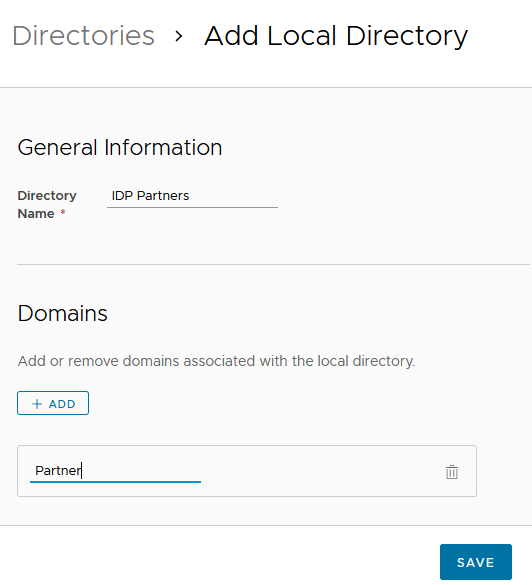
-
[ディレクトリ] ページで、新しいディレクトリをクリックします。
-
[ユーザー属性] タブをクリックします。
ローカル ディレクトリのすべての属性は、[設定] > [ユーザー属性] ページに表示されます。[ユーザー属性] ページで必須とマークされている属性は、ローカル ディレクトリ ページでも必須として表示されます。
-
ローカル ディレクトリの属性をカスタマイズします。
**重要:**userName、firstName、lastName、および email の各属性は、ローカル ディレクトリでは常に必須です。
- 属性を必須にするには、属性名の横にあるチェック ボックスを選択します。
- 属性をオプションにするには、属性名の横にあるチェック ボックスを選択解除します。
- 属性の順序を変更するには、属性をクリックして新しい位置にドラッグします。
属性が必須である場合、ローカル ユーザーを作成するときに、その属性の値を指定する必要があります。
-
[保存] をクリックします。
次のステップ
ローカル ディレクトリを任意の ID プロバイダに関連付けて、ディレクトリ内のユーザーの認証に使用できます。
このページは役に立ちましたか?