Omnissa Access は、OAuth 2.0 および OpenID Connect (OIDC) エンドポイントでオリジン間リソース共有 (CORS) をサポートします。このサポートにより、承認されたドメインでホストされているシングルページ アプリケーション (SPA) などのブラウザベースのアプリケーションは、ブラウザから直接 Omnissa Access を安全に呼び出し、トークンやユーザー情報を取得できるようになります。
CORS はブラウザベースのセキュリティ メカニズムで、Web ブラウザが HTTP ヘッダーを使用してクロスドメイン要求を実行できるようにします。CORS を使用すると、あるドメインの Web アプリケーションが別のドメインのリソースにアクセスできます。
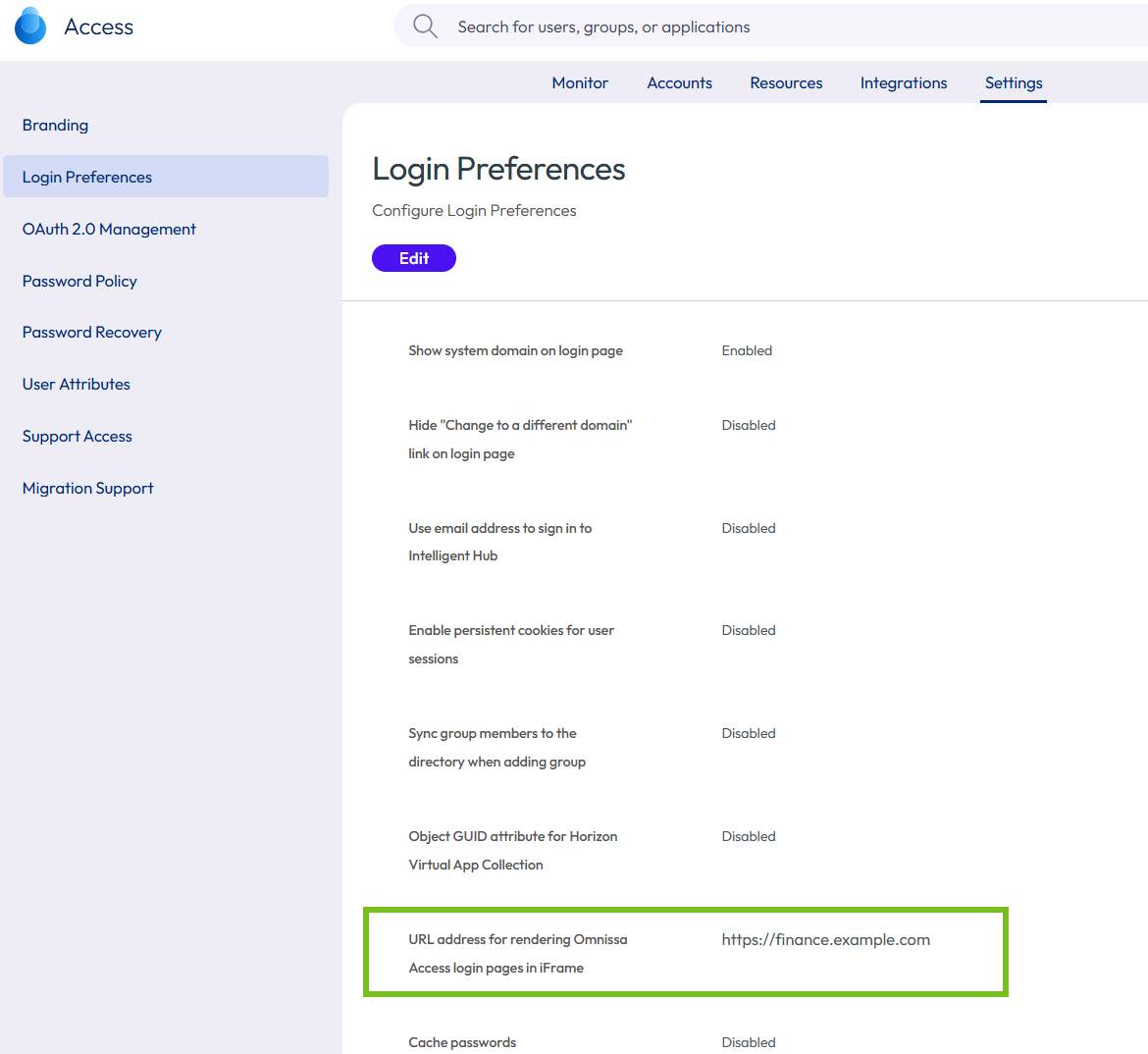
Omnissa Access では、管理コンソールの [設定] > [ログイン設定] > [Omnissa Access ログイン ページを iFrame でレンダリングするための URL アドレス] オプションで構成することで、特定のオリジン間ドメインの CORS サポートを有効にできます。これらのドメインのいずれかでアプリケーションを実行しているブラウザは、Omnissa Access テナントと正常に通信して、OAuth 2.0 認証フローの一部としてアクセス トークンを要求できます。
たとえば、Omnissa Access テナント ドメインが https://example.wss.workspaceone.com の場合、ドメイン https://finance.example.com で実行されているアプリケーションからの要求をサポートするには、[ログイン設定] ページの [Omnissa Access ログイン ページを iFrame でレンダリングするための URL アドレス] に https://finance.example.com を追加します。リストにないドメインからのクロスドメイン要求は拒否されます。
Omnissa Access でオリジン間ドメインを構成するための要件
[Omnissa Access ログイン ページを iFrame でレンダリングするための URL アドレス] にドメインを追加する場合は、次の要件に従います。
https://finance.example.comなど、完全修飾ドメイン名 (FQDN) を指定する必要があります。- URL には、プロトコル、ドメイン、およびオプションのポートのみを含める必要があります。パス、クエリ パラメータ、フラグメントは含めないでください。
- ポートを指定するには、
https://FQDN:port形式を使用します。たとえば、https://finance.example.com:8443などです。 - HTTP および HTTPS プロトコルのみがサポートされます。
- ワイルドカードはサポートされていません。
CORS 対応の OAuth 2.0 および OIDC エンドポイント
次の Omnissa Access エンドポイントは、承認されたオリジン間ドメインから呼び出されたときに CORS をサポートします。
| エンドポイント | サポートされるメソッド |
|---|---|
/acs/authorize | GET、OPTIONS |
/acs/token | POST、OPTIONS |
/acs/userinfo | GET、POST、OPTIONS |
/acs/openid/logout | GET、POST、OPTIONS |
/acs/revoke | POST、OPTIONS |
/acs/.well-known/openid-configuration | GET、OPTIONS |
/acs/jwks | GET、OPTIONS |
Omnissa Access API の詳細については、『Omnissa Access API リファレンス』を参照してください。
重要:ブラウザベースのアプリケーションを Omnissa Access と統合する場合は、推奨される標準である Proof Key for Code Exchange (PKCE) を使用して OAuth 2.0 認証コード フローを使用します。暗黙的な許可フローは OAuth 標準では推奨されなくなり、OAuth 2.1 仕様で廃止されました。
手順
-
Omnissa Access コンソールで、[設定] > [ログイン設定] の順に移動します。
-
[編集] をクリックします。
-
[Omnissa Access ログイン ページを iFrame でレンダリングするための URL アドレス] テキスト ボックスに、オリジン間要求を許可する URL を入力します。
URL が上記の要件に従っていることを確認します。
-
複数の URL を追加するには、+ アイコンをクリックして値を追加します。
-
保存 をクリックして、変更を保存します。
例:
このページは役に立ちましたか?