Workspace ONE UEM Console で [はじめに] ウィザードを実行して、2 つのサービス間の信頼関係を確立したら、Omnissa Access コンソールに移動してセットアップを完了します。
![Omnissa Access コンソールの [Workspace ONE UEM 統合] ページ](images/GUID-9F8456E6-5CDC-4B01-97B8-196C461A17AC-low.png "Omnissa Access コンソールの [Workspace ONE UEM 統合] ページ")
| [構成] ページ | 説明 |
|---|---|
| Workspace ONE UEM の構成 | [はじめに] ウィザードで作成された Workspace ONE UEM 設定は、Omnissa Access コンソールの [UEM 統合] ページに入力されます。構成を完了するには、ドメイン マッピング を有効にして アプリケーション カタログ 設定が正しいことを確認します。 |
| コンプライアンス チェック | Omnissa Access コンソールの [統合] > [UEM 統合] ページでコンプライアンス チェックを有効にし、[統合] > [認証方法] ページでデバイス コンプライアンスを構成して、Workspace ONE UEM 管理対象デバイスが Workspace ONE UEM コンプライアンス ポリシーに準拠していることを確認します。デバイス コンプライアンス認証を構成した場合、アクセス ポリシー ルールを構成して、ユーザーがデバイスからログインするときに Workspace ONE UEM サーバのデバイス コンプライアンス ステータスを確認します。「Omnissa Access での Workspace ONE UEM 管理対象デバイスのコンプライアンス チェックの有効化」を参照してください。 |
| Workspace ONE UEM を介したユーザー パスワード認証 | Workspace ONE UEM を使用したパスワード認証は、Workspace ONE UEM サービスを介して AirWatch Cloud Connector を使用して認証します。AirWatch Cloud Connector を使用する場合は、Omnissa Access コンソールの [統合] > [UEM 統合] ページで [Workspace ONE UEM を使用したユーザー パスワード認証] を有効にし、[統合] > [認証方法] ページで [Workspace ONE UEM でのパスワード] 認証を構成します。この認証方法に適用するアクセス ポリシーを作成します。「AirWatch Cloud Connector での認証の実装」を参照してください。 |
| Workspace ONE UEM を介したユーザーの外部アクセストークン認証 | ユーザーが、Workspace ONE UEM Windows 10 Provisioning Service で OOBE (Out of Box) プロビジョニングが有効になっている新しい Dell® Windows 10+ デバイスを受け取った場合は、Omnissa Access コンソールの [統合] > [UEM 統合] ページで [Workspace ONE UEM を介したユーザーの外部アクセス トークン認証] を有効にし、[統合] > [認証方法] ページで Workspace ONE UEM 外部アクセス トークン認証を構成して Workspace ONE Intelligent Hub アプリケーション ログインを管理できます。 |
ドメイン マッピングと Workspace ONE Intelligent Hub アプリケーション カタログの有効化
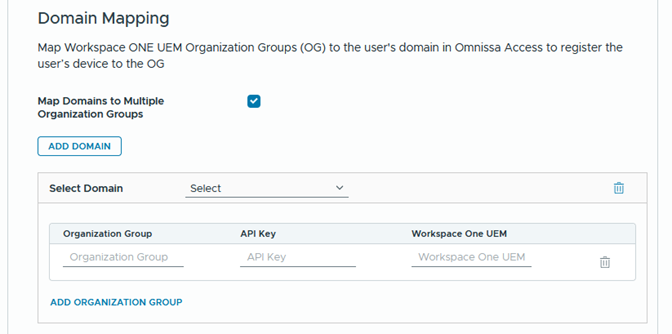
ドメイン マッピングを有効にし、Workspace ONE UEM 組織グループ (OG) を Omnissa Access サービス内のユーザーのドメインにマッピングして、ユーザーのデバイスをその OG に登録します。「Workspace ONE UEM での複数の組織グループへの Omnissa Access ドメインのマッピング」を参照してください。
[Workspace ONE UEM から取得] が、[カタログ] セクションで自動的に有効になり、Workspace ONE UEM カタログのアプリケーションを含みます。Workspace ONE Intelligent Hub カタログには、Omnissa Access コンソールで構成された Web アプリケーションと仮想アプリケーション、および Workspace ONE UEM Console で構成されたネイティブのアプリケーションと Web リンクが表示されます。UEM を使用した新規デバイス加入のデバイス サービス URL が自動的に構成されます。
-
Omnissa Access コンソールの [統合] > [UEM 統合] ページで、[ドメイン マッピング] セクションまでスクロールします。
-
ドメインを複数の組織グループにマップ を有効にします。
-
ドロップダウン メニューからドメインを選択します。
-
そのドメインの Workspace ONE UEM 組織グループ、API キー、および Workspace ONE UEM 名を追加します。
[組織グループの追加] をクリックして、別の組織グループをドメインに追加します。
-
-
[Workspace ONE UEM から取得] が選択され、リストされているデバイス サービス URL が正しいことを確認します。
![Omnissa Access コンソールの [Workspace ONE UEM 統合カタログ] セクション](images/GUID-55CDCD84-2F11-4236-A153-46A1877AE0B2-low.png "Omnissa Access コンソールの [Workspace ONE UEM 統合カタログ] セクション")
-
変更を加えた場合は [保存] をクリックします。
このページは役に立ちましたか?