ユーザーが認証方法を選択できるように、アクセス ポリシー ルールを構成できます。固定された一連の方法が提示される代わりに、ユーザーは、構成されたオプションから使用する認証方法を選択します。この柔軟性により、ユーザーは、いずれかの認証方法にアクセスできない場合に、別の方法を使用してログインできます。
ルールの任意の位置で認証方法の選択を設定できます。
-
第 1 要素:ユーザーが ID を入力すると、[認証の選択] ページが表示されます。ここで、使用する認証方法を選択します。
-
第 2 要素:ユーザーが第 1 要素認証を完了すると、[認証の選択] ページが表示されます。ここで、第 2 要素認証に使用する認証方法を選択します。
アクセス ポリシー ルールで認証チェーンを構成し、認証情報を複数の認証方法に使用してログインするようにユーザーに要求することもできます。1 つのルール内に 2 つの認証条件が設定されている場合、ユーザーは両方の認証要求に正しく応答する必要があります。1 つのルールでは、第 1 要素または第 2 要素のいずれか、あるいはその両方でチェーンと方法の選択を組み合わせることができます。
ログイン オプションとしてサードパーティの ID プロバイダの認証方法を選択すると、Omnissa Access コンソールでサードパーティの ID プロバイダ インスタンス用に構成した認証方法名が [認証の選択] ログイン ページに表示されます。サードパーティの認証方法に関する説明が [認証方法] オプションの下に表示されます。「Omnissa Access での SAML サードパーティ ID プロバイダ インスタンスの追加および構成」を参照してください。
**注:**ユーザーが、複数の認証方法を提供するアクセス ポリシーを使用してログインするたびに、優先する認証オプションを選択する必要があります。選択したオプションは保存されません。
例:第 2 要素での認証の選択
ユーザーが認証方法を選択できるようにする認証ポリシーの設定方法の例として、2 つのルールを含む以下のポリシーを考えてみましょう。
-
ルール 1 は、内部ネットワークからアクセスするユーザーが「パスワードおよび Omnissa Pass または RADIUS または RSA」で認証するように構成されています。
-
ルール 2 は、外部ネットワークからアクセスするユーザーが「パスワードおよび証明書 (クラウド デプロイ) またはモバイル SSO (iOS 版) または OIDC ログイン」で認証するように設定されています。
ログイン ページにはログイン方法が一覧表示され、ユーザーは使用する方法を選択します。
![ユーザーの [認証の選択] ログイン画面](images/GUID-AD37DEC5-9B1B-49BC-AB01-544805A67CAF-low.png "ユーザーの [認証の選択] ログイン画面")
ログイン エクスペリエンスは次のとおりです。
-
ユーザーが、最初に要求された認証方法の認証情報を正しく入力します。[認証の選択] ページが開き、2 つ目の認証方法を選択するようにユーザーに求められます。
-
ユーザーは、使用しているデバイスで使用可能な認証方法を選択します。
-
認証方法を選択すると、ユーザーは認証情報を入力するか、証明書ベースの認証の場合は、すぐに認証されます。ユーザーが誤った方法を選択した場合は、ブラウザで [戻る] をクリックして [認証の選択] ページに戻ることができます。ただし、認証情報の入力を求めるプロンプトが表示されない証明書ベースの認証の場合、ユーザーは [認証の選択] ページに戻ることはできません。
例:第 1 要素での認証の選択
ユーザーが第 1 要素の認証方法を選択できるようにする認証ポリシーの設定方法の例として、2 つのルールを含む以下のポリシーを考えてみましょう。
-
ルール 1 は、内部ネットワークからアクセスするユーザーがパスワードまたは Omnissa Pass で認証するように構成されています。
-
ルール 2 は、外部ネットワークからアクセスするユーザーが Omnissa Pass または FIDO2 で認証するように構成されています。
ログイン エクスペリエンスは次のとおりです。
-
ユーザーがログイン ページで ID を入力します。
-
[認証の選択] ページが開き、第 1 要素の認証方法を選択するようにユーザーに求められます。
-
ユーザーが、使用しているデバイスで利用可能な認証方法を選択します。
-
ルールで第 2 要素の認証方法も構成されている場合、ユーザーはその方法の入力を求められます。それ以外の場合、ユーザーはログインできます。
前提条件
- 組織でサポートされる認証方法が Omnissa Access で構成され、有効になっていること。
- 作成され、ID プロバイダに割り当てられた定義済みの IP アドレスのネットワーク範囲。
手順
-
Omnissa Access コンソールの [リソース] > [ポリシー] ページで、[ポリシーの追加] をクリックして新しいポリシーを追加するか、デフォルト ポリシーまたは既存のカスタム アプリケーション ポリシーを編集します。
-
[ポリシーの追加] または [ポリシーの編集] ウィザードの [構成] ページに進みます。
-
[ポリシー ルールを追加] をクリックします。
オプション 説明 ユーザーのネットワーク範囲が次の場合 ネットワーク範囲を選択します。 ユーザーが次からコンテンツにアクセスする場合 このルールが管理するデバイス タイプを選択します。 また、ユーザーが次のグループに属する場合 このルールが適用されるグループを選択します。 このアクションを実行します [以下を認証に使用...] を選択します。 ユーザーは次を使用して認証することができます 認証方法の順序を構成します。最初に適用する認証方法を選択します。ユーザーが認証方法を選択できるようにするには、[追加] をクリックして、OR 行にある 1 つ以上の代替認証方法を選択します。
ユーザーが 2 つ目の認証方法を使用することを必須にするには、[認証の追加] をクリックし、ドロップダウン メニューで認証方法を選択します。ユーザーが認証方法を選択できるようにするには、[追加] をクリックして、OR 行にある 1 つ以上の代替認証方法を選択します。
例:
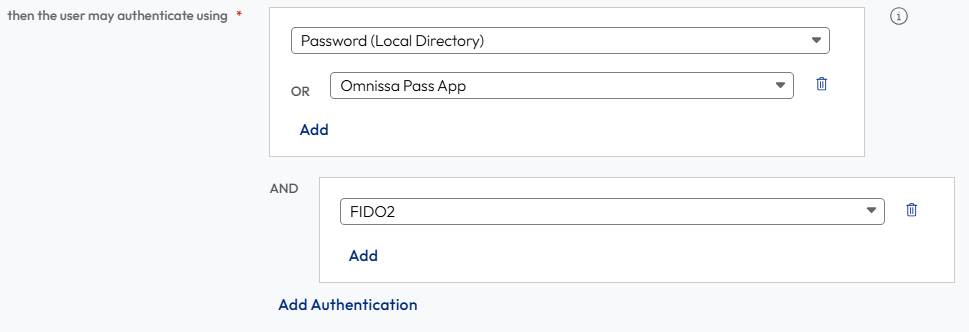
先の方法が失敗するか適用できない場合、次を実行 (オプション)フォールバック認証方法を構成します。 再認証までの待機時間 ユーザーによる再認証が必要となるまでのセッション長さを選択します。 -
(オプション)[詳細プロパティ] で、ユーザー認証が失敗した場合に表示する、アクセス拒否のカスタム エラー メッセージを作成します。最大で 4,000 文字(約 650 ワード)を使用できます。ユーザーを別のページに誘導する場合は、[カスタム エラー リンクの URL] テキスト ボックスで URL リンクのアドレスを入力します。[カスタム エラー リンク] テキスト ボックスに、カスタム エラー リンクを説明するテキストを入力します。このテキストはリンクです。このテキスト ボックスを空白のままにした場合は、「続行」という文字がリンクとして表示されます。
-
[保存] をクリックします。
-
[ポリシー ルールを追加] をクリックし、認証が失敗した場合に別のルールに進むようにルールを構成します。
-
ポリシーの最後のルールを構成したら、[認証に失敗した場合は、次のルールに進みます] を無効にします。
カスタム ポリシーを構成したら、ポリシーに関連付けるアプリケーションを選択します。「Omnissa Access での Web または仮想アプリケーション固有のポリシーの追加」の「カスタム アクセス ポリシーへのアプリケーションの割り当て」セクションを参照してください。
このページは役に立ちましたか?