Omnissa Access で Kerberos が有効な場合は、ユーザーのログイン時に Kerberos 認証情報を Omnissa Access サービスに送信するよう、Web ブラウザを構成する必要があります。このブラウザ側の構成がないと、Kerberos 認証はサーバ側で有効になりますが、ブラウザは自動的にネゴシエートして Kerberos チケットを渡しません。シングル サインオンではなく標準のログイン プロンプトにフォールバックします。
Windows マシンの Omnissa Access サービスに Kerberos 認証情報を送信するように、Web ブラウザ(Firefox、Microsoft Edge、および Chrome)を構成できます。すべてのブラウザで追加の構成が必要です。構成手順はブラウザによって異なります。
**注:**Kerberos 認証は、Windows オペレーティング システム上の Omnissa Access と連携して動作します。ここに記載する Kerberos 関連の手順を、他のオペレーティング システムに適用しないでください。
Kerberos を使用して Omnissa Access から Web インターフェイスにアクセスするための Microsoft Edge の構成
Omnissa Access の展開環境に Kerberos が構成されている場合、およびユーザーに Microsoft Edge ブラウザを使用してユーザーが Web インターフェイスにアクセスできるようにする場合は、Kerberos 認証をサポートするように Microsoft Edge ブラウザを構成します。
手順
-
Windows コントロール パネルを開き、[ネットワークとインターネット] > [インターネット オプション] に移動します。
-
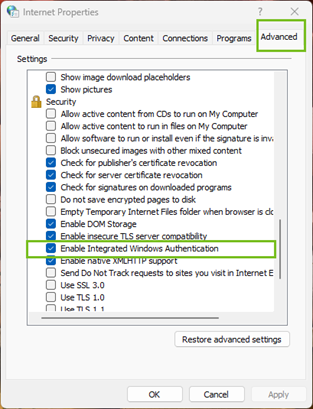
[詳細] タブで、[セキュリティ] セクションまでスクロールし、[統合 Windows 認証を有効にする] を選択します。
-
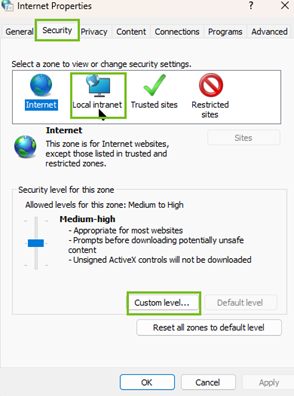
[セキュリティ] タブで、次を構成します。
-
[ローカル イントラネット] を選択し、[カスタム レベル] をクリックします。
-
[ユーザー認証] セクションまでスクロールし、[イントラネット ゾーンでのみ自動ログイン] を選択し、[OK] をクリックします。
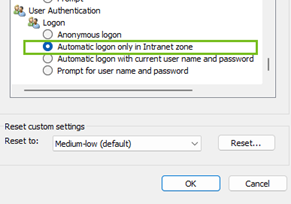
このオプションは、Microsoft Edge の再起動後に初めて有効になります。
-
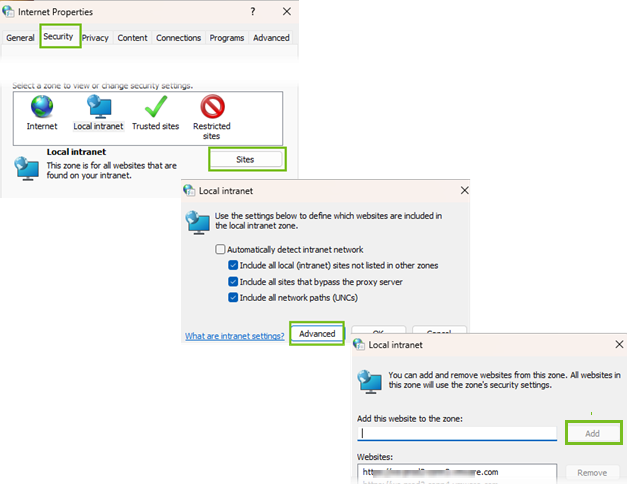
[セキュリティ] ページで [ローカル インターネット] > [サイト] をクリックし、すべてのチェック ボックスをオンにします。
-
[詳細] を選択し、ゾーンに Web サイトを追加します。
-
[追加] >[ 閉じる] > [OK] をクリックします。
-
-
Microsoft Edge ブラウザにログインして、アクセスをチェックします。
結果
Kerberos プロトコルによって、この Microsoft Edge ブラウザ インスタンスと Omnissa Access の間のすべてのやり取りのセキュリティが保証されます。これで、ユーザーはシングル サインオンで Hub ポータルにアクセスできます。
Kerberos を使用して Omnissa Access から Web インターフェイスにアクセスするための Firefox の構成
Omnissa Access の展開環境に Kerberos が構成されていて、Firefox ブラウザを使用してユーザーが Web インターフェイスにアクセスできるようにするには、Firefox ブラウザを構成する必要があります。
前提条件
Kerberos を構成した後に、Firefox ブラウザをユーザーごとに構成するか、ユーザーに手順を指示します。
手順
-
Firefox ブラウザの [URL] テキスト ボックスに
about:configと入力して、詳細設定にアクセスします。 -
[リスクを受け入れて続行 (Accept the Risk and Continue)] をクリックします。
-
[設定名] 列の [network.negotiate-auth.trusted-uris] をダブルクリックします。
-
Omnissa Access Connector の URL をテキスト ボックスに入力します。
https://myconnectorhost.domain.com
Kerberos 認証に複数のコネクタを使用している場合は、コネクタのカンマ区切りのリストを追加します。
-
[OK] をクリックします。
-
Firefox ブラウザを使用してコネクタのログイン URL にログインし、Kerberos の機能をテストします。例:https://myconnectorhost.domain.com
Kerberos 認証が成功すると、テスト URL が Web インターフェイスに接続されます。
結果
Kerberos プロトコルによって、この Firefox ブラウザ インスタンスと Omnissa Access の間のすべてのやり取りのセキュリティが保証されます。これで、ユーザーはシングル サインオンで Workspace ONE ポータルにアクセスできます。
Kerberos を使用して Omnissa Access から Web インターフェイスにアクセスするための Chrome ブラウザの構成
Omnissa Access の展開環境に Kerberos が構成されていて、Chrome ブラウザを使用してユーザーが Web インターフェイスにアクセスできるようにするには、Chrome ブラウザを構成する必要があります。
前提条件
- Kerberos を構成します。
- Chrome は Microsoft Edge の構成を使用して Kerberos 認証を有効にするため、Internet Explorer を構成して、Chrome が Microsoft Edge の構成を使用できるようにする必要があります。Chrome の Kerberos 認証の構成方法については、Google のドキュメントを参照してください。
手順
-
Chrome ブラウザを使用して、Kerberos の機能をテストします。
-
https
://myconnectorhost.domain.com/authenticate/ の Omnissa Access Connector にログインします。Kerberos 認証が成功すると、テストの URL が Web インターフェイスに接続されます。
結果
関連するすべての Kerberos 構成が正しければ、プロトコル (Kerberos) によって、この Chrome ブラウザ インスタンスと Omnissa Access の間のすべてのやり取りのセキュリティが確保されます。ユーザーはシングル サインオンで Workspace ONE ポータルにアクセスできます。
関連情報
このページは役に立ちましたか?