배포된 Horizon 8 Edge 게이트웨이에 대해 최신 버전을 사용할 수 있는 경우 Horizon Universal Console에 표시된 일련의 단계에 따라 새 버전으로 수동으로 업그레이드할 수 있습니다. 배포된 Horizon 8 Edge 게이트웨이에 대해 새 버전을 사용할 수 있는지 확인하고 Horizon Universal Console의 용량 섹션에 설명된 일련의 단계를 사용하여 해당 새 버전으로 업그레이드할 수 있습니다.
최신 버전의 Horizon 8 Edge Gateway로의 업그레이드가 실패하는 경우 메시지에 따라 업그레이드를 다시 시도하고 Horizon Universal Console을 통해 Horizon 8 Edge 게이트웨이를 삭제하지 않도록 합니다.
참고: Horizon Universal Console을 통해 Horizon 8 Edge 게이트웨이를 삭제하고 Horizon 8 Edge Gateway에 Horizon Cloud를 사용하여 생성한 이미지가 있는 경우에는 해당 이미지가 자동 삭제되지 않습니다. 개인 데이터 센터 환경에서 해당 이미지를 수동으로 제거해야 합니다.
이 워크플로는 vSphere에 배포된 페더레이션되지 않은 Horizon Edge에 사용할 수 있습니다.
페더레이션된 Horizon Edge의 경우 Horizon 8 Edge 세부 정보를 확인하여 최신 다운로드 링크를 가져옵니다. 아래 참고 사항을 따르고, 이 가이드에서 페더레이션된 Edge에 대해 사용할 수 있는 배포 지침에 따라 최신 버전의 Edge를 배포합니다.
참고: 업그레이드할 Edge가 연결된 Edge인 경우 Edge가 배포된 이전 VM을 해제한 다음 아래 설명된 대로 업그레이드를 계속 진행합니다. 업그레이드가 성공하면 이전 버전의 VM을 삭제할 수 있습니다. 업그레이드가 실패하면 메시지가 표시되면 업그레이드를 다시 시도합니다. 재시도하지 않으려면 Edge가 다시 라이브 상태가 되고 데이터가 손실되지 않도록 VM의 전원을 다시 켜십시오.
절차
이 절차를 사용하여 새 버전의 Horizon 8 Edge 게이트웨이로 업그레이드합니다.
-
Horizon Cloud에 로그인합니다. Horizon Cloud에 로그인을 참조하십시오.
-
Horizon Universal Console에서 용량을 클릭하고 결과 용량 페이지에서 요약 탭을 클릭하고 선택한 Edge에 대한 정보를 검토합니다. 특히 페이지의 Edge Gateway 영역에 있는 정보를 검토합니다.
업그레이드에 사용할 수 있는 모든 Edge는 사용 가능한 업그레이드 섹션의 유지 보수 탭에 나열됩니다. 업그레이드 정보는 각 개별 Edge에 대한 세부 정보 페이지에서도 사용할 수 있습니다.
Edge Gateway의 새 버전을 사용할 수 있는 경우, 페이지의 Edge Gateway 영역에 이 Edge Gateway의 새 버전 n.n으로 업그레이드할 수 있다는 메시지가 표시됩니다.
-
연결 코드 옵션에 대해 코드 검색을 클릭합니다. 복사한 후 붙여넣어 나중에 검색할 수 있도록 검색된 코드를 안전한 장소에 저장합니다. 후속 단계에서 이 연결 코드가 필요합니다.
-
OVA 장치 옵션에 대해 다운로드를 클릭합니다. 향후 검색을 위해 OVA 다운로드 이름 및 위치를 기록해 둡니다. 후속 단계에서 이 OVA 장치가 필요합니다.
-
지정된 Edge 게이트웨이에 대한 업그레이드를 계속하려면 용량 페이지에서 유지 보수 탭을 클릭한 다음, 지정된 Edge 게이트웨이에 대해 업그레이드를 클릭합니다.
-
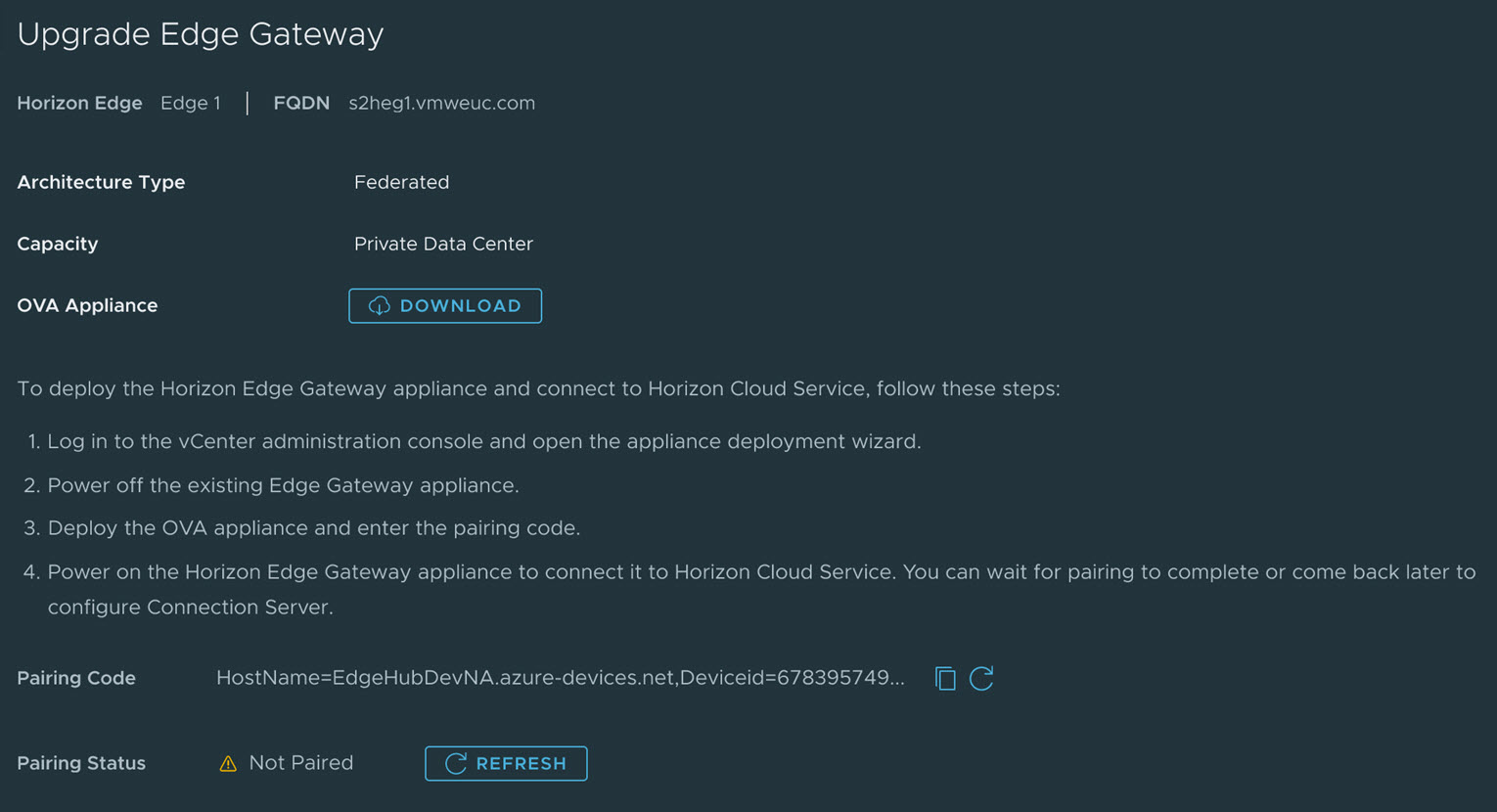
화면 지침에 따라 OVA 장치에 액세스하고, Edge 게이트웨이 장치를 배포하고, 다음 샘플 화면에 표시된 것처럼 Horizon Cloud에 연결합니다.
-
업그레이드가 완료되면 Edge가 더 이상 [유지 보수] 탭에서 업그레이드할 수 있는 것으로 표시되지 않으며 업그레이드 배너 메시지가 더 이상 표시되지 않습니다.
앞서 설명한 대로 업그레이드가 성공하면 이전 버전의 VM을 삭제할 수 있습니다. 업그레이드가 실패하면 메시지가 표시되면 업그레이드를 다시 시도합니다. 실패한 업그레이드 후에 재시도하지 않으려면 Edge가 다시 라이브 상태가 되고 데이터가 손실되지 않도록 VM의 전원을 다시 켜십시오.
이 페이지가 도움이 되었나요?