vSphere용 Horizon Edge를 추가 및 배포할 수 있습니다.
사전 요구 사항
-
vSphere Edge 배포를 위한 요구 사항 체크리스트 및 vSphere Edge 배포를 위한 포트 및 프로토콜 요구 사항에 나온 요구 사항을 검토하고 충족합니다.
-
vSphere Edge 배포 페이지 내의 링크된 페이지에 설명된 준비 항목을 검토하고 완료합니다.
-
배포된 Horizon Edge Gateway 장치에 사용할 FQDN(정규화된 도메인 이름)을 결정합니다. UI 마법사는 해당 FQDN을 입력하도록 요청합니다.
-
네트워크 설정을 검토하고 구성합니다. vSphere Edge 배포에 대한 네트워크 설정 구성을 참조하십시오.
-
Omnissa 커뮤니티 포럼 문서 Understanding Omnissa Horizon Edge Gateway: Purpose, Architecture & Best Practices를 검토하십시오.
파트너 조직에서 관리를 위해 vSphere Edge 파티션 생성
일부 Horizon Cloud 고객 조직에서 테넌트 조직의 Horizon Cloud 리소스를 관리하기 위해 LA(제한된 가용성) 모드에서 사용할 수 있는 Horizon Partner Admin Console을 사용하고 있습니다. 이러한 테넌트 조직이며 파티션을 사용하여 Horizon Cloud on vSphere Edge 배포를 생성하거나 사용하려는 경우 Horizon Partner Admin Console 제품 설명서에서 테넌트 관리자 - 파트너 조직의 파티션에 테넌트 Horizon Edge 배포를 참조하십시오.
Edge 배포 생성 절차
Horizon Cloud에서 Horizon Universal Console을 사용하면 다양한 진입점에서 Horizon Edge 추가 UI 페이지를 사용할 수 있습니다. 이 단계에 대한 콘솔의 시작 지점은 일반적으로 환경이 그린필드인지 아니면 기존 Horizon Edge 배포가 있는지에 따라 다릅니다.
-
Horizon Edge가 아직 없음 - 환경에 아직 배포된 Horizon Edge가 없는 경우 일반적으로 배포 시작을 클릭하여 프로세스를 시작합니다. 그러면 콘솔에 Horizon Edge 추가 UI 스테퍼 페이지가 표시됩니다. 또는 용량 > 추가 > vSphere를 클릭하여 시작할 수도 있습니다. 그러면 콘솔에 Horizon Edge 추가 UI 스테퍼 페이지가 표시됩니다.
-
하나 이상의 Horizon Edge - Horizon Cloud 환경에 Horizon Edge가 하나라도 이미 생성 및 배포되어 있다면, Horizon Universal Console에서 용량 > Horizon Edge > 추가 > Horizon Cloud > vSphere를 클릭하여 Horizon Edge 추가 단계 페이지를 엽니다.
-
Horizon Universal Console에 로그인합니다. Horizon Cloud에 로그인을 참조하십시오.
-
Horizon Universal Console UI의 왼쪽 창 탐색 창에서 용량 > Horizon Edge를 클릭합니다.
-
Horizon Edge 탭에서 추가를 클릭하고 드롭다운 메뉴에서 Horizon Cloud > vSphere를 선택합니다.
-
아래 설명된 대로 모든 후속 UI 단계 페이지에 응답합니다.
요구 사항
표시되는 요구 사항을 검토하고 충족하는지 확인한 후 다음을 클릭합니다.
일반 정보
일반 정보 페이지에서 Horizon Edge 이름과 설명(옵션)을 입력한 후 다음을 클릭합니다.
용량 제공자
용량 제공자 페이지에서 다음 정보를 입력하고 다음을 클릭합니다.
-
용량 유형에 대해 Edge Gateway를 배포할 클라우드 용량 유형을 선택합니다.
-
위치의 경우 vSphere SDDC가 있는 도시 이름을 입력하기 시작하고 채워진 이름 목록에서 선택합니다.
-
제공자 생성 방법에 대해 자격 증명 또는 파티션 ID를 선택합니다.
-
파티션 ID를 선택하는 경우 드롭다운 메뉴에서 파티션을 선택합니다.
-
자격 증명을 선택하는 경우 Edge가 연결할 vCenter의 FQDN 또는 IP에 대한 vCenter URL, 관리자 이름 및 암호, vCenter URL에 대한 SSL 지문(SHA1 또는 SHA-256)을 지정합니다. vCenter 지문을 가져오려면 다음을 수행합니다.
- vCenter의 FQDN 또는 IP를 사용하여 vCenter Web Client에 로그인합니다.
- 상단 막대의 3줄 가로 아이콘을 클릭한 후 관리를 클릭합니다.
- 왼쪽 탐색 창의 [인증서] 아래에서 인증서 관리를 클릭합니다.
- 시스템 SSL 탭에서 >> 아이콘을 클릭합니다. _Machine_Cert 세부 정보 섹션에서 지문 값을 복사합니다.
-
사이트
사이트 페이지에서 다음 정보를 입력하고 다음을 클릭합니다.
-
사이트에 대해 새로 추가를 클릭하거나 드롭다운 메뉴에서 기존 사이트를 선택합니다.
-
사이트 이름 및 설명에 새 사이트를 지정하는 경우 새 사이트 이름과 설명을 입력합니다.
연결
이 네트워크 연결에 사용할 Horizon Edge Gateway 연결 모드를 지정합니다.
-
사용 가능한 데스크톱 연결 유형은 인터넷입니다.
-
데스크톱 연결 모드의 경우 화면 도움말 및 vSphere Edge 배포에 대한 네트워크 및 로드 밸런서 설정 구성의 MQTT 브리지 사용 섹션에 설명된 대로 개별 또는 집계됨을 선택합니다.
- 개별 - 에이전트 통신이 인터넷에 직접 연결됩니다.
- 집계됨 - 에이전트 통신이 Horizon Edge Gateway Appliance를 통해 통합됩니다.
선택할 방법을 결정할 때 페일오버 시나리오를 고려합니다.
vSphere Edge를 정의하거나 편집할 때 집계됨 옵션을 사용하면 Horizon Agent가 포트 443에서 Edge Gateway Appliance로 TCP 호출을 수행합니다.
Edge를 정의한 후에는 데스크톱 연결 모드를 개별에서 집계됨으로 변경할 수 있지만, 집계됨에서 개별로는 변경할 수 없다는 점에 유의하십시오.
- 다음을 클릭합니다.
Horizon Edge Gateway
Horizon Edge Gateway 페이지에서 다음 정보를 입력한 후 다음을 클릭합니다.
-
FQDN의 경우 Horizon Edge Gateway에 대한 FQDN을 입력합니다. 이 FQDN은 VDI 데스크톱에서 확인할 수 있어야 합니다.
-
에이전트 모니터링의 경우 이 옵션을 사용하도록 설정한 상태로 둡니다.
-
SSO 사용의 경우 이 Edge와 연결하려는 SSO 구성을 생성했으면 이 옵션을 켭니다. SSO 구성을 생성하지 않은 경우 이 옵션을 끕니다.
-
SSO 구성의 경우 드롭다운 메뉴에서 사용 가능한 SSO 구성을 선택합니다. 입력을 시작하여 목록 자동 채우기를 시작합니다.
App Volumes 애플리케이션 스토리지
vSphere 배포의 경우 고객은 환경에서 기존 SMB 파일 공유를 제공 및 등록하고 App Volumes 애플리케이션 스토리지에 등록해야 합니다.
Azure 및 AWS 배포와 달리 Horizon Cloud는 vSphere 환경에 대한 파일 공유를 프로비저닝하지 않습니다. 고객은 자체 파일 공유를 가져와서 Horizon Cloud에 등록합니다.
App Volumes 애플리케이션 스토리지를 구성하기 전에 다음을 확인하십시오.
- 필요한 SMB 파일 공유가 환경에 존재합니다.
- 각 파일 공유에 대한 UNC 파일 공유 경로가 있습니다. 예:
\smbfileserver.example.com\share - SMB 파일 공유가 가입된 도메인의 서비스 계정을 사용할 수 있습니다.
App Volumes 애플리케이션 스토리지 페이지에서 App Volumes 애플리케이션 스토리지에 사용되는 서비스 계정 및 파일 공유 정보를 구성합니다.
-
App Volumes 애플리케이션 스토리지 구성을 사용하도록 설정하려면 App Volumes 애플리케이션 스토리지 구성을 켭니다.
-
서비스 계정 세부 정보에서 App Volumes에서 사용하는 서비스 계정에 대한 자격 증명을 제공합니다.
- 도메인 이름 - 서비스 계정과 연결된 Active Directory 도메인 이름을 입력합니다.
- 서비스 계정 사용자 이름 - 서비스 계정의 사용자 이름을 입력합니다.
- 서비스 계정 사용자 암호 - 서비스 계정의 암호를 입력합니다.
-
파일 공유 등록 세부 정보에서 추가를 클릭하여 파일 공유를 등록합니다.
-
파일 공유 추가 대화상자에서 다음 정보를 제공합니다.
- 파일 공유 경로 - SMB 파일 공유의 UNC 경로를 입력합니다.
- 범주 - 스테이징 또는 전송을 선택합니다.
-
추가를 클릭하여 파일 공유를 등록합니다. 등록된 파일 공유가 목록에 나타나는지 확인합니다.
-
필요에 따라 등록 프로세스를 반복합니다.
-
저장 후 닫기를 클릭하여 App Volumes 애플리케이션 스토리지 구성을 저장하거나 다음을 클릭하여 다음 섹션으로 이동합니다.
참고:
- 전송 파일 공유를 등록하려면 스테이징 파일 공유를 등록해야 합니다.
- 스테이징 파일 공유가 등록될 때까지 전송 옵션이 사용되지 않도록 설정됩니다.
- 스테이징 파일 공유는 하나만 구성할 수 있습니다. 스테이징이 구성된 후 하나 이상의 전송 파일 공유를 등록할 수 있습니다.
- 등록된 파일 공유가 파일 공유 등록 세부 정보 목록에 나타납니다. 작업 메뉴에서 파일 공유를 편집하거나 등록 취소할 수 있습니다.
- 전송 파일 공유가 등록 취소된 경우 애플리케이션 제공은 등록된 나머지 전송 파일 공유를 계속 사용합니다. 등록된 모든 파일 공유가 등록 취소된 경우에만 애플리케이션 제공이 중지됩니다.
- 스테이징 파일 공유의 등록을 취소하면 Horizon Cloud에서 애플리케이션 정보 및 관련 인벤토리 항목이 제거됩니다. 애플리케이션 패키지는 고객 SMB 파일 공유에 남아 있으며 삭제되지 않습니다.
- 전송 파일 공유가 아직 등록되어 있는 동안에는 스테이징 파일 공유를 등록 취소할 수 없습니다. 스테이징 파일 공유를 등록 취소하려면 먼저 모든 전송 파일 공유의 등록을 취소합니다.
- App Volumes 애플리케이션 스토리지 구성을 끄면 Horizon Cloud에서 App Volumes 애플리케이션 스토리지 구성이 제거됩니다. 그런 다음 파일 공유를 다시 구성하고 등록할 수 있습니다.
- 이러한 동작은 vSphere 배포에만 적용됩니다. Azure 및 AWS 배포에서 Horizon Cloud는 파일 공유를 프로비저닝하고 관리하며 고객은 자체 파일 공유를 제공하거나 등록하지 않습니다.
OVA 장치
OVA 장치 페이지에서 다운로드 링크를 클릭하여 OVA 장치 파일을 다운로드하거나 vCenter에 Edge OVA를 배포하는 동안 사용할 링크를 복사하고 다음을 클릭합니다.
Horizon Edge Gateway 배포 및 연결
Horizon Edge Gateway 배포 및 연결 페이지에서 연결 코드를 복사하여 저장하고(나중에 필요함) 마침을 클릭합니다.
Edge VM OVA 배포 절차
vCenter에 로그인하여 Edge VM OVA를 배포합니다. 단일 NIC 또는 이중 NIC Edge VM을 배포합니다. 이전 절차에서 Edge를 생성하면 OVA가 다운로드됩니다.
참고:
-
Edge VM에 대한 표준 배포 구성은 vCPU 8개와 16GB의 RAM입니다. 그러나 이 Edge 배포를 통해 5,000개 이상의 세션(제한은 20,000개)을 지원하는 것이 목표인 경우 Edge VM 배포 프로세스 중에 구성을 12개의 vCPU 및 24GB RAM으로 조정하는 것이 좋습니다.
-
MQTT 브리지 옵션을 사용하여 각 에이전트가 Horizon Control Plane에 개별적으로 아웃바운드 인터넷 연결을 수행하는 대신 Horizon Edge Gateway Appliance와 Horizon Control Plane 간에 집계된 에이전트 통신을 사용하려면 최소 12개의 VCPU와 24GB의 RAM이 필요합니다.
Edge Gateway OVA를 사용하여 단일 NIC Edge VM 배포
-
OVA를 배포하려면 Omnissa Customer Connect에서 제공하는 링크를 사용합니다.
참고: 제공된 링크를 사용하거나 다운로드한 OVA 장치를 선택하여 배포하십시오.
-
관리자 자격 증명을 사용하여 Edge 배포를 생성할 때 사용한 vCenter에 로그인합니다.
-
클러스터를 선택하고 마우스 오른쪽 버튼을 클릭하여 OVF 템플릿을 배포하고 위에서 가져온 URL을 제공합니다.
-
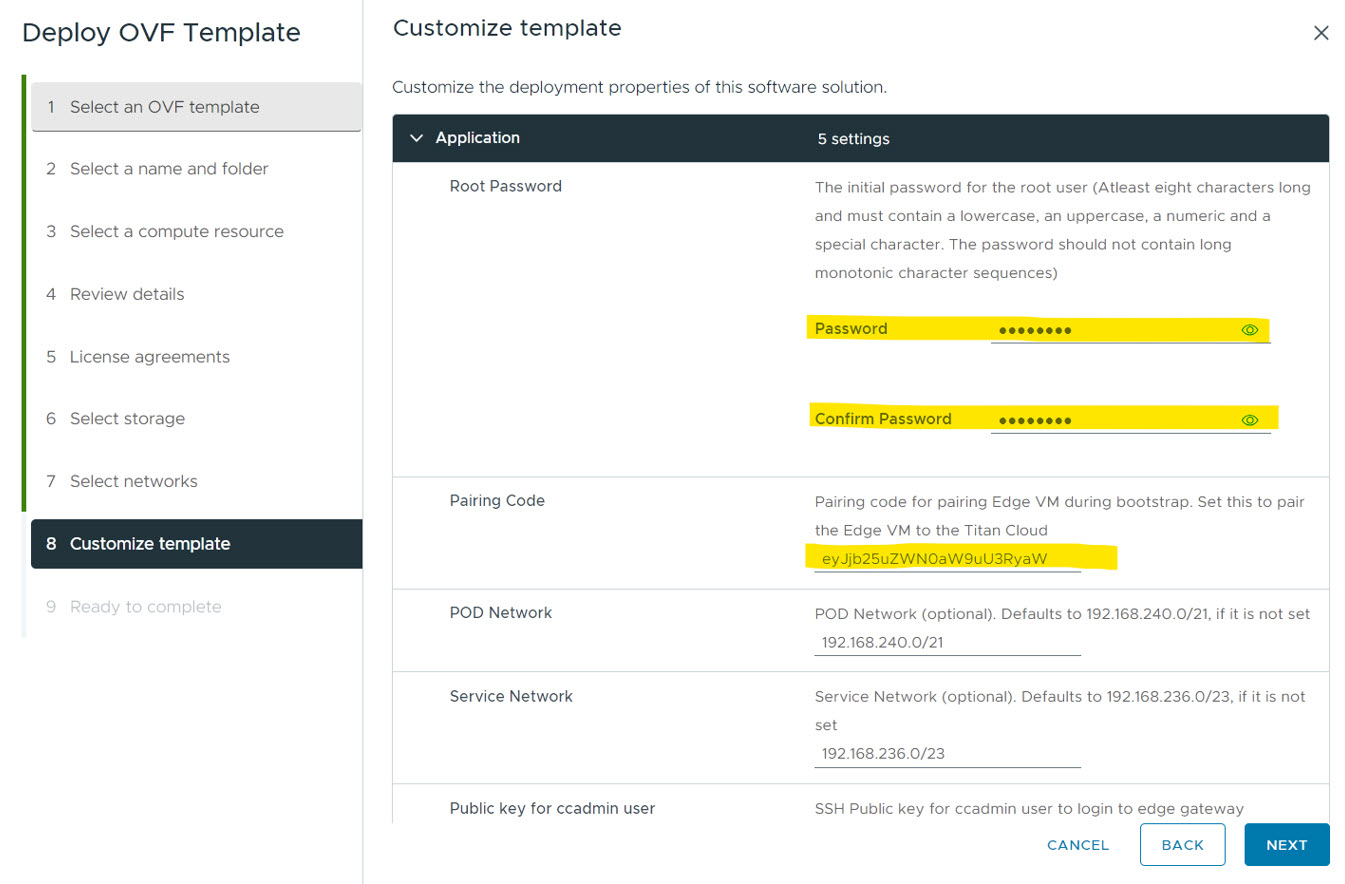
화면에 표시되는 대로 OVF 배포 마법사를 따르고 필요한 값을 제공합니다. OVF 배포 마법사의 최종 화면에 도달하면 표시되는 대로 장치의 루트 암호를 입력합니다.
a. 연결 코드 값의 경우 Edge 배포 생성 절차에서 가져온 연결 코드를 입력합니다.
b. 네트워크 섹션으로 스크롤하고 DNS 서버 IP를 입력합니다. 여러 ID는 쉼표로 구분합니다.
c. Edge VM FQDN에 대한 DNS A 레코드 항목의 정적 IP 주소와 넷마스크를 입력합니다.
-
OVF 배포 프로세스가 실행을 완료하도록 허용합니다.
-
장치의 전원을 켭니다.
-
Edge VM의 전원이 켜진 후 Edge 배포가 준비 상태를 표시할 때까지 기다립니다. 이 작업은 약 10분이 걸립니다. 준비 상태가 나타날 때까지 계속 진행하지 마십시오.
다음 샘플 화면을 참조로 사용합니다.
Edge Gateway OVA를 사용하여 이중 NIC Edge VM 배포
이중 NIC Edge VM 배포는 파트너/MSP 사용 사례로만 지원됩니다.
-
관리자 자격 증명을 사용하여 Edge 배포를 생성할 때 사용한 vCenter에 로그인합니다.
-
클러스터를 선택하고 마우스 오른쪽 버튼을 클릭하여 OVF 템플릿을 배포하고 위에서 가져온 URL을 제공합니다.
참고: Omnissa는 UI에 이중 NIC OVA 링크를 게시하지 않습니다. 이중 NIC OVA를 가져오려면 Omnissa 파트너에게 문의하십시오.
-
화면에 표시되는 대로 OVF 배포 마법사를 따르고 필요한 값을 제공합니다. OVF 배포 마법사의 최종 화면에 도달하면 표시되는 대로 장치의 루트 암호를 입력합니다.
a. 구성 페이지에서 단일 NIC 또는 2개의 NIC를 선택합니다.
b. 스토리지 페이지에서 스토리지를 선택합니다.
c. 네트워크 선택 페이지에서 소비자 네트워크 및 파트너 네트워크에 대한 적절한 대상 네트워크 포트 그룹을 선택합니다. 단일 NIC의 경우 두 옵션 모두에 대해 동일한 대상 네트워크를 선택합니다.
d. 연결 코드 값의 경우 Edge 배포 생성 절차에서 가져온 연결 코드를 입력합니다.
e. 네트워킹 속성 섹션으로 스크롤하고 화면 지시에 따라 NIC 1 및 NIC 2 정보를 입력합니다. 참고: 제공된 정적 IP를 가리키는 Edge VM FQDN에 대한 DNS A 레코드 항목을 생성합니다.
f. 필요한 경우 NIC 1 및 NIC 2에 대한 사용자 지정 경로를 지정합니다.
-
OVF 배포 프로세스가 실행을 완료하도록 허용합니다.
-
장치의 전원을 켭니다.
-
Edge VM의 전원이 켜진 후 Edge 배포가 준비 상태를 표시할 때까지 기다립니다. 이 작업은 약 10분이 걸립니다. 준비 상태가 나타날 때까지 계속 진행하지 마십시오.
선택 사항: 게이트웨이 VM 구성 요소의 전원이 켜져 있는지 확인
Edge VM의 전원이 켜진 후 Edge 배포 상태가 준비인지 확인할 수 있습니다.
-
vCenter에 로그인합니다.
-
Edge VM을 선택하고 웹 콘솔 시작을 클릭합니다.
-
메시지가 표시되면 루트 자격 증명을 사용하여 로그인합니다.
-
SSH를 사용하도록 설정합니다.
-
VM에 대한 웹 콘솔을 실행하고 로그인합니다. 메시지가 표시될 때까지 잠시 기다려야 할 수 있습니다.
/opt/horizon/bin/configure-adapter.py --sshEnable -
명령이 SSH를 사용하도록 설정할 때까지 몇 분 정도 기다린 다음, 명령이 완료될 때까지 기다립니다.
-
/etc/ssh/sshd_config파일을 편집하여 다음을 수행합니다.-
파일의 모든 인스턴스에 대해
'PermitRootLogin yes'설정을 사용하도록 지정합니다. -
'Match addresses'로 시작하는 줄을 주석 처리합니다. -
파일의 모든 인스턴스에 대해
'systemctl restart sshd'를'Restart sshd'로 바꿉니다.
-
-
Edge VM에 SSH를 실행하고 OVF 배포 중에 제공한 암호를 입력합니다.
ssh root@<ip_address> -
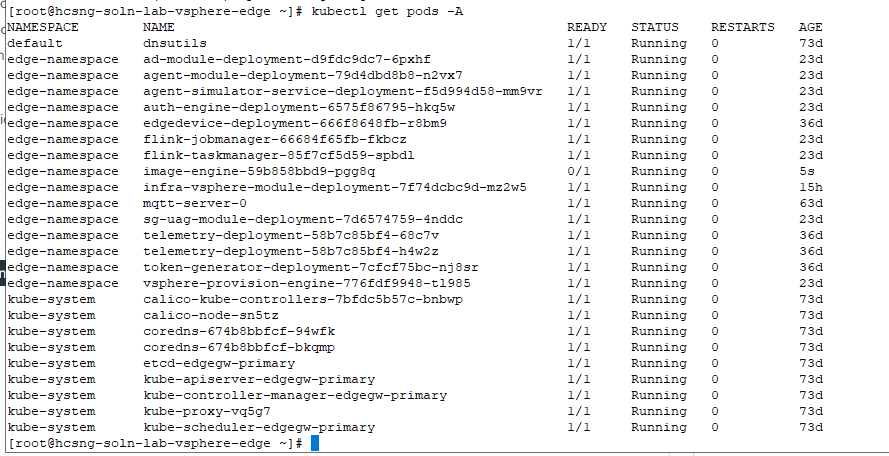
다음 명령을 실행하여 다음 포드가 실행되고 있는지 확인합니다.
edgedevice-deployment, infra-vsphere-module, vsphere-provision-engine
샘플 출력이 아래에 표시됩니다.
다음에 수행할 작업
vSphere용 Horizon Edge를 추가 및 배포한 후 해당 Edge에 대한 UAG(Unified Access Gateway) 설정을 구성할 수 있습니다. vSphere Edge를 생성할 때는 UAG 설정을 구성할 수 없으며 Edge가 생성된 후에만 구성이 가능합니다. vSphere Edge에 대한 UAG 배포 생성을 참조하십시오.
이 페이지가 도움이 되었나요?