Você pode adicionar e implantar um Horizon Edge para vSphere.
Pré-requisitos
-
Analise e cumpra os requisitos da Lista de Verificação de Requisitos para Implantação do vSphere Edge e os Requisitos de Porta e Protocolo para Implantação do vSphere Edge.
-
Examine e conclua os itens preparatórios descritos nas páginas vinculadas da página Implantações do vSphere Edge.
-
Determine o nome de domínio totalmente qualificado (FQDN) que você usará para o dispositivo Horizon Edge Gateway implantado. O assistente da UI solicita que você insira esse FQDN.
-
Analise e defina as configurações de rede. Consulte Definir as configurações de rede para implementações do vSphere Edge.
-
Revise o artigo do fórum da Comunidade Omnissa Compreender o Omnissa Horizon Edge Gateway: propósito, arquitetura e práticas recomendadas.
Criar uma partição vSphere Edge para gerenciamento por uma organização parceira
Algumas organizações clientes do Horizon Cloud estão usando o Horizon Partner Admin Console, disponível no modo de Disponibilidade Limitada (LA), para gerenciar os recursos do Horizon Cloud das organizações de locatários. Se você for uma organização de locatário e quiser criar ou usar uma implantação Horizon Cloud on vSphere Edge usando uma partição, consulte Administrador de locatário: implante um Horizon Edge de locatário em uma partição na organização de parceiro na documentação do produto Horizon Partner Admin Console.
Procedimento para a criação da implantação do Edge
O Horizon Universal Console no Horizon Cloud disponibiliza a página Adicionar UI do Horizon Edge de vários pontos de entrada. O ponto de partida no console para esta etapa geralmente depende se seu ambiente é novo ou se já tem implantações do Horizon Edge.
-
Ainda não há Horizon Edges implantados: se ainda não há Horizon Edges implantados no ambiente, você geralmente inicia o processo clicando em Iniciar Implantação. Em seguida, o console exibirá a página de passo da UI do Adicionar Horizon Edge. Como alternativa, você pode começar clicando em Capacidade > Adicionar > vSphere. Em seguida, o console exibirá a página de passo da UI do Adicionar Horizon Edge.
-
Pelo menos um Horizon Edge: se houver pelo menos um Horizon Edge já criado e implantado em seu ambiente Horizon Cloud, clique em Capacidade > Horizon Edges > Adicionar > Horizon Cloud > vSphere no Horizon Universal Console para abrir a página do passo a passo de Adicionar Horizon Edge.
-
Faça login no Horizon Universal Console. Consulte Fazer login no Horizon Cloud.
-
Na UI do Horizon Universal Console, clique em Capacidade > Horizon Edges no painel de navegação à esquerda.
-
Na guia Horizon Edges, clique em Adicionar e, no menu suspenso, selecione Horizon Cloud > vSphere.
-
Responda a todas as páginas subsequentes do passo a passo da UI, conforme descrito abaixo.
Requisitos
Analise os requisitos conforme mostrado, confirme que você os atendeu e clique em Avançar.
Informações gerais
Na página Informações Gerais, digite um nome e uma descrição para o Horizon Edge (opcional) e clique em Avançar.
Provedor de Capacidade
Na página Provedor de Capacidade, insira as seguintes informações e clique em Avançar.
-
Em Tipo de capacidade, selecione o tipo de capacidade de nuvem no qual seu Edge Gateway será implantado.
-
Para Localização, comece digitando um nome de cidade onde o vSphere SDDC está localizado e selecione na lista de nomes preenchidos.
-
Para Criar método de provedor, selecione Credenciais ou ID da Partição.
-
Se você selecionar ID de Partição, selecione uma partição no menu suspenso.
-
Se você selecionar Credenciais, especifique a URL do vCenter para o FQDN ou IP do vCenter ao qual o Edge se conectará, seu nome de usuário e senha de administrador e a impressão digital SSL (SHA1 ou SHA-256) para a URL do vCenter. Para obter uma impressão digital do vCenter, faça o seguinte:
- Faça login no vCenter Web Client usando o FQDN ou o endereço IP do vCenter.
- Clique no ícone de 3 linhas horizontais na barra superior e clique em Administração.
- Na navegação do painel esquerdo, clique em Gerenciamento de certificados (em Certificados).
- Na guia SSL da máquina, clique no ícone >>. Na seção de detalhes de _Machine_Cert, copie o valor da impressão digital.
-
Site
Na página do Site, digite as seguintes informações e clique em Avançar.
-
Para Site, clique em Adicionar novo ou selecione um site existente no menu suspenso.
-
Para Nome do Site e Descrição, se estiver especificando um novo site, digite um novo nome e uma nova descrição.
Conectividade
Especifique o modo de conexão do Horizon Edge Gateway a ser usado para esta conexão de rede.
-
O tipo de conexão disponível para o computador é a Internet.
-
Para o modo de conexão Desktop, escolha Individual ou Agregado, conforme descrito na ajuda na tela e na seção Usar uma Ponte MQTT de Definir as configurações de Rede e Balanceador de Carga para Implantações do vSphere Edge.
- Individual: a comunicação do agente se conecta diretamente à Internet.
- Agregado: a comunicação entre agentes é consolidada por meio do dispositivo Horizon Edge Gateway.
Considere cenários de failover ao determinar qual método selecionar.
Ao definir ou editar o vSphere Edge para usar a opção Agregado, os agentes do Horizon farão chamadas TCP para o Edge Gateway Dispositivo na porta 443.
Observe que, após definir a Edge, você pode alterar o modo de conexão do desktop de Individual para Agregado, mas não de Agregado para Individual.
- Clique em Avançar.
Horizon Edge Gateway
Na página do Horizon Edge Gateway, digite as seguintes informações e clique em Avançar.
-
No campo FQDN, digite o FQDN do Horizon Edge Gateway. O FQDN deve ser resolvível por meio de desktops VDI.
-
Para o Monitoramento de Agentes, deixe a opção ativada.
-
Para Usar SSO, ative a opção se você tiver criado uma configuração de SSO que deseja associar a este Edge. Desative a opção se você ainda não criou uma configuração de SSO.
-
Para Configurações de SSO, selecione uma configuração de SSO disponível no menu suspenso. Comece a digitar para iniciar o preenchimento automático da lista.
Armazenamento de Aplicativos do App Volumes
Para implementações do vSphere, os clientes devem fornecer e registrar os compartilhamentos de arquivos SMB existentes em seu ambiente e registrá-los para o armazenamento de aplicativos do App Volumes.
Diferentemente das implementações no Azure e na AWS, o Horizon Cloud não provisiona compartilhamentos de arquivos para ambientes vSphere. Os clientes trazem seus próprios compartilhamentos de arquivos e os registram no Horizon Cloud.
Antes de configurar o armazenamento de aplicativos do App Volumes, certifique-se de que:
- Os compartilhamentos de arquivos SMB necessários existem no seu ambiente.
- Você tem o caminho UNC de compartilhamento de arquivos para cada compartilhamento de arquivos. Exemplo:
\smbfileserver.example.com\share - Uma conta de serviço do domínio para a qual os compartilhamentos de arquivos SMB são ingressados está disponível.
Na página Armazenamento de Aplicativos do App Volumes, configure a conta de serviço e as informações de compartilhamento de arquivos usadas para o armazenamento de aplicativos do App Volumes.
-
Para ativar a configuração de armazenamento de aplicativos do App Volumes, ative Configurar armazenamento de aplicativos do App Volumes.
-
Em Detalhes da conta de serviço, forneça as credenciais da conta de serviço usada pelo App Volumes:
- Nome de domínio: digite o nome de domínio do Active Directory associado à conta de serviço.
- Nome de usuário da conta de serviço: digite o nome de usuário da conta de serviço.
- Senha da conta de serviço: digite a senha da conta de serviço.
-
Em Detalhes de registro de compartilhamento de arquivos, clique em Adicionar para registrar um compartilhamento de arquivos.
-
Na caixa de diálogo Adicionar compartilhamento de arquivos, forneça as seguintes informações:
- Caminho do compartilhamento de arquivos: digite o caminho UNC para o compartilhamento de arquivos SMB.
- Categoria: selecione Validação ou Entrega.
-
Clique em Adicionar para registrar o compartilhamento de arquivos. Verifique se os compartilhamentos de arquivos registrados aparecem na lista.
-
Repita o processo de registro sempre que necessário.
-
Clique em Salvar e fechar para salvar a configuração de armazenamento do aplicativo do App Volumes ou clique em Avançar para continuar na próxima seção.
Notas:
- Você deve registrar um compartilhamento de arquivos de Validação antes de registrar compartilhamentos de arquivos de Entrega.
- Até que um compartilhamento de arquivos de Validação seja registrado, a opção Entrega fica desativada.
- Apenas um compartilhamento de arquivos de Validação pode ser configurado. Depois que a Validação estiver configurada, você poderá registrar um ou mais compartilhamentos de arquivos de entrega.
- Os compartilhamentos de arquivos registrados aparecem na lista de Detalhes de registro de compartilhamento de arquivos. No menu de ações, você pode Editar ou Cancelar o registro de um compartilhamento de arquivos.
- Se um compartilhamento de arquivos de Entrega tiver o registro cancelado, a entrega do aplicativo continuará usando os compartilhamentos de arquivos de Entrega registrados restantes. A entrega do aplicativo só será interrompida quando todos os compartilhamentos de arquivos registrados forem cancelados.
- Cancelar o registro do compartilhamento de arquivos de Validação remove as informações do aplicativo e as entradas de inventário relacionadas de Horizon Cloud. Os pacotes de aplicativos permanecem no compartilhamento de arquivos SMB do cliente e não são excluídos.
- Um compartilhamento de arquivos de Validação não poderá ter o registro cancelado enquanto os compartilhamentos de arquivos de Entrega ainda estiverem registrados. Para cancelar o registro de um compartilhamento de arquivos de Validação, primeiro cancele o registro de todos os compartilhamentos de arquivos de Entrega.
- Desativar a opção Configurar armazenamento de aplicativos do App Volumes remove a configuração de armazenamento de aplicativos do Horizon Cloud. Em seguida, você poderá configurar e registrar os compartilhamentos de arquivos novamente.
- Esses comportamentos se aplicam somente a implantações do vSphere. Em Implantações no Azure e na AWS, o Horizon Cloud provisiona e gerencia compartilhamentos de arquivos e os clientes não fornecem nem registram seus próprios compartilhamentos de arquivos.
Dispositivo OVA
Na página do Dispositivo OVA, clique no link Download para baixar o arquivo do dispositivo OVA ou para copiar o link para usar ao implantar o Edge OVA no vCenter e clique em Avançar.
Implantar e Emparelhar o Horizon Edge Gateway
Na página Implantar e emparelhar o Horizon Edge Gateway, copie e salve o código de emparelhamento (você precisará dele mais tarde) e clique em Concluir.
Procedimento para implantação do OVA do Edge VM
Você faz login no vCenter para implantar o OVA da VM Edge. Você implantará uma VM Edge com uma única NIC ou com duas NICs. Você baixou o arquivo OVA quando criou o Edge no procedimento anterior.
Nota:
-
A configuração de implantação padrão para uma VM Edge é de 8 vCPUs e 16 GB de RAM. No entanto, se seu objetivo é suportar mais de 5.000 sessões (o limite é de 20.000) com essa implementação do Edge, é recomendável ajustar a configuração para 12 vCPUs e 24 GB de RAM durante o processo de implementação da VM do Edge.
-
Ao usar a opção de ponte MQTT para usar a comunicação agregada entre o dispositivo Horizon Edge Gateway e o Horizon Control Plane, em vez de cada agente fazer sua própria chamada de saída pela internet para o Horizon Control Plane, você precisa de no mínimo 12 vCPUs e 24 GB de RAM.
Implantar uma VM Edge com uma única NIC usando o OVA do Edge Gateway
-
Use o link fornecido pelo Omnissa Customer Connect para implantar o OVA.
Nota: use o link fornecido ou selecione o dispositivo OVA baixado para realizar a implantação.
-
Faça login no vCenter que você usou ao criar a implantação do Edge usando suas credenciais de administrador.
-
Selecione o cluster, clique com o botão direito para implantar o modelo OVF e forneça a URL obtida acima.
-
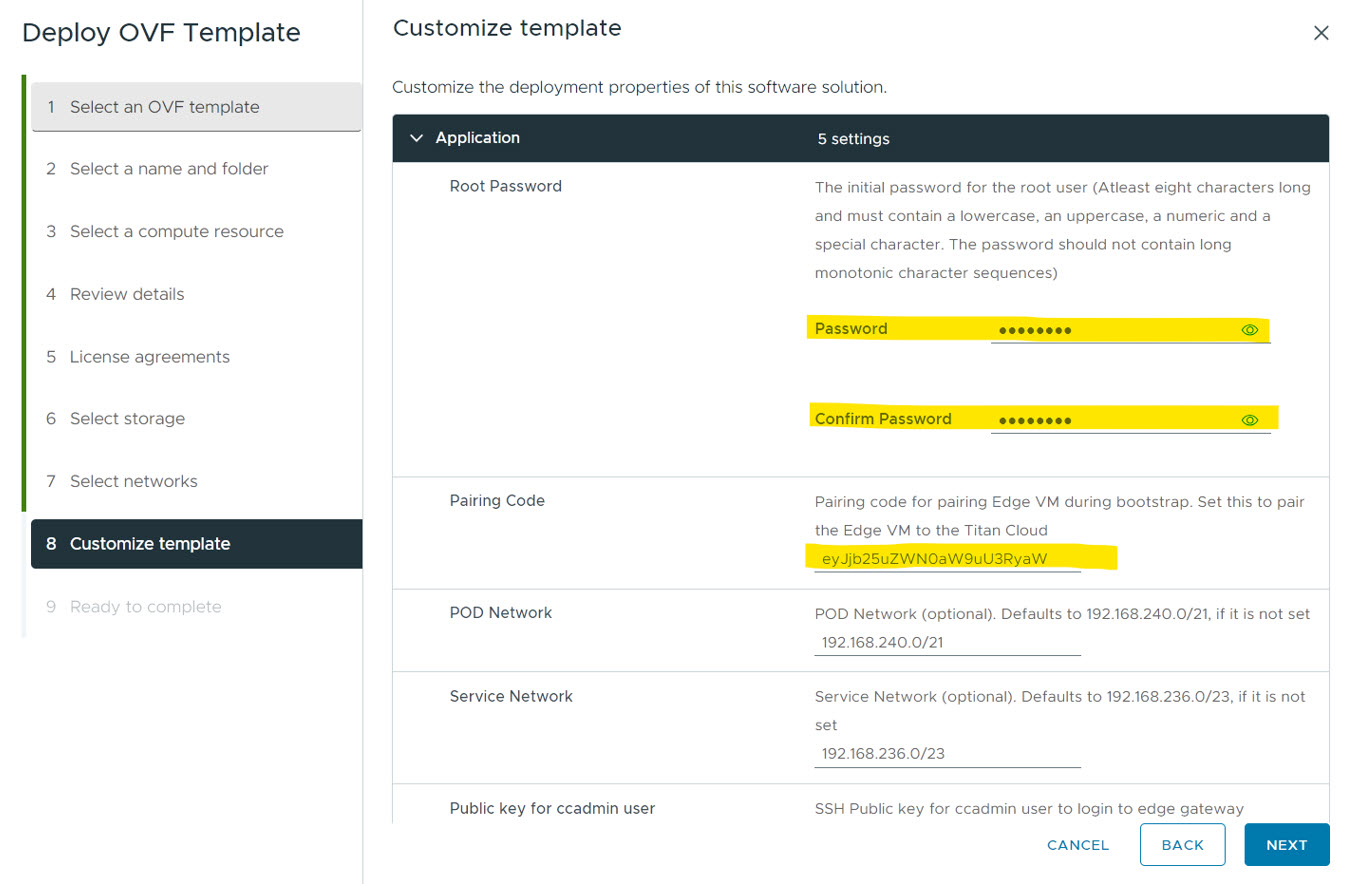
Siga as instruções do assistente de implantação do OVF na tela e forneça os valores necessários. Ao chegar à tela final do assistente de implantação do OVF, digite a senha de administrador do dispositivo conforme solicitado.
a. No campo Código de Emparelhamento, digite o código de emparelhamento obtido no Procedimento de criação da implantação do Edge.
b. Role a página até a seção Rede e digite o endereço IP de um servidor DNS. Separe várias IDs usando uma vírgula.
c. Digite o endereço IP estático e a máscara de rede para a entrada de registro DNS A para o FQDN da VM Edge.
-
Aguarde a conclusão do processo de implantação do OVF.
-
Ligue o dispositivo.
-
Após ligar a VM Edge, aguarde até que a implantação do Edge exiba o status Pronto. Isso leva aproximadamente 10 minutos. Não prossiga até que o status Pronto seja exibido.
Use a seguinte tela de exemplo como referência.
Implantar uma VM Edge com duas NICs usando o OVA do Edge Gateway
A implantação de uma VM Edge com duas NICs é suportada apenas para parceiros/MSPs.
-
Faça login no vCenter que você usou ao criar a implantação do Edge usando suas credenciais de administrador.
-
Selecione o cluster, clique com o botão direito para implantar o modelo OVF e forneça a URL obtida acima.
Nota: a Omnissa não publica o link OVA de NIC duplo na UI. Para obter o OVA de NIC duplo, entre em contato com seu parceiro Omnissa.
-
Siga as instruções do assistente de implantação do OVF na tela e forneça os valores necessários. Ao chegar à tela final do assistente de implantação do OVF, digite a senha de administrador do dispositivo conforme solicitado.
a. Na página Configuração, selecione NIC única ou NIC dupla.
b. Na página Armazenamento, selecione o local de armazenamento.
c. Na página Selecionar redes, selecione o grupo de portas da Rede de Destino apropriado para a Rede do Consumidor e a Rede do Parceiro. Para uma NIC única, selecione a mesma Rede de Destino para ambas as opções.
d. No campo Código de Emparelhamento, digite o código de emparelhamento obtido no Procedimento de criação da implantação do Edge.
e. Acesse a seção Propriedades de Rede e digite as informações da NIC 1 e da NIC 2 conforme solicitado. Nota: crie um registro DNS do tipo A para o FQDN da VM Edge apontando para o endereço IP estático fornecido.
f. Se necessário, especifique a rota personalizada para NIC 1 e NIC 2.
-
Aguarde a conclusão do processo de implantação do OVF.
-
Ligue o dispositivo.
-
Após ligar a VM Edge, aguarde até que a implantação do Edge exiba o status Pronto. Isso leva aproximadamente 10 minutos. Não prossiga até que o status Pronto seja exibido.
Opcional: validar se os componentes da VM do Gateway estão ligados
Após a VM Edge ser ligada, você pode verificar se o status de implantação do Edge está como Pronto.
-
Faça login no vCenter.
-
Selecione a VM Edge e clique em Iniciar Console Web.
-
Faça login usando as credenciais de administrador, conforme solicitado.
-
Ative o SSH.
-
Inicie o Console Web na VM e faça login. Você pode precisar aguardar um momento até que a mensagem seja exibida.
/opt/horizon/bin/configure-adapter.py --sshEnable -
Aguarde alguns minutos para que o comando ative o SSH e aguarde a conclusão do comando.
-
Edite o arquivo
/etc/ssh/sshd_configpara fazer o seguinte:-
Ative a configuração
'PermitRootLogin yes'para todas as instâncias no arquivo. -
Comente a linha que começa com
'Match addresses'. -
Substitua
'Restart sshd'por'systemctl restart sshd'para todas as instâncias no arquivo.
-
-
Acesse a VM Edge via SSH e digite a senha que você forneceu durante a implantação do OVF.
ssh root@<ip_address> -
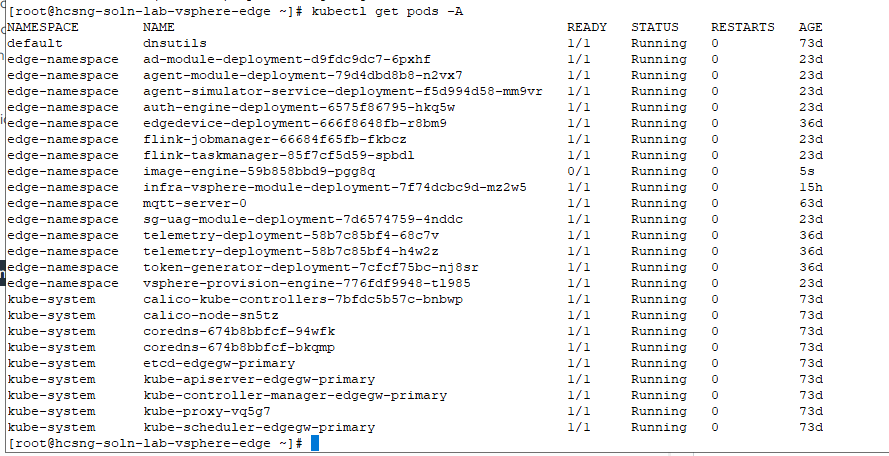
Execute o seguinte comando para validar se os seguintes pods estão em execução:
edgedevice-deployment, infra-vsphere-module, vsphere-provision-engine
A amostra de saída é mostrada abaixo.
O que fazer agora
Depois de adicionar e implantar um Horizon Edge para vSphere, você pode definir as configurações do Unified Access Gateway (UAG) para esse Edge. Não é possível definir as configurações do UAG ao criar o vSphere Edge; isso só pode ser feito após a criação do Edge. Consulte Criar uma implantação do UAG para um vSphere Edge.
Esta página foi útil?