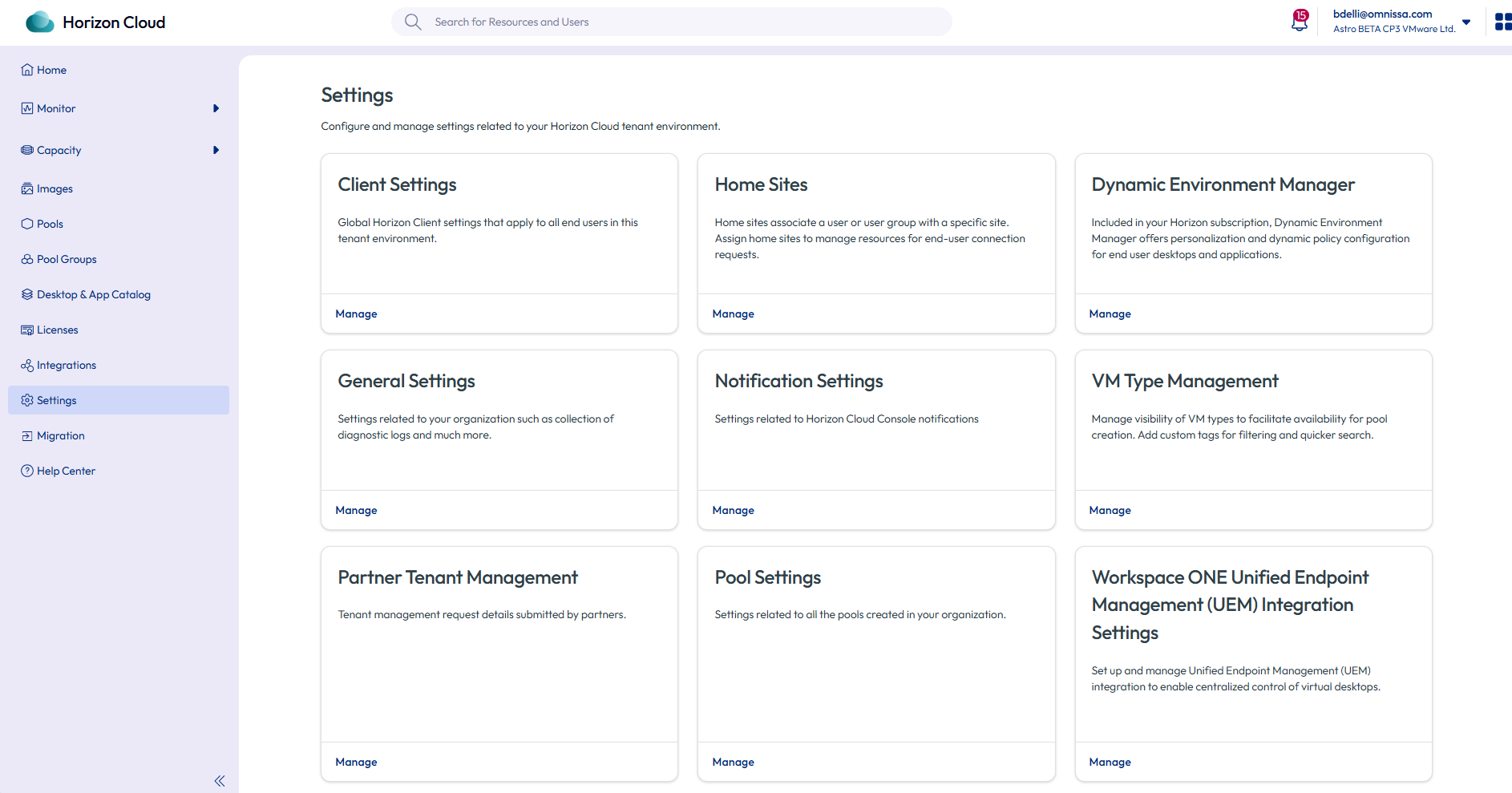
Você pode configurar a integração do Workspace ONE Unified Endpoint Management (UEM) para permitir o gerenciamento centralizado de desktops virtuais. Para acessar as configurações de integração do UEM, no Horizon Universal Console, selecione Configurações e clique em Gerenciar no bloco Configurações de integração do Unified Endpoint Management (UEM) do Workspace ONE.
Definir as configurações do ambiente do UEM
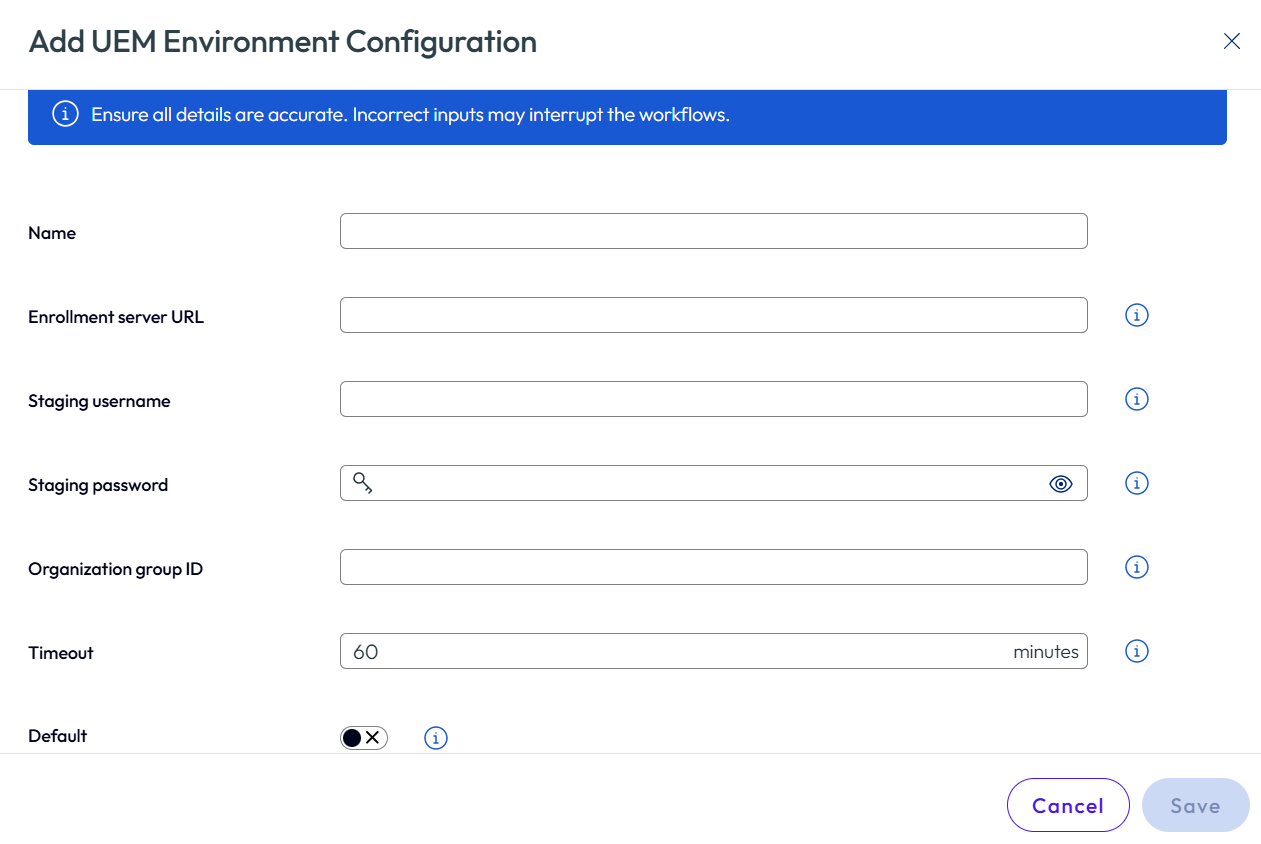
As configurações do Ambiente do UEM definem a configuração de inscrição que será usada durante os fluxos de trabalho de imagem.
-
Selecione a guia Ambientes do UEM.
-
Clique em Adicionar.
-
Forneça os detalhes de configuração necessários.
-
(Opcional) Se vários ambientes do UEM estiverem configurados, selecione Padrão para designar um como o ambiente padrão.
-
Clique em Salvar.
Os ambientes do UEM configurados estão disponíveis para seleção durante o fluxo de trabalho de criação de imagens.
Configurar as definições de configuração do OAuth do UEM
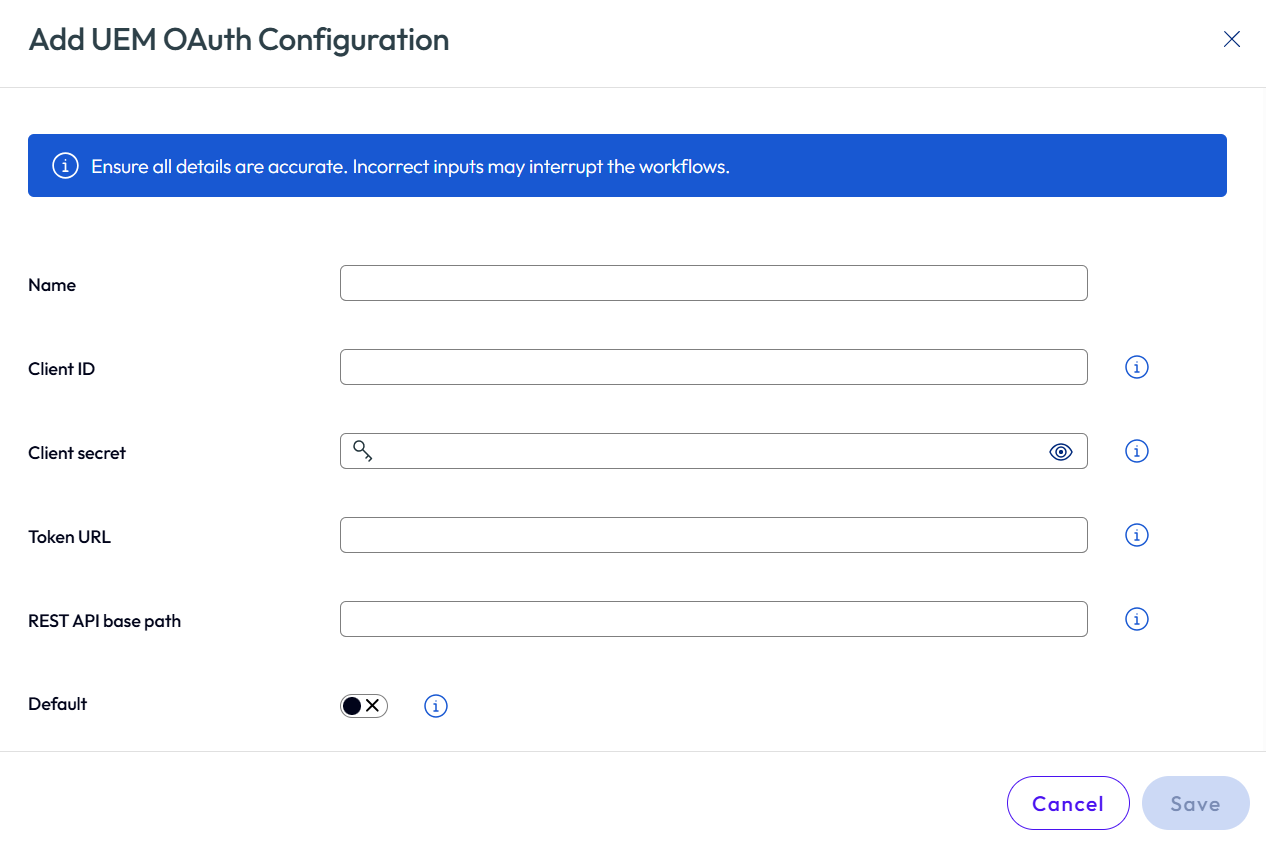
As definições de configuração do OAuth são necessárias para autenticar e autorizar a comunicação com o UEM.
Procedimento
-
Selecione a guia Configurações do OAuth.
-
Clique em Adicionar.
-
Forneça os detalhes de configuração necessários.
-
(Opcional) Se houver várias configurações do OAuth, selecione Padrão para designar uma delas como a configuração padrão.
-
Clique em Salvar.
As configurações do OAuth definidas estão disponíveis para seleção durante o fluxo de trabalho de criação de imagem.
Nota:
- Normalmente, o ambiente do UEM e as configurações do OAuth são definidos uma vez.
- Os valores digitados aqui são reutilizados durante a criação da imagem quando a opção Gerenciar com UEM é selecionada.
- Caso existam várias configurações, a configuração padrão será pré-selecionada no fluxo de trabalho de imagem.
Função de integração do IMS: permissões necessárias
Crie uma nova função de integração IMS no UEM com as seguintes permissões.
| Categoria | Nível de permissão |
|---|---|
| API > REST > Aplicativos | Leitura |
| API > REST > Dispositivos > Gravação de Dispositivos da REST API | Editar |
| API > REST > Dispositivos > Execução de Dispositivos da REST API | Editar |
| API > REST > Dispositivos > Leitura de Dispositivos da REST API | Leitura |
| API > REST > Grupos | Leitura |
| API > REST > Perfis | Leitura |
| Aplicativos e livros > Aplicativos internos | Leitura |
| Aplicativos e livros > Aplicativos públicos > Exibir aplicativos públicos | Leitura |
| Aplicativos e livros > Aplicativos comprados > Exibir aplicativos comprados | Leitura |
| Gerenciamento de dispositivos > Detalhes do dispositivo > Limpar dispositivo | Editar |
| Gerenciamento de dispositivos > Detalhes do dispositivo > Fluxos de trabalho | Leitura |
| Gerenciamento de dispositivos > Perfis > Linhas de base | Leitura |
| Gerenciamento de dispositivos > Perfis > Exibir > Exibir perfis | Leitura |
| Gerenciamento de dispositivos > Perfis > Exibir > Perfil Somente leitura | Leitura |
| Gerenciamento de dispositivos > Scripts | Leitura |
| Gerenciamento de dispositivos > Sensores | Leitura |
| Freestyle | Leitura |
Solução de problemas
Validar configuração do token OAuth
Se você encontrar problemas de autenticação, execute o seguinte comando cURL com os valores corretos para TOKEN_URL, CLIENT_ID e CLIENT_SECRET. Uma resposta bem-sucedida retornará um access_token.
curl --location '<TOKEN_URL>' \
--header 'Content-Type: application/x-www-form-urlencoded' \
--header 'Authorization: Basic Og==' \
--data-urlencode 'grant_type=client_credentials' \
--data-urlencode 'client_id=<CLIENT_ID>' \
--data-urlencode 'client_secret=<CLIENT_SECRET>'
Exemplo: TOKEN_URL = https://na.uemauth.workspaceone.com/connect/token
Esta página foi útil?