Se uma versão mais recente estiver disponível para o seu Horizon 8 Edge Gateway implantado, você poderá fazer o upgrade manual para a nova versão seguindo uma sequência de etapas mostradas no Horizon Universal Console. É possível determinar se uma nova versão está disponível para um Edge Gateway do Horizon 8 implantado e usar uma sequência de etapas descritas na seção Capacidade do Horizon Universal Console para fazer upgrade para essa nova versão.
Se a atualização para uma versão mais recente do seu Horizon 8 Edge Gateway falhar, tente novamente a atualização conforme solicitado e certifique-se de não excluir o Horizon 8 Edge Gateway por meio do Horizon Universal Console.
Nota: se você excluir seu Horizon 8 Edge Gateway por meio do Horizon Universal Console e se o Horizon 8 Edge Gateway tiver imagens criadas usando o Horizon Cloud, essas imagens não serão excluídas automaticamente. Você deve remover manualmente essas imagens do seu ambiente de data center privado.
Esse fluxo de trabalho está disponível para Horizon Edges não federados que são implantados no vSphere.
Para Horizon Edges federados, verifique os detalhes do Horizon 8 Edge para obter o link de download mais recente. Siga a nota abaixo e implante a versão mais recente do Edge seguindo as diretrizes de implantação disponíveis para bordas federadas neste guia.
Nota: se o Edge a ser atualizado for um Edge conectado, desligue a VM mais antiga em que o Edge está implantado e, em seguida, prossiga com o upgrade conforme descrito abaixo. Se o upgrade for bem-sucedido, você poderá descartar a VM da versão mais antiga. Se a atualização falhar, tente atualizar novamente conforme solicitado. Se você não quiser tentar novamente, ligue novamente a VM para que o Edge esteja ativo novamente e nenhum dado seja perdido.
Procedimento
Use esse procedimento para atualizar para uma nova versão do Horizon 8 Edge Gateway.
-
Faça login no Horizon Cloud. Consulte Fazer login no Horizon Cloud.
-
No Horizon Universal Console, clique em Capacidade e, na página Capacidade resultante, clique na guia Resumo e examine as informações do Edge selecionado; especificamente, as informações na área Edge Gateway da página.
Todos os edges disponíveis para upgrade estão listados na guia Manutenção, na seção Upgrades Disponíveis. As informações de atualização também estão disponíveis na página de detalhes de cada Edge individual.
Se uma nova versão para o Edge Gateway estiver disponível, será exibida uma mensagem na área do Edge Gateway da página informando que uma nova versão n.n está disponível para upgrade para esse Edge Gateway.
-
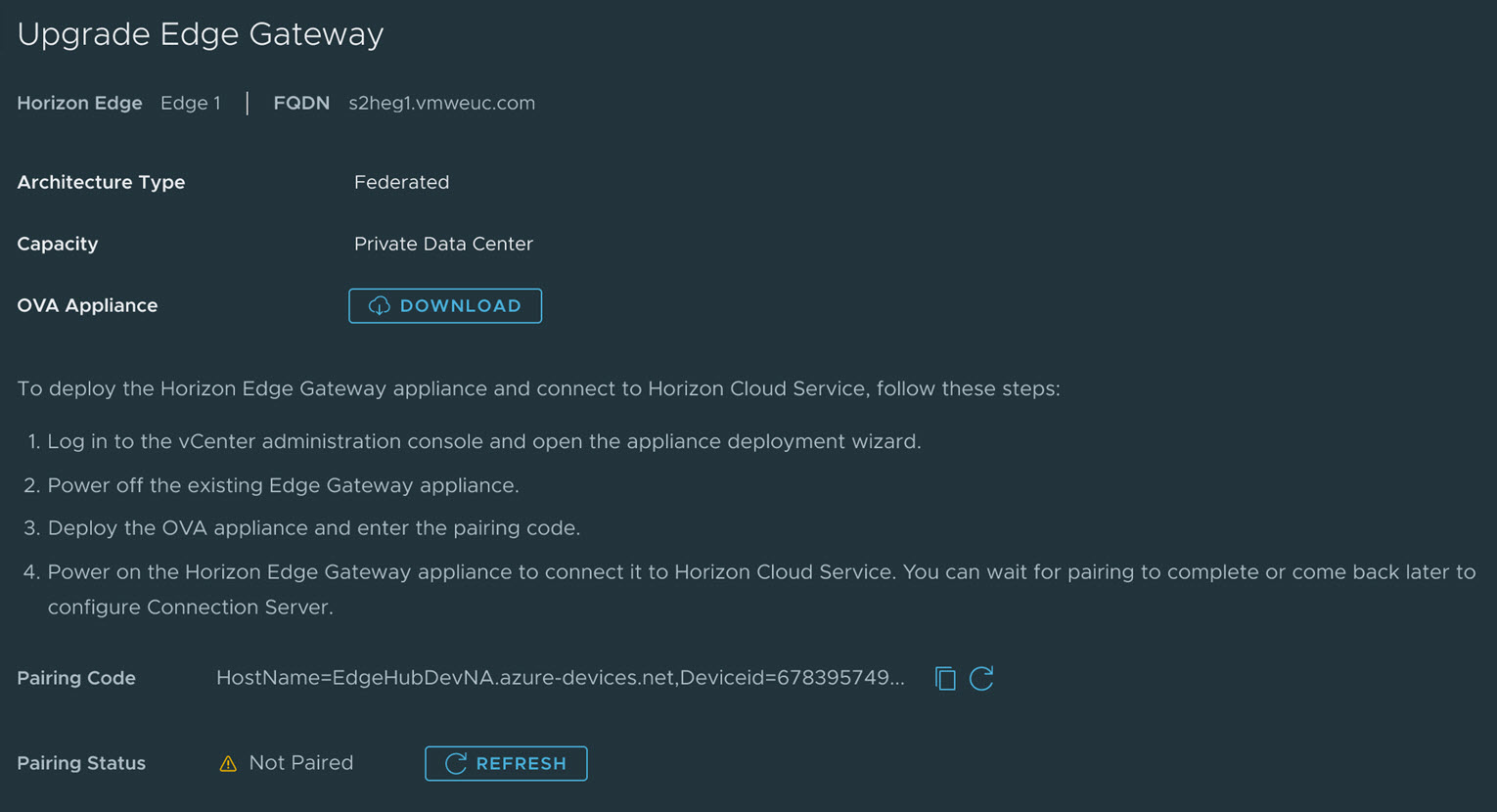
Na opção Código de emparelhamento, clique em Recuperar código. Copie e cole para salvar o código recuperado em um lugar seguro para recuperação futura. Você precisará desse código de emparelhamento em uma etapa subsequente.
-
Para a opção Dispositivo OVA, clique em Baixar. Anote o nome de download do OVA e a localização para recuperação futura. Você precisará desse dispositivo OVA em uma etapa subsequente.
-
Para prosseguir com o upgrade para o Edge Gateway especificado, clique na guia Manutenção na página Capacidade e, em seguida, clique em Upgrade para o Edge Gateway especificado.
-
Siga as instruções na tela para acessar o dispositivo OVA, implantar o dispositivo Edge Gateway e conectar-se ao Horizon Cloud, conforme mostrado na tela de amostra a seguir.
-
Quando a atualização for concluída, o Edge não será mais mostrado como disponível para atualização na guia Manutenção, e a mensagem do faixa de atualização não estará mais visível.
Conforme declarado anteriormente, se o upgrade for bem-sucedido, você poderá descartar a VM da versão mais antiga. Se a atualização falhar, tente atualizar novamente conforme solicitado. Se você não quiser tentar novamente após uma atualização com falha, ligue novamente a VM para que o Edge volte a funcionar e nenhum dado seja perdido.
Esta página foi útil?