A página Insights de Custo no Horizon Universal Console ajuda os administradores a rastrear os custos do Microsoft Azure, monitorar a utilização e otimizar os gastos com recursos para implantações do Microsoft Azure Edge. A página fornece uma análise detalhada de custos para ajudá-lo a identificar onde os custos ocorrem e onde as oportunidades de economia podem existir. Você pode visualizar esses dados de custo, economia e uso tanto no nível do grupo de pools quanto no nível do pool individual.
Importante:
-
O Insights de Custo está disponível apenas para implantações do Microsoft Azure Edge. Esse recurso não está disponível para outras implantações de provedor.
-
Os dados de insights de custos podem ser atrasados em até três dias devido à coleta e ao processamento de dados dos custos e dados de economia do Microsoft Azure.
-
Se você usar uma função personalizada para fazer chamadas de API para sua assinatura do Microsoft Azure, inclua as permissões apropriadas relacionadas ao Gerenciamento de Custos do Azure, conforme descrito em Para usar uma função personalizada para registro de aplicativo do Horizon Cloud.
Visualizar informações de custo
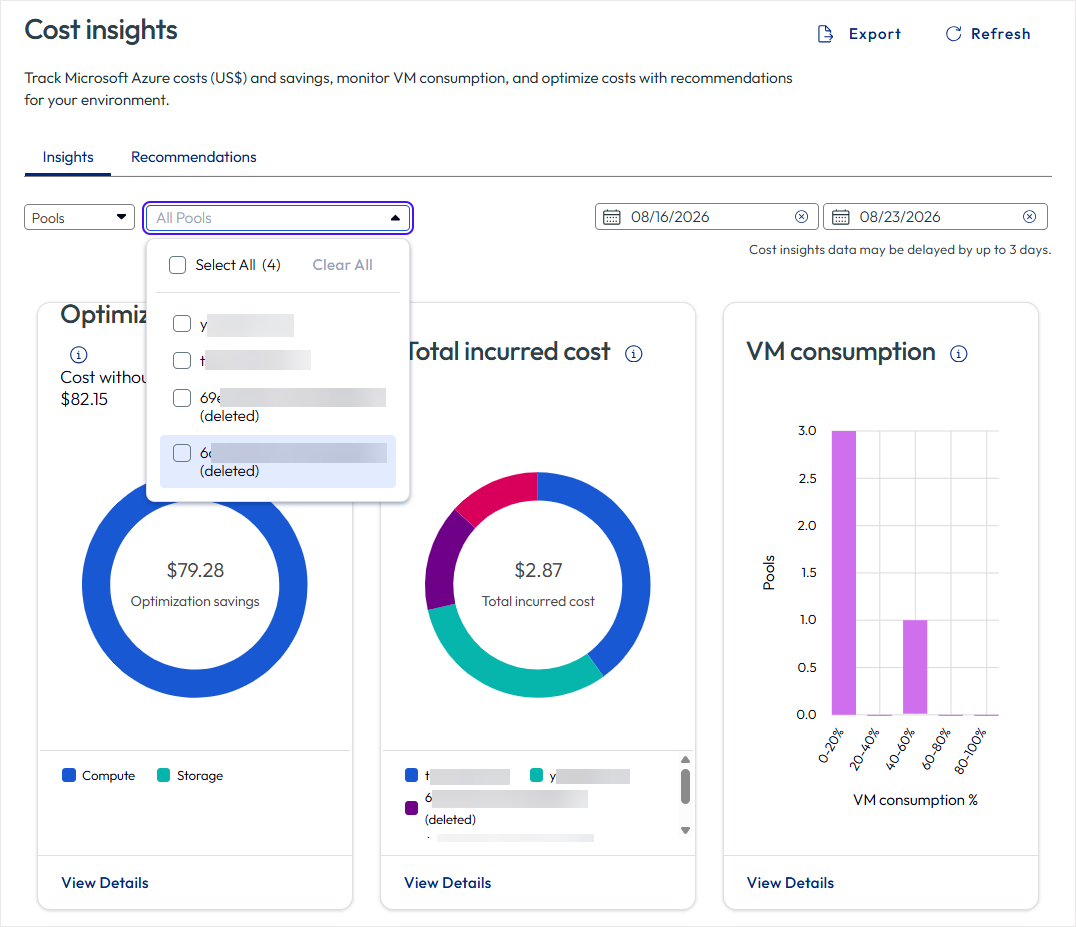
A página Insights de custos exibe as seguintes métricas principais. Use o seletor Pools/Grupos de Pools na parte superior da página para escolher se essas métricas serão exibidas por pool ou por grupo de pools. Todas as três métricas abaixo serão atualizadas para refletir sua seleção.
Gráfico de economia de otimização: mostra a economia de custos obtida por meio das políticas de gerenciamento de energia do Horizon Cloud que você já configurou e ativou. Esta métrica exibe:
-
Custo sem políticas do Horizon: o custo estimado caso suas VMs sejam executadas continuamente por 24 horas sem nenhuma política de gerenciamento de energia aplicada.
-
Economia de otimização: o valor real em dólar economizado usando os recursos de gerenciamento de potência do Horizon.
-
Um gráfico circular mostrando a distribuição das economias por categoria:
- Computação: economia resultante de ações de gerenciamento de energia e de gerenciamento de recursos ociosos, incluindo modo autônomo, desligamento, hibernação, desprovisionamento de VMs e agendamento (escalonamento automático).
- Armazenamento: economia resultante da redução do consumo de armazenamento quando as VMs são desligadas ou desprovisionadas e quando o recurso de Comutação Automática de Disco está ativado (escalonamento automático e dimensionamento automático do tipo de disco).
- O valor em dólar da economia de otimização obtido em relação ao custo sem políticas.
O sistema calcula a economia de otimização comparando os custos reais incorridos em relação ao custo do teto (o que você pagaria se as VMs funcionassem 24 horas por dia, 7 dias por semana). A diferença representa as economias obtidas por meio de recursos de gerenciamento de potência, como políticas de tempo limite de VM, dimensionamento automático e comutação automática de disco. Para obter mais informações sobre como configurar essas opções de gerenciamento de potência, consulte Gerenciar opções de potência para pools e grupos de pools.
A tabela a seguir descreve como cada categoria de economia é atribuída:
| Recurso de economia | Método de cálculo |
|---|---|
| Políticas de peças sobressalentes | Foi evitado o custo de tempo de execução de VMs que não foram iniciadas devido ao gerenciamento de recursos ociosos. |
| Políticas de energia | Tempo de execução reduzido após o encerramento da sessão ou hibernação em comparação com uma linha de base de execução contínua. |
| Comutação automática de disco | Diferença de custo entre o SKU de disco originalmente escolhido e o SKU de disco otimizado. |
Gráfico de custo total incorrido: exibe os custos totais do Azure para seu ambiente Horizon Cloud durante o intervalo de datas selecionado. Isso inclui:
-
Todos os custos de pool ou grupo de pools associados à sua implantação, dependendo da visualização selecionada.
-
Um gráfico circular que fornece uma representação visual dos custos por pool ou grupo de pools.
Gráfico de consumo de VMs: apresenta um gráfico de barras mostrando a porcentagem de VMs que estão sendo usadas ativamente em seus pools ou grupos de pools ao longo do tempo. Essa visualização ajuda você a:
-
Identificar padrões de uso e tendências em toda a sua implantação.
-
Entender os períodos de consumo máximo quando a maioria das VMs estiver em uso.
-
Determinar se os grupos de pools estão dimensionados adequadamente (100% de consumo indica que todas as VMs disponíveis estão sendo utilizadas, o que é ideal).
-
Planejar a capacidade com base em padrões de demanda históricos.
Filtragem e seleção de intervalo de datas
Na parte superior da guia Informações, você pode filtrar os dados exibidos.
-
Pool/Grupos de pools: escolha se deseja visualizar os dados de custo por pool ou por grupo de pools. Selecione Grupos de pools para filtrar por um ou mais grupos de pools específicos (ou mantenha a opção padrão Todos os Grupos de Pools para visualizar dados agregados em toda a sua organização) ou selecione Pools para filtrar por um ou mais pools individuais. Quando você altera essa seleção, todos os três gráficos na página de informações sobre custos (Economia de otimização, Custo total incorrido e Consumo de VMs) são atualizados para mostrar os dados dos pools ou grupos de pools selecionados.
Nota: se um grupo de pools for excluído, seu nome de ID permanecerá visível no menu suspenso Grupos de Pools para que você possa continuar visualizando os dados históricos de custos desse grupo.
-
Intervalo de datas: escolha o período de tempo para análise de custos. Por padrão, a página exibe os dados dos últimos 7 dias. Há suporte para um intervalo máximo de datas de 31 dias. O seletor de datas permite que você selecione datas de início e término personalizadas para se concentrar em períodos específicos de interesse.
Nota: ao navegar para visualizações detalhadas clicando nos links Exibir detalhes, os filtros de pool ou grupo de pools e de intervalo de datas selecionados são automaticamente transferidos para as páginas de detalhes. Esses filtros permanecem aplicados à medida que você navega entre as páginas Insights de Custo até que você os altere ou saia totalmente da seção Insights de Custo.
Importante: os dados de insights de custos podem sofrer um atraso de até três dias, conforme indicado no banner informativo no topo da página.
Exportar dados
Um botão Exportar está disponível no canto superior direito da página Insights de Custo. Isso permitirá que você exporte os dados brutos de custo subjacentes para o Excel, para que os administradores possam mover os dados de custo do Azure para análises e relatórios mais detalhados.
- Você pode exportar dados para um período selecionado de até 90 dias. Este intervalo de exportação é independente do limite máximo de 31 dias usado nos gráficos de Análise de Custos exibidos na tela.
- Os arquivos exportados são gerados e disponibilizados por meio do Gerenciador de Downloads no console, em Monitorar > Downloads.
Atualizando dados
O botão Atualizar está disponível no canto superior direito da página de Informações de Custo. Clique neste botão para recuperar os dados mais recentes de insights de custo do Microsoft Azure. Isso é útil em cenários raros em que falhas de API impediram que os dados carregassem corretamente ou quando você deseja garantir que está visualizando as informações mais atuais disponíveis.
Usar os links de Exibir Detalhes
A página Informações sobre Custos inclui três links Exibir Detalhes que fornecem acesso a informações mais detalhadas:
-
Gráfico de Economia de Otimização - Exibir Detalhes Abre a página de economia de otimização, em que você pode:
- Visualize os dados de economia de otimização no formato gráfico e tabela.
- Ver as economias detalhadas por pool ou grupo de pools.
- Alterar a seleção do grupo de pools e o intervalo de datas (os filtros são herdados na página principal Insights).
- Visualize informações detalhadas de economia, incluindo reduções nos custos de processamento e armazenamento.
-
Gráfico de custo total incorrido - Exibir Detalhes
-
Gráfico de consumo de VM - Exibir Detalhes
Os links Exibir Detalhes para o Gráfico de custo total incorrido - Exibir Detalhes e para o Gráfico de consumo de VM - Exibir Detalhes (o segundo e o terceiro acima) abrem a mesma página de Detalhes de custo, que, por padrão, exibe a guia Por recursos e mostra a relação entre o consumo de VM e os custos associados.
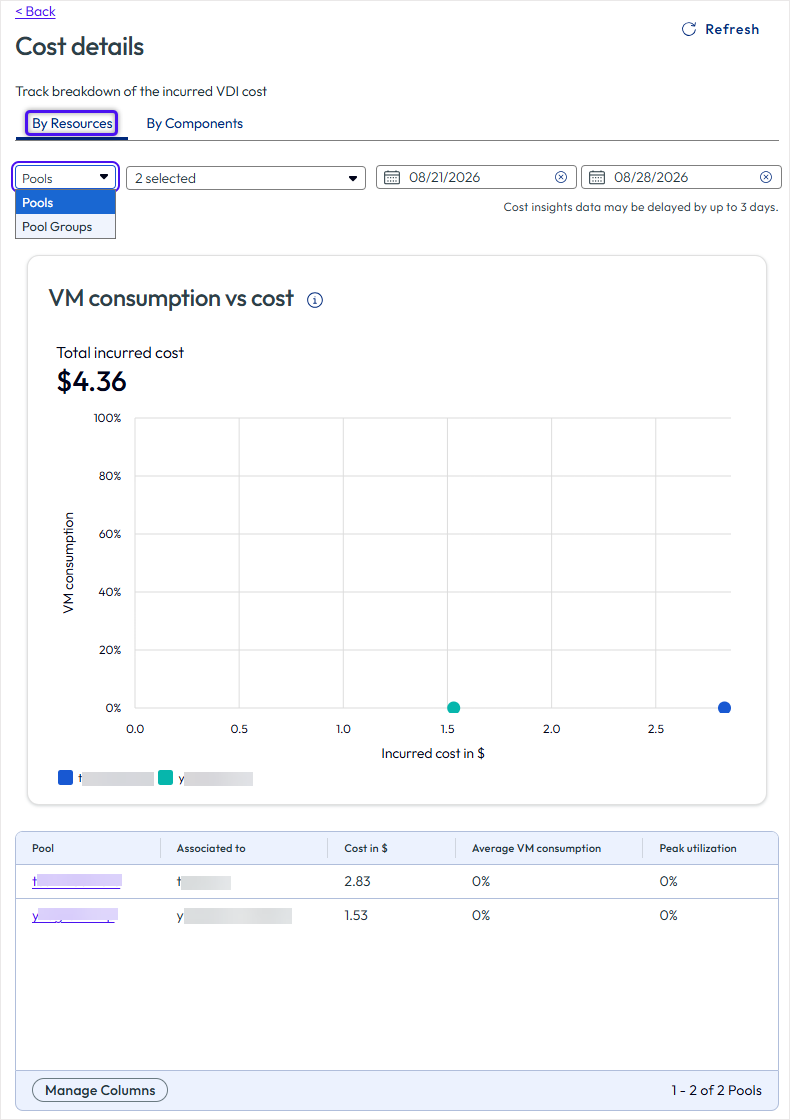
Nesta página, você pode:
-
Altere a seleção de pools/grupos de pools e o intervalo de datas (os filtros são herdados da página principal de Insights).
-
Visualizar o gráfico "Consumo de VM versus custo" que exibe como os padrões de consumo se relacionam com os custos incorridos.
-
Veja os dados de consumo e custo para cada pool ou grupo de pools em formato de gráfico e tabela.
-
Veja uma nova tabela que mostra o custo, o consumo e o uso no nível de cada pool individual (pool, grupo de pools principal, custo, consumo, uso), além da tabela existente no nível do grupo de pools.
-
Analise qual pool ou grupos de pools estão incorrendo nos custos mais elevados em relação ao seu uso.
Nota: para visualizar tendências de custos, economias e recomendações para um pool específico, você também pode acessar a página de detalhes desse pool e selecionar a guia Insights e Recomendações (consulte a guia Insights e Recomendações (Detalhes do Pool e do Grupo de Pools) abaixo).
A página de Detalhes de custos também exibe um detalhamento dos custos para diferentes tamanhos de VMs dentro dos pools ou grupos de pools selecionados. Esta visualização mostra:
-
Custo agregado por modelo de VM no nível de pool/grupo de pools.
-
Componentes de custo para cada tamanho de VM, incluindo computação, armazenamento, saída de dados, licenciamento (se aplicável) e outros custos.
-
Os pools associados a cada tamanho de VM permitem que os administradores identifiquem quais pools estão usando um determinado tamanho de VM e redimensionem-nos, se necessário.
Nota: a página Detalhes de custo fornece informações sobre o relacionamento entre o uso da VM e os custos resultantes do Microsoft Azure. Para obter informações sobre como configurar as opções de gerenciamento de energia para otimizar custos, consulte Gerenciar opções de energia para pools e grupos de pools.
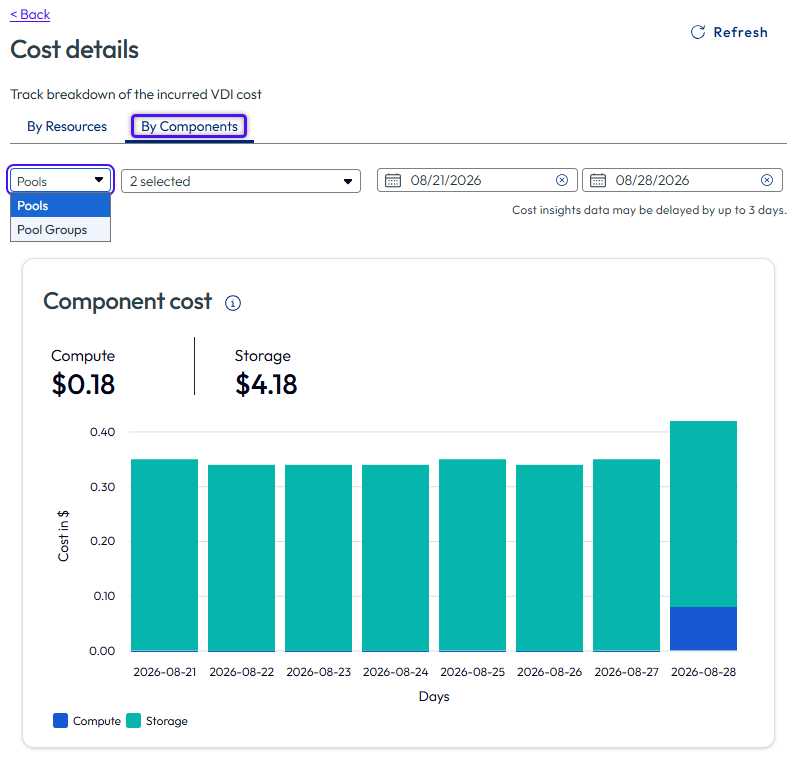
Na página Detalhes sobre Custos, ao clicar na guia Por Componentes, você também pode visualizar os custos discriminados por computação e armazenamento, dia a dia.
 .
.
Visualização de dados de custos por pool, pools e/ou grupos de pools
Na página Insights de Custos, você pode visualizar dados de custos, economias e uso em vários níveis de detalhamento. A caixa de seleção suspensa permite filtrar por um único pool, vários pools, um único grupo de pools ou vários grupos de pools. Essa visualização direcionada ajuda você a identificar pools específicos que estão gerando custos ou que precisam ser redimensionados, além de facilitar a comparação de custos entre pools e grupos de pools.
-
Use o seletor Pools/Pool Groups na parte superior da página do menu Insights de Custos para escolher o nível de detalhe que deseja visualizar.
-
A seleção de Grupos de Pools mostra a exibição agregada existente em um ou mais grupos de pools.
-
A seleção de Pools exibe as mesmas três métricas (Economia de otimização, Custo total incorrido, Consumo de VMs) detalhadas por pool individual.
-
Sua seleção é mantida automaticamente quando você acessa as páginas Exibir Detalhes/Detalhes sobre Custos; portanto, não é necessário selecioná-la novamente.
-
Na página Detalhes sobre custos, uma tabela em nível de pool (pool, grupo de pools principal, custo, consumo, uso) está disponível juntamente com a tabela existente em nível de grupo de pools.
Guia de Insights e Recomendações (No menu Pools e/ou Grupos de Pools)
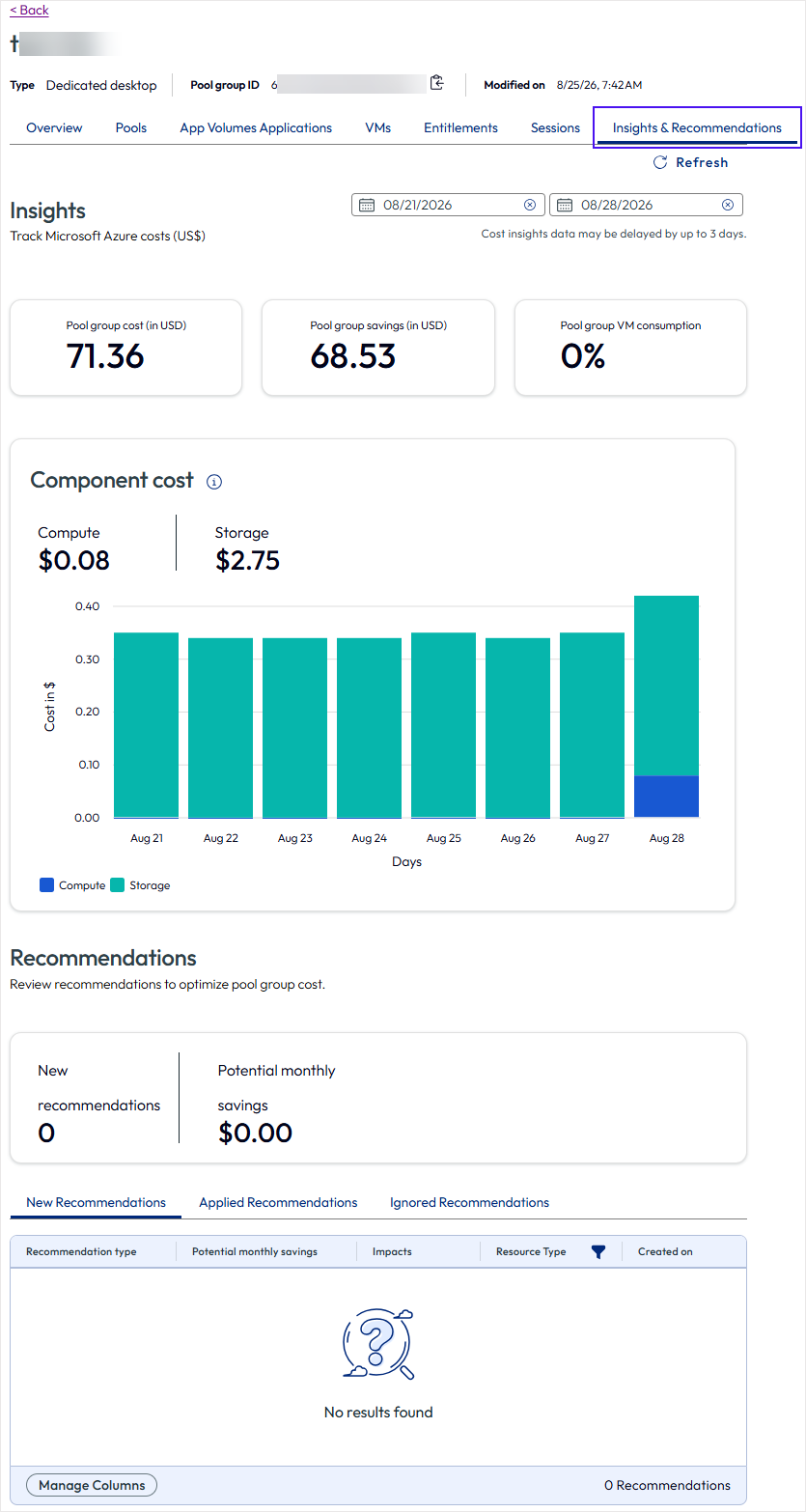
Para facilitar a localização de informações de custos ao gerenciar um pool ou grupo de pools específico, o Horizon Cloud adiciona uma guia Insights e Recomendações diretamente na página de detalhes desse pool ou grupo de pools. Assim, você não precisa mais sair da página de menu Pools ou Grupos de Pools e acessar o menu separado Insights de custos para visualizar o panorama de custos.
-
Localização: página de detalhes das pools ou página de detalhes dos grupos de pools, ao lado das abas existentes. (Acesse Pools > Selecione a guia Pool > Insights e Recomendações ou Grupos de Pools > Selecione o Grupo de Pools > guia Insights e Recomendações)
-
O que isso mostra:
- Para um grupo de pools: os mesmos dados de custo, economia, tendência de consumo e recomendação que você encontraria em Insights de Custos, porém restritos apenas a esse grupo de pools.
- Para um pool individual: tendências de custos em tempo real, projeções de economia com otimização e recomendações específicas para esse pool, direcionadas exclusivamente a ele.
-
Quando usar: quando você já estiver trabalhando em um pool ou grupo de pools e quiser ter visibilidade imediata de seus custos, economias e eficiência, sem precisar mudar de contexto ou sair da visualização de gerenciamento do pool ou grupo de pools.
Esta página foi útil?