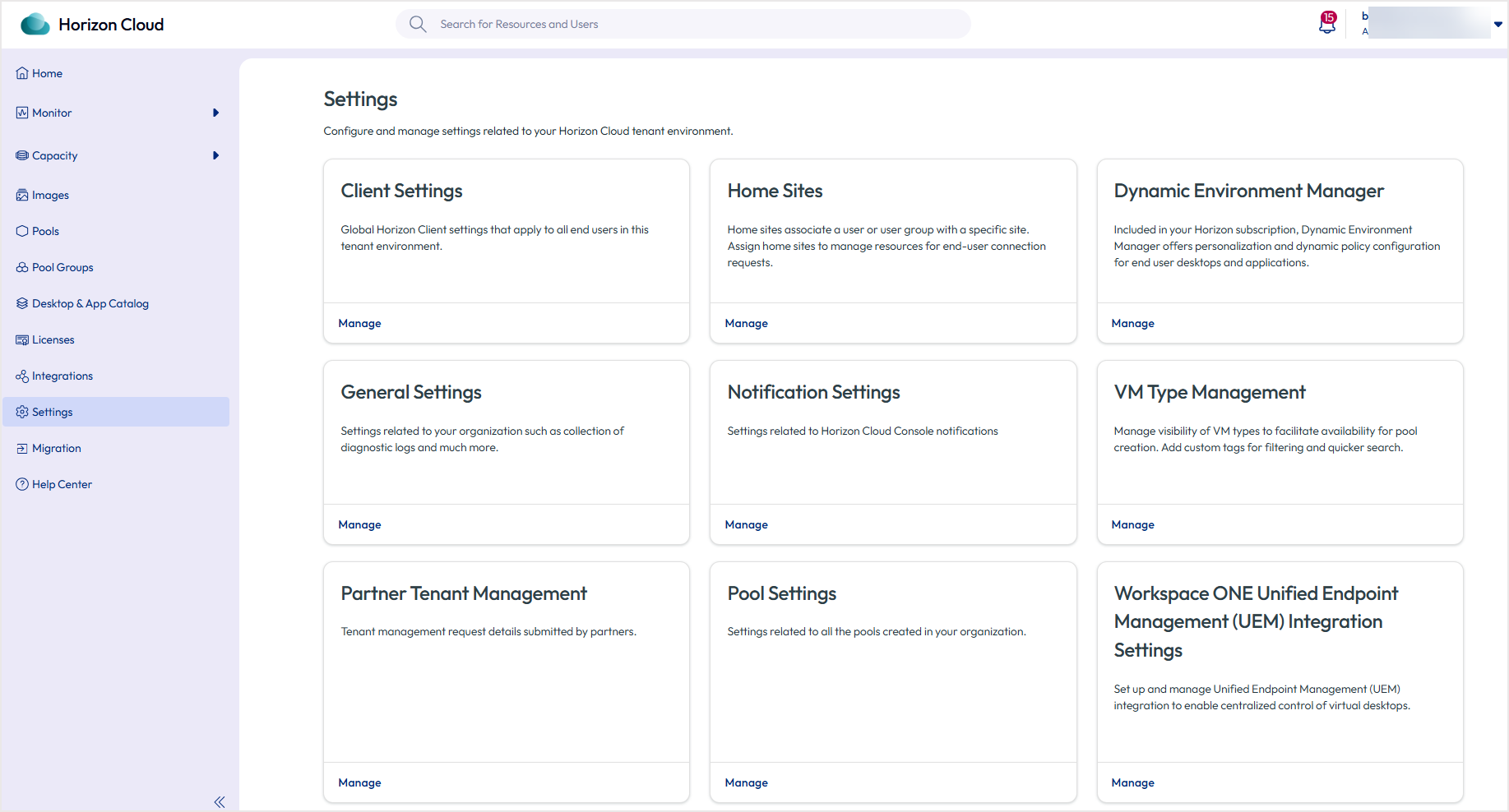
Você pode definir as configurações globais do Horizon Client que se aplicam a todos os usuários finais no seu ambiente de locatário do Horizon Cloud. Para fazer isso, clique em Configurações no Horizon Universal Console e, em seguida, clique em Gerenciar na seção Configurações do cliente.
Configurar mensagem de pré-login no Horizon Cloud
Você pode personalizar uma mensagem que os usuários finais veem antes de fazer login no Horizon Client.
-
Clique em Configurações na barra de navegação.
-
Clique em Gerenciar no bloco Configurações do Cliente.
-
Na página Configurações do Cliente, clique na guia Mensagens personalizadas e clique em Editar.
-
Use o botão para incluir a mensagem de pré-login.
-
Digite a mensagem de pré-login. Você pode mudar o botão para desativar a mensagem de pré-login.
Configurar URLs de acesso de cliente personalizadas no Horizon Universal Console
Você pode personalizar a URL que seus usuários finais acessam para se conectar a seus desktops e aplicativos.
Pré-requisitos
Determine a URL ou o subdomínio a ser usado. Os detalhes a seguir aplicam-se à URL ou subdomínio que você usa.
-
Este URL ou subdomínio deve ser exclusivo em todo o serviço Horizon Client. Você receberá um erro se a URL ou o subdomínio estiver sendo usado por outro locatário. Se você acreditar que uma URL ou subdomínio que possui esteja em uso por outro locatário não pertencente à sua organização, registre uma solicitação de suporte para nos notificar.
-
O subdomínio das URLs personalizadas deve ter pelo menos 1 caractere e no máximo 63 caracteres.
-
As URLs personalizadas devem conter apenas letras, números e traços (-).
-
Algumas cadeias de caracteres não são permitidas ou estão reservadas pelo sistema. Essa categoria de cadeia de caracteres inclui:
- Palavras genéricas, como livro
- Termos de propriedade da empresa conhecidos, como Gmail
- Cadeias de caracteres restritas específicas, como protocol.coding
- Termos de código aberto, como php e sql
- Variantes baseadas em padrão usando essas cadeias de caracteres, como mail0, mail1, mail2 e assim por diante.
-
URLs ou subdomínios encontrados pertencentes a outra organização ou que violam direitos autorais ou marcas comerciais que você não possui são removidos.
Procedimento
-
Faça login no Horizon Cloud.
-
No Horizon Universal Console, clique em Configurações no painel de navegação do painel esquerdo.
-
Clique em Gerenciar no bloco Configurações do Cliente.
-
Na página Configurações do Cliente, clique na guia Marca.
-
Para fornecer um Subdomínio de Acesso de Cliente Personalizado, execute as seguintes etapas.
-
Na seção Subdomínio Personalizado de Acesso do Cliente, forneça um subdomínio para personalizar a URL de acesso do cliente que os usuários finais usarão para se conectar a seus desktops e aplicativos.
-
Clique em Editar para Ativar subdomínio de acesso do cliente personalizado selecionando a alternância.
O campo Ativar subdomínio de acesso de cliente personalizado está desativado, e a opção disponível é Não como padrão. Somente depois que você clicar em Editar, a alternância será ativada e você poderá selecioná-la.
-
Adicione um Subdomínio de acesso de cliente personalizado.
A configuração e a edição do subdomínio do cliente personalizado podem levar até 10 minutos para entrar em vigor.
-
-
Para fornecer uma URL Personalizada de Acesso do Cliente, execute as seguintes etapas.
-
Na seção URL de Acesso do Cliente Personalizado, forneça um nome de domínio totalmente qualificado para personalizar a URL que os usuários finais usarão para se conectar a seus desktops e aplicativos.
Nota: você deve configurar uma associação de alias criando um registro CNAME no seu servidor DNS que mapeie seu FQDN para o endpoint fornecido. Para obter mais detalhes, consulte a seção Configurar um registro CNAME para endpoint de URL de acesso personalizado do cliente abaixo.
-
Clique em Configurar para configurar a URL.
-
Forneça a URL de Acesso do Cliente Personalizado.
-
Clique em Procurar para navegar e carregar um Certificado válido para a URL de acesso do cliente personalizado inserido anteriormente no formato
PFX.Nota: o certificado deve atender aos Requisitos de certificado da Microsoft listados aqui. O certificado deve conter apenas o EKU de Autenticação do Servidor e não deve incluir o EKU de Autenticação do Cliente.
-
Adicione uma Senha para o certificado. Clique em Salvar.
A configuração e a edição do subdomínio do cliente personalizado podem levar até 10 minutos para entrar em vigor.
-
Configurar um registro CNAME para o endpoint de URL de acesso de cliente personalizado
Você deve configurar um registro CNAME no DNS para que sua URL de acesso do cliente (FQDN) personalizado seja resolvida para o endpoint do Horizon fornecido. As etapas exatas dependem do seu provedor DNS.
Procedimento
-
Faça login na sua ferramenta de gerenciamento de DNS.
Isso pode ser:
-
Cloud DNS (Azure DNS, AWS Route 53, Google cloud DNS)
-
DNS do Registrador de Domínio (GoDaddy, Namecheap)
-
DNS local (Windows servidor DNS, BIND)
-
-
Crie um registro CNAME para a URL de acesso ao endpoint.
Siga as etapas de acordo com a sua ferramenta de provedor DNS para a criação de registros CNAME para o FQDN para o endpoint fornecido.
Campos para a criação de CNAME como referência (os nomes de campo podem variar para provedores DNS):
-
Origem/Nome/Alias
-
Tipo
-
Destino/Alias/Valor/Destino
Por exemplo:
Se você tiver configurado a URL de acesso do cliente conforme abaixo:
-
URL de acesso do cliente:
vid.contoso.comO endpoint Omnissa fornecido será semelhante a:
****.azurefd.net.Este é o registro CNAME deste exemplo:
-
Tipo de registro: CNAME
-
Nome/Alias:
vdi(dependendo do que você escolheu para a URL de acesso do cliente) -
Destino/Valor:
****.azurefd.net.(endpoint fornecido pelo Horizon) -
TTL: mantenha os padrões ou defina adequadamente de acordo com o seu provedor de DNS.
Nota: os nomes de campo podem variar. Verifique a documentação do provedor DNS.
-
-
-
Salve e aplique as alterações.
A propagação de DNS pode levar de alguns minutos a horas.
-
Verifique.
Use os seguintes comandos para confirmar que o CNAME aponta para o FQDN de destino:
-
nslookup vdi.contoso.com -
dig vdi.constoso.com
Após a conclusão da propagação de DNS, o usuário deverá ser capaz de acessar áreas de trabalho e aplicativos usando a URL personalizada de acesso do cliente.
-
Configurar intervalos de rede para identificar usuários internos
Você pode definir os intervalos da sua rede interna especificando os endereços IP públicos NAT de saída no firewall ou roteador do escritório ou centro de dados a partir do qual seus Horizon Clients estão se conectando. Definir sua rede interna dessa forma permite que o agente aplique políticas específicas de rede, como permitir conexões diretas com desktops a partir do Horizon Client, ignorando o Unified Access Gateway.
Para definir sua rede interna para o agente, use a guia Intervalos de Rede na página Configurações do Cliente e especifique todos os intervalos de endereços NAT de saída que correspondem ao tráfego interno do usuário final.
O agente reconhece os Horizon Clients que se conectam dos intervalos especificados de endereços NAT de saída no seu escritório ou roteador ou firewall do centro de dados como originários da sua rede interna. Os usuários que se conectam de endereços IP públicos nesses intervalos são considerados usuários internos. Os usuários que se conectam de endereços IP públicos fora desses intervalos são considerados usuários externos.
Nota: se a configuração da sua rede for alterada e qualquer um dos intervalos de endereços especificados for removido do uso, você deverá excluir manualmente os intervalos não utilizados da lista de Intervalos de Rede. O agente não detecta se um intervalo de endereços está em uso e não remove automaticamente nenhum intervalo da lista.
Pré-requisitos
Identifique os endereços de Conversão de Endereços de Rede (NAT) de saída no roteador ou firewall do escritório ou centro de dados que correspondem ao tráfego interno do usuário final.
Procedimento
-
Clique em Configurações na barra de navegação.
-
Clique em Gerenciar no bloco Configurações do Cliente.
-
Na página Configurações do Cliente, clique na guia Intervalos de Rede.
A página Intervalos de Rede exibe uma lista de intervalos de endereços IP públicos correspondentes ao tráfego interno do usuário final.
-
Para adicionar um intervalo de endereços NAT de saída à lista, clique em Adicionar.
-
Selecione um tipo de intervalo, digite um endereço ou um intervalo para esse tipo e clique em Salvar.
CIDR Selecione CIDR e digite um intervalo entre os intervalos permitidos de /1 e /32, como 192.168.70.10/32. IP Único Selecione IP Único e digite um endereço IP, como 192.168.70.10. Intervalo de IPs Selecione Intervalo de IPs e digite um intervalo de complementos de IP, como 192.168.70.10-192.168.72.32. -
Continue a adicionar endereços NAT de saída à lista até que você tenha definido a extensão completa do tráfego de rede interna.
Depois de executar esta tarefa, você poderá usar os controles na guia Intervalos de Rede para Excluir um intervalo da lista. No entanto, antes de excluir um intervalo da lista, considere os seguintes pontos:
- Quando você exclui um intervalo de endereços NAT de saída, o agente considera esse intervalo como parte da rede externa.
- Se você excluir todos os intervalos da lista, o agente tratará todos os usuários como usuários externos. Portanto, as políticas aplicadas aos usuários internos não entrarão mais em vigor.
Configurar restrições globais de cliente no Horizon Cloud
Você pode configurar restrições de cliente, que especificam que somente determinadas versões do Horizon Client podem iniciar desktops virtuais, desktops publicados e aplicativos publicados do seu locatário do Horizon Cloud.
O recurso de restrições de cliente é compatível com Horizon Clients que suportam o Horizon Cloud. Isso inclui as versões 2111 e posteriores do Horizon Windows Client, Horizon Mac Client 2203 e posteriores, Horizon Linux Client 2206 e posteriores, Horizon Android Client 2303 e posteriores, Horizon iOS Client 2303 e posteriores e Horizon Client para Chrome 2306 e posteriores.
Procedimento
-
Selecione Configurações > Configurações do cliente.
-
Na página Configurações do cliente, clique na guia Restrições do cliente.
Essa guia exibe todas as configurações de restrição de cliente que estão em vigor no momento quando os usuários tentam se conectar a desktops e aplicativos por meio do serviço Universal Broker.
-
Para modificar as configurações de restrição do cliente, clique em Configurar. Em seguida, defina as configurações conforme descrito na tabela a seguir.
A janela de edição fornece controles para ativar e configurar restrições de cliente.
-
Use as opções para ativar e desativar restrições para o Horizon Client em plataformas específicas. Para plataformas cliente que têm restrições ativadas, defina as configurações conforme descrito na tabela a seguir.
Nota: use as seguintes diretrizes ao definir as configurações:
-
Ao especificar a versão do cliente, você deve inserir a versão no formato x.x.x, que corresponde ao número da versão interna. Para encontrar o número da versão interna do Horizon Client, selecione o comando no menu do cliente que mostra as informações do aplicativo para essa Horizon Client.
-
As versões do cliente que você especifica para Avisar usuários que se conectam de versões do cliente devem ser diferentes das versões do cliente que você especifica para Bloquear conexões de versões do cliente. Você pode configurar uma determinada versão do cliente para exibir uma mensagem de aviso ou ser impedido de se conectar às sessões. Não é possível configurar a mesma versão do cliente para ambas as ações.
Plataforma do cliente Descrição Windows Para a configuração Bloquear conexões de versões do cliente, selecione uma destas opções: - Anterior a: especifique uma versão do cliente para bloquear todos os clientes anteriores a essa versão.
- Igual a: insira versões específicas (separadas por vírgulas) que bloqueiam os usuários quando se conectam com essas versões do cliente.
Linux Para a configuração Bloquear conexões de versões do cliente, selecione uma destas opções: - Anterior a: especifique uma versão do cliente para bloquear todos os clientes anteriores a essa versão.
- Igual a: insira versões específicas (separadas por vírgulas) que bloqueiam os usuários quando se conectam com essas versões do cliente.
Mac Para a configuração Bloquear conexões de versões do cliente, selecione uma destas opções: - Anterior a: especifique uma versão do cliente para bloquear todos os clientes anteriores a essa versão.
- Igual a: insira versões específicas (separadas por vírgulas) que bloqueiam os usuários quando se conectam com essas versões do cliente.
iOS Para a configuração Bloquear conexões de versões do cliente, selecione uma destas opções: - Anterior a: especifique uma versão do cliente para bloquear todos os clientes anteriores a essa versão.
- Igual a: insira versões específicas (separadas por vírgulas) que bloqueiam os usuários quando se conectam com essas versões do cliente.
Android Para a configuração Bloquear conexões de versões do cliente, selecione uma destas opções: - Anterior a: especifique uma versão do cliente para bloquear todos os clientes anteriores a essa versão.
- Igual a: insira versões específicas (separadas por vírgulas) que bloqueiam os usuários quando se conectam com essas versões do cliente.
Chrome Para a configuração Bloquear conexões de versões do cliente, selecione uma destas opções: - Anterior a: especifique uma versão do cliente para bloquear todos os clientes anteriores a essa versão.
- Igual a: insira versões específicas (separadas por vírgulas) que bloqueiam os usuários quando se conectam com essas versões do cliente.
Bloquear clientes adicionais Quando você seleciona essa opção, todos os tipos de cliente que não sejam as plataformas de Horizon Client não restritas são impedidos de iniciar áreas de trabalho ou aplicativos publicados. Mensagem bloqueada Digite a mensagem a ser exibida para os usuários que tentam se conectar usando uma versão bloqueada do Horizon Client. O limite de comprimento de caracteres para a mensagem é 1024. Mensagem de aviso Digite a mensagem de aviso a ser exibida aos usuários que se conectam usando a versão especificada do Horizon Client. O limite de comprimento de caracteres para a mensagem é 1024. Por exemplo, você pode usar essa mensagem de aviso para informar aos usuários que a versão especificada do Horizon Client será restringida em breve e para recomendar a atualização para uma versão mais recente do cliente. -
-
Clique em Salvar para salvar as alterações.
Esta página foi útil?