No Horizon Cloud, depois de criar um OpenStack Edge, você poderá definir as configurações do Unified Access Gateway (UAG) para esse Edge.
Nota: o Horizon Cloud on OpenStack está atualmente disponível apenas no modo de Disponibilidade Limitada (LA).
Não é possível definir as configurações do UAG ao criar o Edge; isso só pode ser feito após a criação do Edge.
Ativar acesso SSH ao Unified Access Gateway (UAG)
A coleta de logs do UAG e a execução de comandos de diagnóstico para provedores de nuvem locais, como vSphere, Nutanix e OpenStack, são realizadas pelo módulo que se conecta à VM UAG via SSH. O SSH deve ser permitido do módulo Horizon Edge para a VM UAG, para que o Horizon Ops possa coletar logs do UAG e executar comandos de diagnóstico para solucionar quaisquer problemas encontrados em implantações do UAG.
- O protocolo SSH deve ser habilitado no dispositivo UAG.
- As regras de firewall/grupo de segurança devem permitir o SSH de entrada (porta TCP 22) para a interface de gerenciamento da VM do UAG por meio da rede do módulo do Horizon Edge.
Criar o Unified Access Gateway (UAG) para o Horizon Cloud on OpenStack Edge
Após criar o Horizon Cloud on OpenStack Edge conforme descrito acima, você poderá configurar um Unified Access Gateway.
Você precisa fornecer um ou mais certificados para o Unified Access Gateway no formato PEM ou PFX. O Nome Comum (CN) ou o Nome Alternativo da Entidade (SAN) do certificado deve corresponder ao nome de domínio completo (FQDN) usado para acessar o UAG.
Abra o Edge existente no Horizon Cloud e confirme os requisitos
-
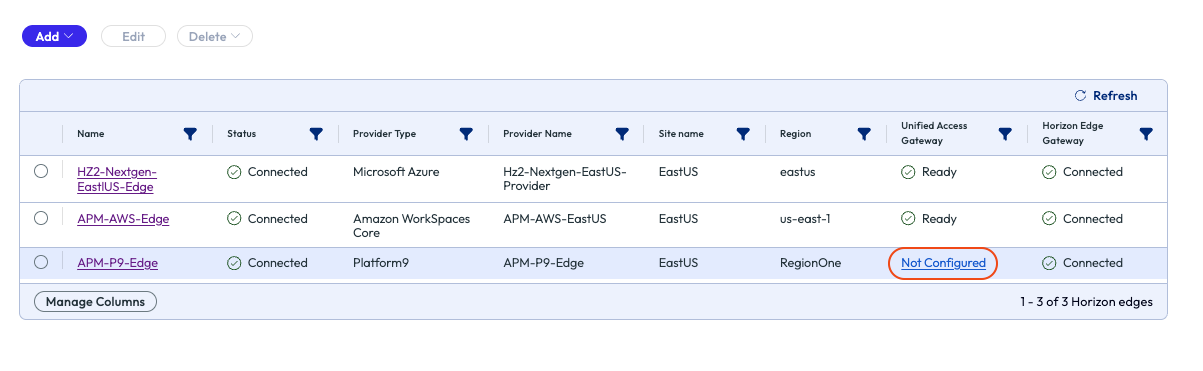
No Horizon Cloud Console, localize o Horizon Cloud on OpenStack Edge clicando em Capacidade > Horizon Edges e localize o Platform9 Edge implantado.
-
Na coluna Unified Access Gateway, clique no status Não configurado para iniciar a configuração.
-
Na página de Requisitos, confirme que você atende aos requisitos indicados e clique em Avançar.
Informações gerais
Na página Informações Gerais, digite as seguintes informações e clique em Avançar.
-
Digite um nome e uma descrição para o UAG e especifique o número de VMs do Unified Access Gateway a serem criadas para esta implementação.
-
No campo Provedor, especifique o provedor em que o UAG será implantado.
-
Para o Tipo de implantação, escolha Básico ou Avançado, conforme abaixo:
-
Básico: para ambientes de POC ou qualquer ambiente em que os clientes do usuário final tenham endereços IP exclusivos. A política de balanceamento de carga necessária é a Afinidade de IP de origem.
-
Avançado: para ambientes de grande escala ou quando os clientes do usuário final se conectam ao balanceador de carga por trás de um proxy ou NAT. A política de balanceamento de carga pode ser Round Robin, sem regra de afinidade.
Nota: o modo Básico permite o suporte a 2K sessões por UAG. O modo Avançado permite o suporte a 4K sessões por UAG. Para usar o modo Avançado, certifique-se de que o UAG esteja configurado com no mínimo 4 vCPUs e 16 GB de RAM. Os requisitos reais de computação podem variar dependendo de seu caso de uso específico e de sua carga de trabalho.
-
-
Em Número de Adaptadores de Rede, selecione a quantidade de adaptadores de rede que serão usados pelo UAG com base no projeto de rede de seu centro de dados.
-
Para o Modo IP, especifique o modo de atribuição de endereço IP para as VMs do UAG conforme abaixo:
-
V4 estático
- FQDN do balanceador de carga: forneça o FQDN do balanceador de carga UAG para conectar-se aos desktops. Adicione os IPs da DMZ do UAG ao pool de backend do balanceador de carga.
- DNS: lista de servidores DNS separados por vírgula, usada para resolver URLs do Horizon Cloud e recursos específicos da Internet.
- Domínio de pesquisa DNS: lista de domínios de pesquisa padrão a serem usados, separados por espaço.
- Gateway padrão: o endereço IP do gateway padrão da rede DMZ (primeira interface).
- Porta TCP do Blast Extreme: selecione a porta TCP na qual o tráfego do protocolo Blast Extreme será enviado pelo cliente. A porta 8443 é recomendada para um desempenho consistente e menor uso de recursos. A porta 443 pode causar uso excessiva da CPU, fazendo com que os dispositivos Unified Access Gateway parem de responder. Use a porta 443 somente se as restrições do lado do cliente impedirem o uso da porta 8443.
- Servidores NTP: digite a lista de servidores NTP a serem usados para a sincronização de horário das VMs do cluster UAG.
-
DHCP v4:
- Nome de domínio completo (FQDN) do balanceador de carga: digite o FQDN do balanceador de carga.
- Porta TCP do Blast Extreme: selecione a porta TCP na qual o tráfego do protocolo Blast Extreme será enviado pelo cliente. A porta 8443 é recomendada para um desempenho consistente e menor uso de recursos. A porta 443 pode causar uso excessiva da CPU, fazendo com que os dispositivos Unified Access Gateway parem de responder. Use a porta 443 somente se as restrições do lado do cliente impedirem o uso da porta 8443.
- Servidores NTP: digite a lista de servidores NTP a serem usados para a sincronização de horário das VMs do cluster UAG.
-
Recursos
-
No campo Cluster, selecione o cluster a ser usado na lista de clusters configurados disponíveis.
Nota: se você não conseguir inserir um valor de Cluster, será provável que sua instalação do Horizon Cloud for OpenStack Edge ainda não tenha sido concluída no ambiente OpenStack ou Platform9 associado. Você pode abrir o console do OpenStack ou do Platform9 para verificar se a conclusão foi bem-sucedida antes de prosseguir.
-
No campo Tipo, selecione o tipo de VM para o OpenStack UAG a ser implantado.
-
No campo Volume, selecione o tipo de volume para a VM OpenStack UAG a ser implantada.
-
No campo Grupos de Segurança de Rede, selecione os grupos de segurança de rede que deseja aplicar à VM OpenStack UAG. Observe que, se você aplicar grupos de segurança adicionais usando o console do Private Cloud Director, eles não serão refletidos no Horizon Universal Console.
-
Para o Tipo de Certificado, escolha PEM ou PFX, conforme abaixo:
-
Para PEM, selecione e carregue o certificado PEM.
-
Para arquivos PFX, selecione e carregue o certificado PFX e digite a senha do arquivo PFX quando solicitado.
-
-
Para o Link de imagem OVA, especifique opcionalmente um link para uma imagem OVA a ser usada no UAG.
Redes
-
No campo Rede, selecione uma rede configurada no ambiente Platform9.
-
No campo Sub-rede, escolha uma sub-rede pertencente à rede selecionada.
-
No campo Rota, digite uma lista de rotas personalizadas IPv4 separadas por vírgulas para esta interface, no formato ipv4-network-address/bits ipv4-gateway-address. Por exemplo, 20.2.0.0/16 10.2.0.1,20.9.0.0/16 10.2.0.2.
-
Clique em Salvar para concluir a configuração do UAG para o Edge.
Balanceador de carga para UAG
Você pode usar um balanceador de carga local gerenciado pelo cliente, de sua escolha, na frente das instâncias do UAG. Para obter informações relacionadas, consulte Balanceamento de carga do Unified Access Gateway para Horizon.
O que fazer agora
Após implantar o Horizon Cloud para OpenStack Edge e seu UAG configurado, você pode criar imagens e adicionar o Edge a pools e Grupos de Pools.
Para obter imagens, consulte Gerenciar imagens para implantações de provedores OpenStack.
Para obter informações sobre pools e grupos de pools, consulte Criar um pool e um grupo de pools para provedor do Horizon Cloud on OpenStack.
Esta página foi útil?