En Horizon Cloud, después de crear una instancia de OpenStack Edge, puede configurar los ajustes de Unified Access Gateway (UAG) para esa instancia de Edge.
Nota: Horizon Cloud on OpenStack solo está disponible actualmente en modo de disponibilidad limitada (LA).
No se pueden configurar los ajustes de UAG al crear la instancia de Edge, solo después de haberla creado.
Habilitar el acceso SSH a Unified Access Gateway (UAG)
La recopilación de registros de UAG y la ejecución de comandos de diagnóstico para proveedores de nube locales, como vSphere, Nutanix y OpenStack, se realizan mediante el módulo que se conecta a la máquina virtual de UAG a través de SSH. Debe permitirse SSH desde el módulo de Horizon Edge a la máquina virtual de UAG para que Horizon Ops pueda recopilar los registros de UAG y ejecutar comandos de diagnóstico con el fin de solucionar cualquier problema detectado en las implementaciones de UAG.
- El protocolo SSH debe estar habilitado en el dispositivo UAG.
- Las reglas del firewall o del grupo de seguridad deben permitir el tráfico SSH entrante (puerto TCP 22) a la interfaz de administración de la máquina virtual de UAG desde la red del módulo de Horizon Edge.
Crear Unified Access Gateway (UAG) para Horizon Cloud on OpenStack Edge
Después de crear Horizon Cloud on OpenStack Edge como se indica anteriormente, puede configurar Unified Access Gateway.
Debe proporcionar uno o varios certificados para Unified Access Gateway en formato PEM o PFX. El nombre común (CN) y el nombre alternativo del firmante (SAN) del certificado deben coincidir con el nombre de dominio completo (FQDN) utilizado para acceder a UAG.
Abrir la instancia de Edge actual en Horizon Cloud y confirmar los requisitos
-
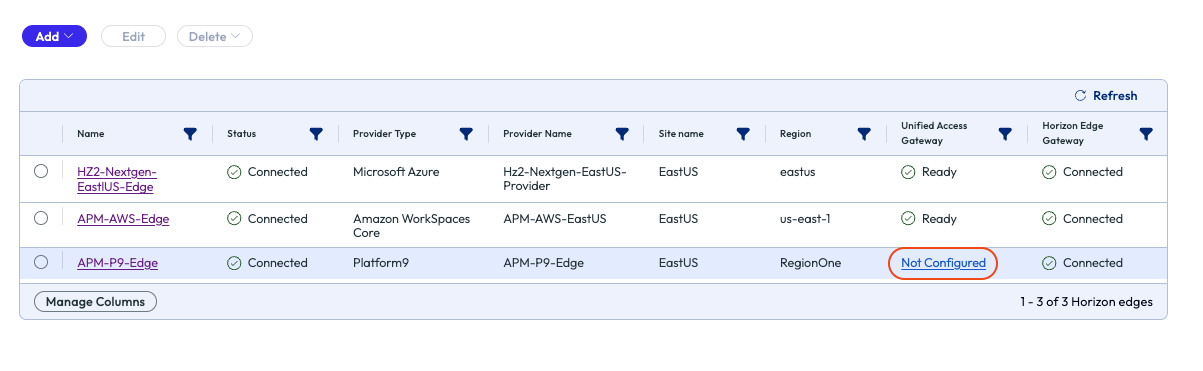
En Horizon Cloud Console, busque la instancia de Horizon Cloud on OpenStack Edge haciendo clic en Capacidad > Instancias de Horizon Edge y busque la instancia de Platform9 Edge implementada.
-
En la columna Unified Access Gateway, haga clic en el estado Sin configurar para iniciar la configuración.
-
En la página de requisitos, confirme que cumple el requisito establecido y haga clic en Siguiente.
Información general
En la página Información general, introduzca la siguiente información y haga clic en Siguiente.
-
Introduzca un nombre y una descripción para UAG y especifique el número de máquinas virtuales de Unified Access Gateway que se crearán para esta implementación.
-
En el campo Proveedor, especifique el proveedor en el que se implementará UAG.
-
Para Tipo de implementación, elija Básico o Avanzado como se indica a continuación:
-
Básico: para entornos de POC o cualquier entorno en el que los clientes de los usuarios finales tengan direcciones IP únicas. La directiva de equilibrador de carga requerida es Afinidad de la IP de origen.
-
Avanzado: para entornos a gran escala, o cuando los clientes finales se conectan al equilibrador de carga a través de un proxy o NAT. La directiva del equilibrador de carga puede ser Round Robin (distribución equilibrada), sin ninguna regla de afinidad.
Nota: El modo básico admite hasta 2000 sesiones por UAG. El modo avanzado admite hasta 4000 sesiones por UAG. Para utilizar el modo avanzado, asegúrese de que la UAG esté configurada con al menos 4 vCPU y 16 GB de RAM. Los requisitos reales pueden variar en función del caso específico y de la carga de trabajo.
-
-
En Número de adaptadores de red, seleccione el número de adaptadores que utilizará UAG en función del diseño de red del centro de datos.
-
En Modo de IP, especifique el modo de asignación de direcciones IP para las máquinas virtuales de UAG como se indica a continuación:
-
Estático v4
- FQDN del equilibrador de carga: proporcione el FQDN del equilibrador de carga de UAG para conectarse a los escritorios. Agregue las direcciones IP de la DMZ de UAG al grupo de servidores del equilibrador de carga.
- DNS: la lista separada por comas de servidores DNS para resolver las URL de Horizon Cloud y los recursos de Internet específicos.
- Dominio de búsqueda de DNS: la lista separada por espacios de los dominios de búsqueda predeterminados que se utilizarán.
- Puerta de enlace predeterminada: la dirección IP de la puerta de enlace predeterminada de la red DMZ (primera interfaz).
- Puerto TCP de Blast Extreme: seleccione el puerto TCP al que el cliente enviará el tráfico del protocolo Blast Extreme. Se recomienda el puerto 8443 para obtener un rendimiento coherente y un menor uso de recursos. El puerto 443 puede provocar un uso excesivo de la CPU, lo que provoca que los dispositivos Unified Access Gateway dejen de responder. Utilice el puerto 443 solo si las restricciones del lado del cliente impiden el uso del 8443.
- Servidores NTP: introduzca la lista de servidores NTP que se utilizarán para la sincronización de hora de las máquinas virtuales del clúster de UAG.
-
DHCP v4:
- FQDN del equilibrador de carga: introduzca el FQDN del equilibrador de carga.
- Puerto TCP de Blast Extreme: seleccione el puerto TCP al que el cliente enviará el tráfico del protocolo Blast Extreme. Se recomienda el puerto 8443 para obtener un rendimiento coherente y un menor uso de recursos. El puerto 443 puede provocar un uso excesivo de la CPU, lo que provoca que los dispositivos Unified Access Gateway dejen de responder. Utilice el puerto 443 solo si las restricciones del lado del cliente impiden el uso del 8443.
- Servidores NTP: introduzca la lista de servidores NTP que se utilizarán para la sincronización de hora de las máquinas virtuales del clúster de UAG.
-
Recursos
-
En el campo Clúster, seleccione el clúster que desea utilizar en la lista de clústeres configurados disponibles.
Nota: Si no puede introducir un valor del clúster, es probable que Horizon Cloud para OpenStack Edge aún no haya terminado de compilarse en el entorno de OpenStack o Platform9 asociado. Antes de continuar, abra la consola de OpenStack o Platform9 para comprobar si ha finalizado.
-
En el campo Tipo, seleccione el tipo de máquina virtual para la UAG de OpenStack que se va a implementar.
-
En el campo Volumen, seleccione el tipo de volumen para la máquina virtual de la UAG de OpenStack que se va a implementar.
-
En el campo Grupos de seguridad de red, seleccione los grupos de seguridad de red que desea aplicar a la máquina virtual de UAG en OpenStack. Tenga en cuenta que, si aplica grupos de seguridad adicionales mediante la consola de Private Cloud Director, estos no aparecerán reflejados en Horizon Universal Console.
-
En Tipo de certificado, elija PEM o PFX como se indica a continuación:
-
Para PEM, seleccione y cargue el certificado PEM.
-
Para PFX, seleccione y cargue el certificado PFX e introduzca la contraseña del archivo PFX cuando se le solicite.
-
-
Para Vínculo de imagen OVA, especifique de forma opcional un vínculo a una imagen OVA que se utilizará para UAG.
Redes
-
En el campo Redes, elija una red configurada en el entorno Platform9.
-
En el campo Subred, seleccione una subred que pertenezca a la red seleccionada.
-
En el campo Ruta, introduzca una lista de rutas IPv4 personalizadas para esta interfaz, separadas por comas, con el formato dirección-de-red-ipv4/bits dirección-puerta-de-enlace-ipv4. Por ejemplo, 20.2.0.0/16 10.2.0.1,20.9.0.0/16 10.2.0.2.
-
Haga clic en Guardar para completar la configuración de UAG para la instancia de Edge.
Equilibrador de carga para UAG
Puede utilizar el equilibrador de carga local de su elección, administrado por el cliente, delante de las instancias de UAG. Para obtener más información, consulte Equilibrio de carga de Unified Access Gateway para Horizon.
Qué hacer a continuación
Después de implementar Horizon Cloud para OpenStack Edge y su instancia de UAG configurada, podrá crear imágenes y agregar la instancia de Edge a grupos y conjuntos de grupos.
Para las imágenes, consulte Administrar imágenes para implementaciones de proveedores de OpenStack.
Para grupos y conjuntos de grupos, consulte Crear un grupo y un conjunto de grupos para Horizon Cloud en OpenStack.
¿Le resultó útil esta página?